
Pamięć Lumo
- Odczytywanie
- 5 min
- Kategoria
- Lumo AI
Gdy włączysz Pamięć, Lumo AI może uczyć się z Twojego wątku i z czasem udzielać Ci bardziej spersonalizowanych i trafnych odpowiedzi.
Informacje, które zachowuje Lumo, obejmują takie kwestie jak Twój preferowany ton, styl pisania, powracające tematy lub inne szczegóły, które chcesz, aby Lumo zapamiętało, i są przechowywane jako zapisane wspomnienia. Zapisane wspomnienia mogą być generowane z czatów lub dodawane ręcznie. Lumo korzysta następnie z tych informacji, aby dostosować swoje odpowiedzi w przyszłych sesjach, dzięki czemu spędzasz mniej czasu na powtarzaniu się, a więcej na uzyskiwaniu przydatnych odpowiedzi.
Pamięć jest dostępna dla wszystkich użytkowników Lumo, zarówno w bezpłatnych, jak i płatnych planach, ale do korzystania z tej funkcji potrzebujesz Konta Proton. Masz pełną kontrolę nad tym, co Lumo pamięta w dowolnym momencie, a wspomnienia są zaszyfrowane metodą zerowego dostępu.
W tym artykule omówimy:
- Jak działa Pamięć
- Włącz Pamięć
- Wyłącz Pamięć
- Zatrzymaj automatyczne aktualizowanie Pamięci przez Lumo
- Generuj wspomnienia z czatów
- Dodaj niestandardowe wspomnienia
- Zarządzaj zapisanymi wspomnieniami
Jak działa Pamięć
Lumo przechowuje dwa rodzaje zapisanych wspomnień: wspomnienia generowane automatycznie oraz wspomnienia niestandardowe. Wspomnienia generowane automatycznie są tworzone z Twoich czatów – automatycznie lub gdy zdecydujesz się wygenerować wspomnienia z poprzednich czatów. Wspomnienia niestandardowe to szczegóły, które dodajesz samodzielnie, takie jak preferowany ton, styl pisania lub powtarzające się ustawienia.
Wszystkie zapisane wspomnienia pojawiają się w sekcji Zapisane wspomnienia w ustawieniach Pamięci Lumo. Jeśli edytujesz wspomnienie, Lumo będzie od tej pory korzystać z zaktualizowanej wersji. Jeśli usuniesz wspomnienie, Lumo przestanie go używać w przyszłych odpowiedziach.
Włącz Pamięć
1. Przejdź do lumo.proton.me(nowe okno) lub otwórz aplikację mobilną Lumo i zaloguj się na swoje Konto Proton.
2. Otwórz ustawienia:
- Przeglądarka: Kliknij ikonę Ustawienia (⚙) w lewym dolnym rogu.
- Aplikacja mobilna: Kliknij ikonę Menu (☰), a następnie kliknij Ustawienia (⚙).

3. Wybierz Pamięć z paska bocznego, a następnie wybierz Włącz pamięć.

Pamięć jest teraz włączona. Lumo będzie zachowywać informacje na podstawie Twoich ustawień oraz czatów i używać ich do personalizacji Twoich doświadczeń.
Wyłącz Pamięć
1. Przejdź do lumo.proton.me(nowe okno) lub otwórz aplikację mobilną Lumo i zaloguj się na swoje Konto Proton.
2. Otwórz ustawienia:
- Przeglądarka: Kliknij ikonę Ustawienia (⚙) w lewym dolnym rogu.
- Aplikacja mobilna: Kliknij ikonę Menu (☰), a następnie kliknij Ustawienia (⚙).
3. Wybierz Pamięć z paska bocznego, a następnie wybierz Wyłącz.

Pamięć jest teraz wyłączona. Lumo nie będzie już zachowywać informacji o Tobie.
Zatrzymaj automatyczne aktualizowanie Pamięci przez Lumo
Domyślnie Lumo będzie automatycznie aktualizować swoją Pamięć. Możesz to wyłączyć, wykonując następujące kroki:
1. Przejdź do lumo.proton.me(nowe okno) lub otwórz aplikację mobilną Lumo i zaloguj się na swoje Konto Proton.
2. Otwórz ustawienia:
- Przeglądarka: Kliknij ikonę Ustawienia (⚙) w lewym dolnym rogu.
- Aplikacja mobilna: Kliknij ikonę Menu (☰), a następnie kliknij Ustawienia (⚙).
3. Wybierz Pamięć z paska bocznego. Ustaw przełącznik Automatyczna aktualizacja pamięci w pozycji Wyłączone. Możesz go ponownie włączyć w dowolnym momencie.

Od teraz Lumo będzie używać w odpowiedziach wyłącznie istniejących zapisanych wspomnień i nie będzie już automatycznie dodawać nowych informacji.
Generuj wspomnienia z czatów
1. Przejdź do lumo.proton.me(nowe okno) lub otwórz aplikację mobilną Lumo i zaloguj się na swoje Konto Proton.
2. Otwórz ustawienia:
- Przeglądarka: Kliknij ikonę Ustawienia (⚙) w lewym dolnym rogu.
- Aplikacja mobilna: Kliknij ikonę Menu (☰), a następnie kliknij Ustawienia (⚙).
3. Wybierz Pamięć z paska bocznego. W sekcji Zapisane wspomnienia wybierz przycisk Generuj z czatu.

Po zakończeniu zobaczysz listę zapisanych wspomnień utworzonych na podstawie Twojej historii czatów.
Dodaj niestandardowe wspomnienia
Oprócz generowania wspomnień z czatów możesz także dodać określone informacje, które chcesz, aby Lumo zapamiętało.
1. Przejdź do lumo.proton.me(nowe okno) lub otwórz aplikację mobilną Lumo i zaloguj się na swoje Konto Proton.
2. Otwórz ustawienia:
- Przeglądarka: Kliknij ikonę Ustawienia (⚙) w lewym dolnym rogu.
- Aplikacja mobilna: Kliknij ikonę Menu (☰), a następnie kliknij Ustawienia (⚙).
3. Wybierz Pamięć z paska bocznego. W sekcji Dodaj własne wspomnienie wpisz żądane wspomnienie w polu tekstowym, a następnie wybierz Dodaj.

Twoje nowo dodane wspomnienie pojawi się w sekcji Zapisane wspomnienia.

Aby edytować zapisane wspomnienie, wybierz ikonę 🖊️ Edytuj wspomnienie. Po zakończeniu edycji kliknij ikonę ✔, aby zapisać zmiany.
Zarządzaj zapisanymi wspomnieniami
1. Przejdź do lumo.proton.me(nowe okno) lub otwórz aplikację mobilną Lumo i zaloguj się na swoje Konto Proton.
2. Otwórz ustawienia:
- Przeglądarka: Kliknij ikonę Ustawienia (⚙) w lewym dolnym rogu.
- Aplikacja mobilna: Kliknij ikonę Menu (☰), a następnie kliknij Ustawienia (⚙).
3. Wybierz Pamięć z paska bocznego, a następnie przewiń do sekcji Zapisane wspomnienia.
Stąd możesz:
- Edycja wspomnienia: Wybierz Edytuj wspomnienie (🖊️). Po zakończeniu edycji kliknij ikonę ✔, aby zapisać zmiany.
- Usuwanie pojedynczego wspomnienia: Znajdź wspomnienie, które chcesz usunąć, i wybierz Usuń wspomnienie (🗑️).

- Usuwanie wszystkich automatycznie generowanych wspomnień: Wybierz Wyczyść wygenerowane automatycznie.
- Usuwanie wszystkich automatycznie generowanych i niestandardowych wspomnień: Wybierz Wyczyść wszystko.

- Optymalizacja istniejących wspomnień: Kliknij przycisk Więcej (…) i wybierz Optymalizuj wspomnienia.
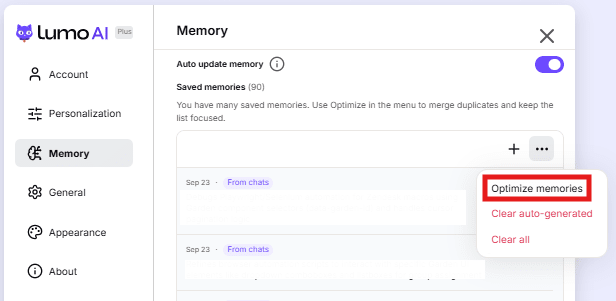
Ta funkcja konsoliduje automatycznie generowane wspomnienia, podsumowując je i usuwając duplikaty. Wspomnienia niestandardowe pozostają bez zmian.
Uwaga: Ta opcja jest domyślnie ukryta. Pojawia się tylko wtedy, gdy konto zawiera dużą liczbę automatycznie generowanych wspomnień.