
Память Lumo
- Чтение
- 0 мин.
- Категория
- Lumo AI
Когда вы включаете Память, Lumo AI может учиться на основе ваших цепочек писем и со временем давать более релевантные и персонализированные ответы.
Информация, которую сохраняет Lumo, включает такие сведения, как предпочитаемый вами тон, стиль письма, повторяющиеся темы или любая другая информация, которую вы хотите, чтобы Lumo запомнил. Они хранятся как сохраненные воспоминания. Сохраненные воспоминания могут создаваться на основе чатов или добавляться вручную. Затем Lumo использует эту информацию, чтобы адаптировать свои ответы в будущих сеансах, благодаря чему вы будете тратить меньше времени на повторение одного и того же и больше — на получение полезных ответов.
Память доступна всем пользователям Lumo как на бесплатных, так и на платных тарифах, но для использования этой функции вам потребуется аккаунт Proton. Вы всегда полностью контролируете то, что помнит Lumo, а воспоминания защищены шифрованием с нулевым доступом.
В этой статье мы рассмотрим:
- Как работает Память
- Включить Память
- Отключить Память
- Запретить Lumo автоматически обновлять свою Память
- Создавать воспоминания на основе чатов
- Добавить пользовательские воспоминания
- Управлять сохраненными воспоминаниями
Как работает Память
Lumo хранит два вида сохраненных воспоминаний: автоматически создаваемые и пользовательские воспоминания. Автоматически создаваемые воспоминания создаются на основе ваших чатов либо автоматически, либо когда вы решите создать воспоминания из прошлых чатов. Пользовательские воспоминания — это информация, которую вы добавляете сами, например предпочитаемый тон, стиль письма или регулярно повторяющиеся настройки.
Все сохраненные воспоминания отображаются в разделе «Сохраненные воспоминания» в настройках Памяти Lumo. Если вы измените воспоминание, Lumo в дальнейшем будет использовать его обновленную версию. Если вы удалите воспоминание, Lumo перестанет использовать его в будущих ответах.
Включить Память
1. Перейдите на lumo.proton.me(новое окно) или откройте мобильное приложение Lumo, и войдите в свой аккаунт Proton.
2. Откройте настройки:
- Веб-версия: нажмите на значок Настройки (⚙) в левом нижнем углу.
- Мобильное приложение: нажмите на значок Меню (☰), а затем выберите Настройки (⚙).

3. Выберите Память на боковой панели, а затем нажмите Включить память.

Теперь Память включена. Lumo будет сохранять информацию на основе ваших настроек и чатов, а также использовать ее для персонализации ответов.
Отключить Память
1. Перейдите на lumo.proton.me(новое окно) или откройте мобильное приложение Lumo, и войдите в свой аккаунт Proton.
2. Откройте настройки:
- Веб-версия: нажмите на значок Настройки (⚙) в левом нижнем углу.
- Мобильное приложение: нажмите на значок Меню (☰), а затем выберите Настройки (⚙).
3. Выберите Память на боковой панели, а затем нажмите Отключить.

Память отключена. Lumo больше не будет сохранять информацию о вас.
Запретить Lumo автоматически обновлять свою Память
По умолчанию Lumo автоматически обновляет свою Память. Вы можете отключить эту функцию, выполнив следующие действия:
1. Перейдите на lumo.proton.me(новое окно) или откройте мобильное приложение Lumo, и войдите в свой аккаунт Proton.
2. Откройте настройки:
- Веб-версия: нажмите на значок Настройки (⚙) в левом нижнем углу.
- Мобильное приложение: нажмите на значок Меню (☰), а затем выберите Настройки (⚙).
3. Выберите Память на боковой панели. Переведите переключатель Автоматическое обновление Памяти в положение Выкл. Вы сможете снова включить его в любое время.

Теперь Lumo будет использовать в ответах только существующие сохраненные воспоминания и больше не будет автоматически добавлять новую информацию.
Создать воспоминания на основе чатов
1. Перейдите на lumo.proton.me(новое окно) или откройте мобильное приложение Lumo, и войдите в свой аккаунт Proton.
2. Откройте настройки:
- Веб-версия: нажмите на значок Настройки (⚙) в левом нижнем углу.
- Мобильное приложение: нажмите на значок Меню (☰), а затем выберите Настройки (⚙).
3. Выберите Память на боковой панели. В разделе Сохраненные воспоминания нажмите кнопку Создать на основе чата.

После завершения вы увидите список сохраненных воспоминаний, созданных на основе истории ваших чатов.
Добавить пользовательские воспоминания
Помимо создания воспоминаний на основе чатов, вы также можете добавить конкретную информацию, которую хотите, чтобы Lumo запомнил.
1. Перейдите на lumo.proton.me(новое окно) или откройте мобильное приложение Lumo, и войдите в свой аккаунт Proton.
2. Откройте настройки:
- Веб-версия: нажмите на значок Настройки (⚙) в левом нижнем углу.
- Мобильное приложение: нажмите на значок Меню (☰), а затем выберите Настройки (⚙).
3. Выберите Память на боковой панели. В разделе Добавить собственное воспоминание введите в текстовое поле то, что нужно запомнить, а затем нажмите Добавить.

Ваше недавно добавленное воспоминание появится в разделе Сохраненные воспоминания.

Чтобы изменить сохраненное воспоминание, выберите значок 🖊️ Изменить воспоминание. После завершения редактирования нажмите на значок ✔, чтобы сохранить изменения.
Управлять сохраненными воспоминаниями
1. Перейдите на lumo.proton.me(новое окно) или откройте мобильное приложение Lumo, и войдите в свой аккаунт Proton.
2. Откройте настройки:
- Веб-версия: нажмите на значок Настройки (⚙) в левом нижнем углу.
- Мобильное приложение: нажмите на значок Меню (☰), а затем выберите Настройки (⚙).
3. Выберите Память на боковой панели, а затем прокрутите до раздела Сохраненные воспоминания.
Здесь вы можете:
- Изменить воспоминание: выберите Изменить воспоминание (🖊️). После завершения редактирования нажмите на значок ✔, чтобы сохранить изменения.
- Удалить отдельное воспоминание: найдите воспоминание, которое хотите удалить, и выберите Удалить воспоминание (🗑️).

- Удалить все автоматически созданные воспоминания: выберите Очистить автоматически созданные.
- Удалить все автоматически созданные и пользовательские воспоминания: выберите Очистить все.

- Оптимизировать существующие воспоминания: Нажмите кнопку «Ещё» (…) и выберите Оптимизировать воспоминания.
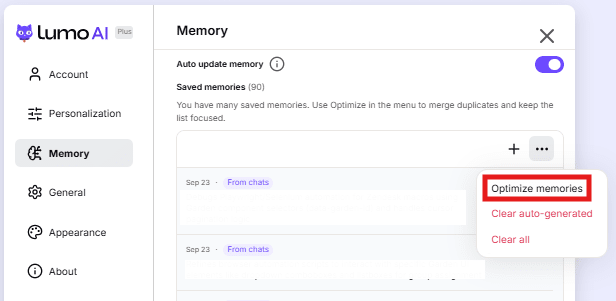
Эта функция объединяет автоматически созданные воспоминания, обобщая их и удаляя дубликаты. Пользовательские воспоминания не затрагиваются.
Примечание: По умолчанию этот параметр скрыт. Он отображается, только если в аккаунте много автоматически созданных воспоминаний.