
ความจำ Lumo
- เวลาอ่าน
- 0 นาที
- หมวดหมู่
- Lumo AI
เมื่อเปิดใช้งาน Memory แล้ว Lumo AI จะสามารถเรียนรู้จากบทสนทนาและเสนอคำตอบที่เกี่ยวข้องและปรับให้เหมาะกับบุคคลมากขึ้นเมื่อเวลาผ่านไป
ข้อมูลที่ Lumo จดจำไว้จะรวมถึงสิ่งต่างๆ เช่น น้ำเสียงที่ต้องการ สไตล์การเขียน หัวข้อที่เกิดขึ้นซ้ำๆ หรือรายละเอียดอื่นๆ ที่ต้องการให้ Lumo จดจำ และจะถูกจัดเก็บเป็น ความจำที่บันทึกไว้ ความจำที่บันทึกไว้อาจสร้างขึ้นจากแชทหรือเพิ่มด้วยตนเอง จากนั้น Lumo จะใช้ข้อมูลนี้เพื่อปรับแต่งคำตอบในเซสชันต่างๆ ในอนาคต เพื่อให้ใช้เวลาน้อยลงในการพูดซ้ำเรื่องเดิม และมีเวลามากขึ้นในการรับคำตอบที่เป็นประโยชน์
ผู้ใช้งาน Lumo ทั้งหมดสามารถใช้งาน Memory ได้ทั้งในแผนบริการแบบฟรีและแบบชำระเงิน แต่จำเป็นต้องมีบัญชี Proton เพื่อใช้งานคุณสมบัตินี้ สามารถควบคุมสิ่งที่ Lumo จดจำได้ทั้งหมดตลอดเวลา และความจำต่างๆ จะได้รับการเข้ารหัสแบบ zero-access
ในบทความนี้ จะครอบคลุมถึง:
- การทำงานของ Memory
- เปิดใช้งาน Memory
- ปิดใช้งาน Memory
- หยุดไม่ให้ Lumo อัปเดต Memory โดยอัตโนมัติ
- สร้างความจำจากแชท
- เพิ่มความจำที่กำหนดเอง
- จัดการความจำที่บันทึกไว้
การทำงานของ Memory
Lumo จะจัดเก็บความจำที่บันทึกไว้สองประเภท ได้แก่ ความจำที่สร้างขึ้นโดยอัตโนมัติและความจำที่กำหนดเอง ความจำที่สร้างขึ้นโดยอัตโนมัติจะสร้างขึ้นจากแชท ไม่ว่าจะเป็นแบบอัตโนมัติหรือเมื่อเลือกที่จะสร้างความจำจากแชทในอดีต ส่วนความจำที่กำหนดเองคือรายละเอียดที่เพิ่มด้วยตนเอง เช่น น้ำเสียงที่ต้องการ สไตล์การเขียน หรือการตั้งค่าส่วนตัวที่เกิดขึ้นซ้ำๆ
ความจำที่บันทึกไว้ทั้งหมดจะปรากฏในส่วนความจำที่บันทึกไว้ภายใต้การตั้งค่า Memory ของ Lumo หากแก้ไขความจำ Lumo จะใช้เวอร์ชันที่อัปเดตแล้วต่อไปในอนาคต หากลบความจำ Lumo จะหยุดใช้ความจำนั้นในคำตอบในอนาคต
เปิดใช้งาน Memory
1. ไปที่ lumo.proton.me(หน้าต่างใหม่) หรือเปิด แอปมือถือ Lumo และเข้าสู่ระบบบัญชี Proton
2. เปิดการตั้งค่า:
- เว็บ: คลิกไอคอน การตั้งค่า (⚙) ที่มุมล่างซ้าย
- มือถือ: แตะไอคอน เมนู (☰) จากนั้นแตะ การตั้งค่า (⚙)

3. เลือก Memory จากแถบด้านข้าง จากนั้นเลือก เปิดใช้งาน Memory

เปิดใช้งาน Memory แล้ว Lumo จะเก็บข้อมูลตามการตั้งค่าส่วนตัวและแชท และจะนำข้อมูลนั้นมาใช้เพื่อปรับแต่งประสบการณ์การใช้งาน
ปิดใช้งาน Memory
1. ไปที่ lumo.proton.me(หน้าต่างใหม่) หรือเปิด แอปมือถือ Lumo และเข้าสู่ระบบบัญชี Proton
2. เปิดการตั้งค่า:
- เว็บ: คลิกไอคอน การตั้งค่า (⚙) ที่มุมล่างซ้าย
- มือถือ: แตะไอคอน เมนู (☰) จากนั้นแตะ การตั้งค่า (⚙)
3. เลือก Memory จากแถบด้านข้าง จากนั้นเลือก ปิดใช้งาน

ปิดใช้งาน Memory แล้ว Lumo จะไม่เก็บข้อมูลส่วนบุคคลอีกต่อไป
หยุดไม่ให้ Lumo อัปเดต Memory โดยอัตโนมัติ
โดยค่าเริ่มต้น Lumo จะอัปเดต Memory โดยอัตโนมัติ สามารถปิดสวิตช์ได้โดยทำตามขั้นตอนต่อไปนี้:
1. ไปที่ lumo.proton.me(หน้าต่างใหม่) หรือเปิด แอปมือถือ Lumo และเข้าสู่ระบบบัญชี Proton
2. เปิดการตั้งค่า:
- เว็บ: คลิกไอคอน การตั้งค่า (⚙) ที่มุมล่างซ้าย
- มือถือ: แตะไอคอน เมนู (☰) จากนั้นแตะ การตั้งค่า (⚙)
3. เลือก Memory จากแถบด้านข้าง ปิดสวิตช์ อัปเดต Memory อัตโนมัติ เป็น ปิด และสามารถเปิดกลับมาได้ตลอดเวลา

ตอนนี้ Lumo จะใช้เฉพาะความจำเดิมที่บันทึกไว้เพื่อตอบคำถาม และจะไม่อัปเดตข้อมูลใหม่ๆ เข้าไปโดยอัตโนมัติอีกต่อไป
สร้างความจำจากแชท
1. ไปที่ lumo.proton.me(หน้าต่างใหม่) หรือเปิด แอปมือถือ Lumo และเข้าสู่ระบบบัญชี Proton
2. เปิดการตั้งค่า:
- เว็บ: คลิกไอคอน การตั้งค่า (⚙) ที่มุมล่างซ้าย
- มือถือ: แตะไอคอน เมนู (☰) จากนั้นแตะ การตั้งค่า (⚙)
3. เลือก Memory จากแถบด้านข้าง ภายใต้ ความจำ ที่บันทึกไว้ ให้เลือกปุ่ม สร้างจากแชท

เมื่อเสร็จสิ้น จะปรากฏรายการความจำที่บันทึกไว้ซึ่งสร้างขึ้นจากประวัติการแชท
เพิ่มความจำที่กำหนดเอง
นอกเหนือจากการสร้างความจำจากแชทแล้ว ยังสามารถเพิ่มข้อมูลเฉพาะเจาะจงที่ต้องการให้ Lumo จดจำได้อีกด้วย
1. ไปที่ lumo.proton.me(หน้าต่างใหม่) หรือเปิด แอปมือถือ Lumo และเข้าสู่ระบบบัญชี Proton
2. เปิดการตั้งค่า:
- เว็บ: คลิกไอคอน การตั้งค่า (⚙) ที่มุมล่างซ้าย
- มือถือ: แตะไอคอน เมนู (☰) จากนั้นแตะ การตั้งค่า (⚙)
3. เลือก Memory จากแถบด้านข้าง ภายใต้ เพิ่มความจำ ด้วยตนเอง พิมพ์ความจำที่ต้องการในกล่องข้อความ จากนั้นเลือก เพิ่ม

ความจำที่เพิ่มเข้ามาใหม่จะปรากฏภายใต้ ความจำที่ บันทึกไว้

หากต้องการแก้ไขความจำที่บันทึกไว้ ให้เลือกไอคอน 🖊️ แก้ไข ความจำ เมื่อแก้ไขเสร็จแล้ว ให้คลิก ✔ ไอคอน เพื่อบันทึกการเปลี่ยนแปลง
จัดการความจำที่บันทึกไว้
1. ไปที่ lumo.proton.me(หน้าต่างใหม่) หรือเปิด แอปมือถือ Lumo และเข้าสู่ระบบบัญชี Proton
2. เปิดการตั้งค่า:
- เว็บ: คลิกไอคอน การตั้งค่า (⚙) ที่มุมล่างซ้าย
- มือถือ: แตะไอคอน เมนู (☰) จากนั้นแตะ การตั้งค่า (⚙)
3. เลือก Memory จากแถบด้านข้าง จากนั้นเลื่อนไปที่ ความจำที่บันทึกไว้
จากที่นี่สามารถ:
- แก้ไขความจำ: เลือก แก้ไข ความจำ (🖊️) เมื่อแก้ไขเสร็จแล้ว ให้คลิก ✔ ไอคอน เพื่อบันทึกการเปลี่ยนแปลง
- ลบความจำแต่ละรายการ: ค้นหาความจำที่ต้องการลบและเลือก ลบความจำ (🗑️)

- ลบความจำที่สร้างขึ้นโดยอัตโนมัติทั้งหมด: เลือก ล้างข้อมูลที่สร้างโดยอัตโนมัติ
- ลบความจำที่สร้างโดยอัตโนมัติและที่กำหนดเองทั้งหมด: เลือก ล้างทั้งหมด

- เพิ่มประสิทธิภาพความทรงจำที่มีอยู่: คลิกที่ปุ่มเพิ่มเติม (…) แล้วเลือก เพิ่มประสิทธิภาพความทรงจำ
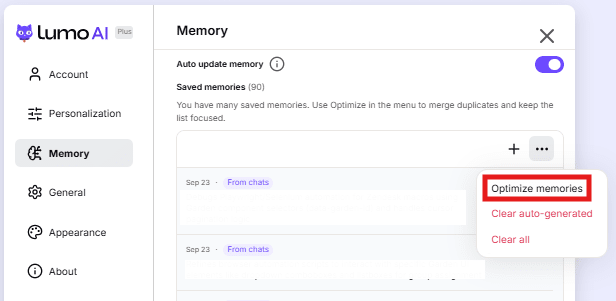
คุณสมบัตินี้จะรวมความทรงจำที่สร้างขึ้นอัตโนมัติของคุณเข้าด้วยกันโดยสรุปเนื้อหาและลบรายการที่ซ้ำกัน ส่วนความทรงจำที่กำหนดเองจะไม่ได้รับผลกระทบ
หมายเหตุ: ตัวเลือกนี้ถูกซ่อนไว้ตามค่าเริ่มต้น และจะปรากฏขึ้นเฉพาะเมื่อบัญชีของคุณมีความทรงจำที่สร้างขึ้นอัตโนมัติจำนวนมาก