
Lumoメモリー
- 閲覧中
- 0 分
- カテゴリー
- Lumo AI
メモリーを有効にすると、Lumo AIがお客さまとやり取りを重ねる中で学習し、時間の経過とともにより関連性の高い、パーソナライズされた回答を提供するようになります。
Lumoが保持する情報には、お客さまが好むトーン、執筆スタイル、繰り返し登場するトピック、その他Lumoに記憶させたい詳細などが含まれ、これらは保存されたメモリーとして保管されます。保存されたメモリーは、チャットから生成されるか、手動で追加されます。その後、Lumoはこの情報を使用して今後のセッションでの回答を調整するため、お客さまが同じことを繰り返す時間を減らし、役立つ回答を得るためにより多くの時間を割くことができるようになります。
メモリーは無料プランと有料プランの両方のすべてのLumoユーザーが利用できますが、この機能を使用するにはProtonアカウントが必要です。Lumoが記憶する内容は、お客さまがいつでも完全に制御でき、メモリーはゼロアクセス暗号化で暗号化されます。
この記事では、以下の内容について説明します:
メモリーの仕組み
Lumoは、自動生成されたメモリーとカスタムメモリーの二種類の保存されたメモリーを保管します。自動生成されたメモリーは、自動的に、または過去のチャットからメモリーを生成することをお客様が選択したときに、お客様のチャットから作成されます。カスタムメモリーは、好みのトーン、執筆スタイル、または繰り返し使用する設定など、お客様ご自身が追加する詳細情報です。
保存されたメモリーはすべて、Lumoのメモリー設定の「保存されたメモリー」セクションに表示されます。メモリーを編集すると、Lumoは今後、更新されたバージョンを使用します。メモリーを削除すると、Lumoは今後の回答でそれを使用しなくなります。
メモリーを有効化する
1. lumo.proton.me(新しいウィンドウ) にアクセスするか、または Lumoモバイルアプリ を開き、お客様のProtonアカウントにサインインします。
2. 設定を開く:
- ウェブ:左下隅にある設定 (⚙) アイコンをクリックします。
- モバイル:メニューアイコン (☰)をタップし、次に設定(⚙)をタップします。

3. サイドバーからメモリーを選択し、次にメモリーをオンにするを選択します。

メモリーが有効になりました。Lumoはお客さまの設定やチャットに基づいて情報を保持し、それを使用してお客さまのエクスペリエンスをパーソナライズします。
メモリーを無効化する
1. lumo.proton.me(新しいウィンドウ) にアクセスするか、または Lumoモバイルアプリ を開き、お客様のProtonアカウントにサインインします。
2. 設定を開く:
- ウェブ:左下隅にある設定 (⚙) アイコンをクリックします。
- モバイル:メニューアイコン (☰)をタップし、次に設定(⚙)をタップします。
3. サイドバーからメモリーを選択し、次にオフにするを選択します。

メモリーが無効になりました。Lumoはお客さまに関する情報を保持しなくなります。
Lumoによるメモリーの自動更新を停止する
Lumoはデフォルトで自動的にメモリーを更新します。次の手順に従って、機能をオフに切り替えることができます:
1. lumo.proton.me(新しいウィンドウ) にアクセスするか、または Lumoモバイルアプリ を開き、お客様のProtonアカウントにサインインします。
2. 設定を開く:
- ウェブ:左下隅にある設定 (⚙) アイコンをクリックします。
- モバイル:メニューアイコン (☰)をタップし、次に設定(⚙)をタップします。
3. サイドバーからメモリーを選択します。メモリーの自動更新スイッチをオフにします。いつでもオンに戻すことができます。

Lumoは回答に既存の保存されたメモリーのみを使用するようになり、新しい情報を自動的に追加することはなくなります。
チャットからメモリーを生成する
1. lumo.proton.me(新しいウィンドウ) にアクセスするか、または Lumoモバイルアプリ を開き、お客様のProtonアカウントにサインインします。
2. 設定を開く:
- ウェブ:左下隅にある設定 (⚙) アイコンをクリックします。
- モバイル:メニューアイコン (☰)をタップし、次に設定(⚙)をタップします。
3. サイドバーからメモリーを選択します。保存されたメモリーの下にあるチャットから生成ボタンを選択します。

完了すると、チャット履歴から作成された保存されたメモリーのリストが表示されます。
カスタムメモリーを追加する
チャットからメモリーを生成するだけでなく、Lumoに記憶させたい特定の情報を追加することもできます。
1. lumo.proton.me(新しいウィンドウ) にアクセスするか、または Lumoモバイルアプリ を開き、お客様のProtonアカウントにサインインします。
2. 設定を開く:
- ウェブ:左下隅にある設定 (⚙) アイコンをクリックします。
- モバイル:メニューアイコン (☰)をタップし、次に設定(⚙)をタップします。
3. サイドバーからメモリーを選択します。独自のメモリーを追加の下にあるテキストボックスに記憶させたいメモリーを入力し、追加を選択します。

新しく追加されたメモリーは、保存されたメモリーの下に表示されます。

保存されたメモリーを編集するには、🖊️ メモリーを 編集アイコンを選択します。編集が完了したら、✔ アイコンをクリックして変更を保存します。
保存されたメモリーを管理する
1. lumo.proton.me(新しいウィンドウ) にアクセスするか、または Lumoモバイルアプリ を開き、お客様のProtonアカウントにサインインします。
2. 設定を開く:
- ウェブ:左下隅にある設定 (⚙) アイコンをクリックします。
- モバイル:メニューアイコン (☰)をタップし、次に設定(⚙)をタップします。
3. サイドバーからメモリーを選択し、保存されたメモリーまでスクロールします。
ここから以下の操作を行えます:
- メモリーを編集する:メモリーを 編集 (🖊️)を選択します。編集が完了したら、✔ アイコンをクリックして変更を保存します。
- 個々のメモリーを削除する:削除したいメモリーを見つけ、メモリーを 削除 (🗑️)を選択します。

- すべての自動生成されたメモリーを削除する:自動生成をクリアを選択します。
- すべての自動生成およびカスタムメモリーを削除する:すべてクリアを選択します。

- 既存のメモリを最適化する: 「その他」ボタン(…)をクリックし、メモリを最適化を選択します。
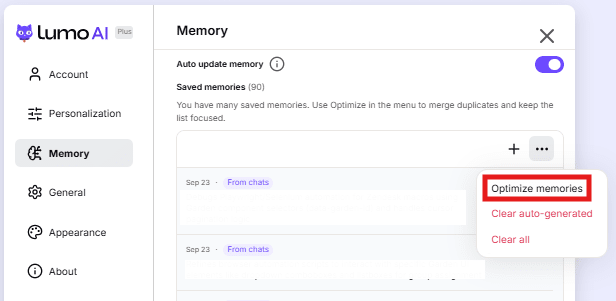
この機能は、自動生成されたメモリを要約して重複を削除することでまとめます。カスタムメモリは影響を受けません。
注意: このオプションはデフォルトでは非表示になっています。アカウントに自動生成されたメモリが多数ある場合にのみ表示されます。