
Memori Lumo
- Membaca
- 4 mnt
- Kategori
- Lumo AI
Saat mengaktifkan Memory, Lumo AI dapat belajar dari percakapan dan memberikan respons yang lebih relevan dan dipersonalisasi seiring waktu.
Informasi yang disimpan Lumo meliputi hal-hal seperti nada pilihan, gaya penulisan, topik yang sering dibahas, atau rincian lain yang ingin disimpan oleh Lumo, dan disimpan sebagai memori tersimpan. Memori tersimpan dapat dibuat dari obrolan atau ditambahkan secara manual. Lumo kemudian menggunakan informasi ini untuk menyesuaikan responsnya di seluruh sesi mendatang, sehingga menghemat waktu untuk mengulangi informasi yang sama dan memberikan lebih banyak waktu untuk mendapatkan jawaban yang bermanfaat.
Memory tersedia bagi semua pengguna Lumo di paket gratis maupun berbayar, tetapi akun Proton diperlukan untuk menggunakan fitur ini. Kontrol penuh atas apa yang diingat Lumo tersedia setiap saat, dan memori terenkripsi zero-access.
Dalam artikel ini, akan dibahas:
- Cara kerja Memory
- Aktifkan Memory
- Nonaktifkan Memory
- Hentikan Lumo memperbarui Memory secara otomatis
- Buat memori dari obrolan
- Tambah memori khusus
- Kelola memori tersimpan
Cara kerja Memory
Lumo menyimpan dua jenis memori tersimpan: Memori yang dibuat secara otomatis dan memori khusus. Memori yang dibuat secara otomatis dibuat dari obrolan, baik secara otomatis maupun saat memilih untuk membuat memori dari obrolan sebelumnya. Memori khusus adalah rincian yang ditambahkan sendiri, seperti nada pilihan, gaya penulisan, atau preferensi yang sering berulang.
Semua memori tersimpan akan muncul di bagian Memori tersimpan di bawah pengaturan Memory Lumo. Jika mengedit memori, Lumo akan menggunakan versi yang diperbarui untuk selanjutnya. Jika menghapus memori, Lumo akan berhenti menggunakannya dalam respons di masa mendatang.
Aktifkan Memory
1. Buka lumo.proton.me(jendela baru) atau buka aplikasi seluler Lumo, dan masuk ke Akun Proton.
2. Buka Pengaturan:
- Web: Klik ikon Pengaturan (⚙) di sudut kiri bawah.
- Seluler: Ketuk ikon Menu (☰), lalu ketuk Pengaturan (⚙).

3. Pilih Memory dari bilah samping, lalu pilih Aktifkan memory.

Memory kini telah diaktifkan. Lumo akan menyimpan informasi berdasarkan preferensi dan obrolan, serta menggunakannya untuk mempersonalisasi pengalaman.
Nonaktifkan Memory
1. Buka lumo.proton.me(jendela baru) atau buka aplikasi seluler Lumo, dan masuk ke Akun Proton.
2. Buka Pengaturan:
- Web: Klik ikon Pengaturan (⚙) di sudut kiri bawah.
- Seluler: Ketuk ikon Menu (☰), lalu ketuk Pengaturan (⚙).
3. Pilih Memory dari bilah samping, lalu pilih Nonaktifkan.

Memory kini telah dinonaktifkan. Lumo tidak akan lagi menyimpan informasi.
Hentikan Lumo memperbarui Memory secara otomatis
Secara bawaan, Lumo akan memperbarui Memory secara otomatis. Fitur ini dapat dinonaktifkan dengan mengikuti langkah-langkah berikut:
1. Buka lumo.proton.me(jendela baru) atau buka aplikasi seluler Lumo, dan masuk ke Akun Proton.
2. Buka Pengaturan:
- Web: Klik ikon Pengaturan (⚙) di sudut kiri bawah.
- Seluler: Ketuk ikon Menu (☰), lalu ketuk Pengaturan (⚙).
3. Pilih Memory dari bilah samping. Ubah tombol Perbarui Otomatis Memory ke posisi Mati. Fitur ini dapat diaktifkan kembali kapan saja.

Lumo kini hanya akan menggunakan memori tersimpan yang ada dalam responsnya dan tidak akan lagi menambahkan informasi baru secara otomatis.
Buat memori dari obrolan
1. Buka lumo.proton.me(jendela baru) atau buka aplikasi seluler Lumo, dan masuk ke Akun Proton.
2. Buka Pengaturan:
- Web: Klik ikon Pengaturan (⚙) di sudut kiri bawah.
- Seluler: Ketuk ikon Menu (☰), lalu ketuk Pengaturan (⚙).
3. Pilih Memori dari bilah samping. Di bawah Memori tersimpan, pilih tombol Buat dari obrolan .

Setelah selesai, daftar memori tersimpan yang dibuat dari riwayat obrolan akan ditampilkan.
Tambah memori khusus
Selain membuat memori dari obrolan, informasi spesifik yang ingin diingat Lumo juga dapat ditambahkan.
1. Buka lumo.proton.me(jendela baru) atau buka aplikasi seluler Lumo, dan masuk ke Akun Proton.
2. Buka Pengaturan:
- Web: Klik ikon Pengaturan (⚙) di sudut kiri bawah.
- Seluler: Ketuk ikon Menu (☰), lalu ketuk Pengaturan (⚙).
3. Pilih Memori dari bilah samping. Di bawah Tambah memori sendiri, ketik memori yang diinginkan di kotak teks, lalu pilih Tambah.

Memori yang baru ditambahkan akan muncul di bawah Memori tersimpan.

Untuk mengedit Memori tersimpan, pilih ikon 🖊️ Edit memori. Setelah selesai menyunting, klik ✔ ikon untuk menyimpan perubahan.
Kelola memori tersimpan
1. Buka lumo.proton.me(jendela baru) atau buka aplikasi seluler Lumo, dan masuk ke Akun Proton.
2. Buka Pengaturan:
- Web: Klik ikon Pengaturan (⚙) di sudut kiri bawah.
- Seluler: Ketuk ikon Menu (☰), lalu ketuk Pengaturan (⚙).
3. Pilih Memory dari bilah samping, lalu gulir ke Memori tersimpan.
Dari sini, tindakan berikut dapat dilakukan:
- Edit Memori: Pilih Edit memori (🖊️). Setelah selesai menyunting, klik ✔ ikon untuk menyimpan perubahan.
- Hapus memori individu: Cari memori yang ingin dihapus dan pilih Hapus memori (🗑️) .

- Hapus semua memori yang dibuat otomatis: Pilih Bersihkan yang dibuat otomatis.
- Hapus semua memori yang dibuat otomatis dan memori khusus: Pilih Bersihkan semua.

- Optimalkan memori yang ada: Klik tombol Lainnya (…) lalu pilih Optimalkan memori.
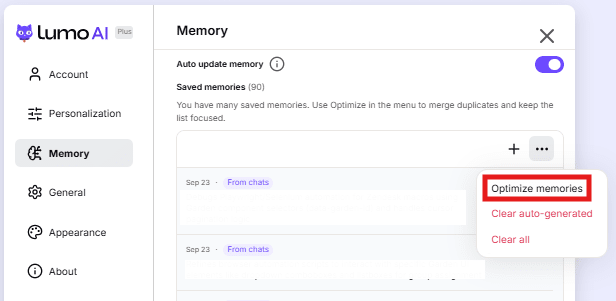
Fitur ini menggabungkan memori yang dibuat otomatis dengan merangkumnya dan menghapus duplikat. Memori khusus tidak terpengaruh.
Catatan: Opsi ini tersembunyi secara bawaan. Opsi ini hanya muncul jika akun Anda memiliki banyak memori yang dibuat otomatis.