
Lumo Memory
- Lectură
- 5 min
- Categorie
- Lumo AI
Când activați Memory, Lumo AI poate învăța din conversațiile dvs. și vă poate oferi răspunsuri mai relevante și personalizate în timp.
Informațiile pe care le reține Lumo includ lucruri precum tonul preferat, stilul de scriere, subiectele recurente sau orice alte detalii pe care doriți ca Lumo să le rețină și sunt stocate ca memorii salvate. Memoriile salvate pot fi generate din conversații sau adăugate manual. Lumo utilizează apoi aceste informații pentru a-și adapta răspunsurile în sesiunile viitoare, astfel încât să petreceți mai puțin timp repetându-vă și mai mult timp obținând răspunsuri utile.
Memory este disponibil pentru toți utilizatorii Lumo, atât pentru planurile gratuite, cât și pentru cele cu plată, dar veți avea nevoie de un Cont Proton pentru a utiliza această caracteristică. Aveți control deplin asupra a ceea ce își amintește Lumo în orice moment, iar memoriile sunt criptate cu acces zero.
În acest articol, vom prezenta:
- Cum funcționează Memory
- Activare Memory
- Dezactivare Memory
- Împiedicați Lumo să își actualizeze automat funcția Memory
- Generare de memorii din conversații
- Adăugare de memorii personalizate
- Gestionare memorii salvate
Cum funcționează Memory
Lumo stochează două tipuri de memorii salvate: memorii generate automat și memorii personalizate. Memoriile generate automat sunt create din conversațiile dvs., fie automat, fie atunci când alegeți să generați memorii din conversațiile anterioare. Memoriile personalizate sunt detalii pe care le adăugați personal, cum ar fi un ton preferat, un stil de scriere sau o preferință recurentă.
Toate memoriile salvate apar în secțiunea Memorii salvate din setările Memory ale Lumo. Dacă editați o memorie, Lumo va utiliza versiunea actualizată pe viitor. Dacă ștergeți o memorie, Lumo va înceta să o mai folosească în răspunsurile viitoare.
Activare Memory
1. Accesațilumo.proton.me(fereastră nouă)sau deschidețiaplicația mobilă Lumo,și conectați-vă la Contul dvs. Proton.
2. Deschideți Setările:
- Web: Faceți clic pe pictograma Setări (⚙) din colțul din stânga jos.
- Mobil: Atingeți pictograma Meniu (☰), apoi atingeți Setări (⚙).

3. Selectați Memory din bara laterală, apoi selectați Pornire Memory.

Memory este acum activat. Lumo va reține informații pe baza preferințelor și a conversațiilor dvs. și le va folosi pentru a vă personaliza experiența.
Dezactivare Memory
1. Accesațilumo.proton.me(fereastră nouă)sau deschidețiaplicația mobilă Lumo,și conectați-vă la Contul dvs. Proton.
2. Deschideți Setările:
- Web: Faceți clic pe pictograma Setări (⚙) din colțul din stânga jos.
- Mobil: Atingeți pictograma Meniu (☰), apoi atingeți Setări (⚙).
3. Selectați Memory din bara laterală, apoi selectați Oprire.

Memory este acum dezactivat. Lumo nu va mai reține informații despre dvs.
Împiedicați Lumo să își actualizeze automat funcția Memory
Lumo își va actualiza automat funcția Memory în mod implicit. O puteți dezactiva urmând acești pași:
1. Accesațilumo.proton.me(fereastră nouă)sau deschidețiaplicația mobilă Lumo,și conectați-vă la Contul dvs. Proton.
2. Deschideți Setările:
- Web: Faceți clic pe pictograma Setări (⚙) din colțul din stânga jos.
- Mobil: Atingeți pictograma Meniu (☰), apoi atingeți Setări (⚙).
3. Selectați Memory din bara laterală. Treceți comutatorul Actualizare automată Memory pe poziția Oprit. Îl puteți reporni în orice moment.

Lumo va folosi acum doar memoriile salvate existente în răspunsuri și nu va mai adăuga automat informații noi.
Generare de memorii din conversații
1. Accesațilumo.proton.me(fereastră nouă)sau deschidețiaplicația mobilă Lumo,și conectați-vă la Contul dvs. Proton.
2. Deschideți Setările:
- Web: Faceți clic pe pictograma Setări (⚙) din colțul din stânga jos.
- Mobil: Atingeți pictograma Meniu (☰), apoi atingeți Setări (⚙).
3. Selectați Memorie din bara laterală. În secțiunea Memorii salvate, selectați butonul Generare din conversație .

Odată finalizat, veți vedea o listă de memorii salvate create din istoricul dvs. de conversații.
Adăugare de memorii personalizate
Pe lângă generarea de memorii din conversații, puteți adăuga și informații specifice pe care doriți ca Lumo să le rețină.
1. Accesațilumo.proton.me(fereastră nouă)sau deschidețiaplicația mobilă Lumo,și conectați-vă la Contul dvs. Proton.
2. Deschideți Setările:
- Web: Faceți clic pe pictograma Setări (⚙) din colțul din stânga jos.
- Mobil: Atingeți pictograma Meniu (☰), apoi atingeți Setări (⚙).
3. Selectați Memorie din bara laterală. În secțiunea Adăugați-vă propria memorie, tastați memoria dorită în caseta de text, apoi selectați Adăugare.

Memoria dvs. proaspăt adăugată va apărea în secțiunea Memorii salvate.

Pentru a edita o memorie salvată, selectați pictograma 🖊️ Editare memorie. După ce ați terminat de editat, faceți clic pe pictograma ✔ pentru a vă salva modificările.
Gestionare memorii salvate
1. Accesațilumo.proton.me(fereastră nouă)sau deschidețiaplicația mobilă Lumo,și conectați-vă la Contul dvs. Proton.
2. Deschideți Setările:
- Web: Faceți clic pe pictograma Setări (⚙) din colțul din stânga jos.
- Mobil: Atingeți pictograma Meniu (☰), apoi atingeți Setări (⚙).
3. Selectați Memory din bara laterală, apoi derulați la Memorii salvate.
De aici puteți:
- Editarea unei memorii: Selectați Editare memorie (🖊️). După ce ați terminat de editat, faceți clic pe pictograma ✔ pentru a vă salva modificările.
- Ștergerea unei memorii individuale: Găsiți memoria pe care doriți să o ștergeți și selectați Ștergere memorie (🗑️).

- Ștergerea tuturor memoriilor generate automat: Selectați Golire memorii generate automat.
- Ștergerea tuturor memoriilor generate automat și personalizate: Selectați Golire totală.

- Optimizați memoriile existente: Faceți clic pe butonul Detalii (…) și selectați Optimizați memoriile.
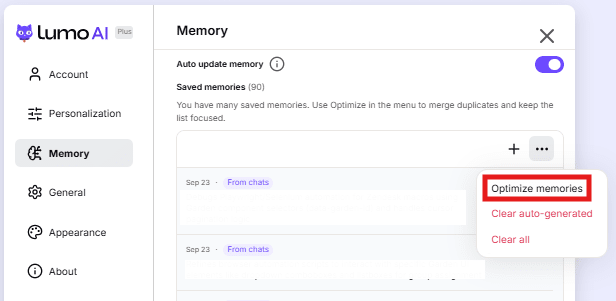
Această caracteristică consolidează memoriile generate automat rezumându-le și eliminând duplicatele. Memoriile personalizate nu sunt afectate.
Notă: Această opțiune este ascunsă implicit. Apare doar dacă contul are un număr mare de memorii generate automat.