
Lumo Memory
- Lesetid
- 4 min
- Kategori
- Lumo AI
Når du aktiverer Memory, kan Lumo AI lære av samtalen din og gi deg mer relevante, personlige svar over tid.
Informasjonen Lumo beholder, inkluderer ting som din foretrukne tone, skrivestil, tilbakevendende emner eller andre detaljer du vil at Lumo skal huske, og lagres som lagrede minner. Lagrede minner kan genereres fra samtaler eller legges til manuelt. Lumo bruker deretter denne informasjonen til å tilpasse svarene sine i fremtidige økter, slik at du bruker mindre tid på å gjenta deg selv og mer tid på å få nyttige svar.
Memory er tilgjengelig for alle Lumo-brukere på både gratis- og betalte abonnementer, men du trenger en Proton-konto for å bruke denne funksjonen. Du har full kontroll over hva Lumo husker til enhver tid, og minner er kryptert med nulltilgang.
I denne artikkelen går vi gjennom:
- Slik fungerer Memory
- Aktiver Memory
- Deaktiver Memory
- Stopp Lumo fra å oppdatere Memory automatisk
- Generer minner fra samtaler
- Legg til egendefinerte minner
- Administrer lagrede minner
Slik fungerer Memory
Lumo lagrer to typer lagrede minner: Autogenererte minner og egendefinerte minner. Autogenererte minner opprettes fra samtalene dine, enten automatisk eller når du velger å generere minner fra tidligere samtaler. Egendefinerte minner er detaljer du legger til selv, for eksempel en foretrukket tone, skrivestil eller tilbakevendende preferanse.
Alle lagrede minner vises i delen Lagrede minner under Lumos Memory-innstillinger. Hvis du redigerer et minne, vil Lumo bruke den oppdaterte versjonen fremover. Hvis du sletter et minne, vil Lumo slutte å bruke det i fremtidige svar.
Aktiver Memory
1. Gå til lumo.proton.me(nytt vindu) eller åpne Lumo-mobilappen, og logg på Proton-kontoen din.
2. Åpne innstillinger:
- Nettet: Klikk på Innstillinger (⚙) -ikonet i nederste venstre hjørne.
- Mobil: Trykk på Meny-ikonet (☰), og trykk deretter på Innstillinger (⚙).

3. Velg Memory fra sidefeltet, og velg deretter Slå på Memory.

Memory er nå aktivert. Lumo vil beholde informasjon basert på dine preferanser og samtaler, og bruke den til å tilpasse opplevelsen din.
Deaktiver Memory
1. Gå til lumo.proton.me(nytt vindu) eller åpne Lumo-mobilappen, og logg på Proton-kontoen din.
2. Åpne innstillinger:
- Nettet: Klikk på Innstillinger (⚙) -ikonet i nederste venstre hjørne.
- Mobil: Trykk på Meny-ikonet (☰), og trykk deretter på Innstillinger (⚙).
3. Velg Memory fra sidefeltet, og velg deretter Slå av.

Memory er nå deaktivert. Lumo vil ikke lenger beholde informasjon om deg.
Stopp Lumo fra å oppdatere Memory automatisk
Lumo vil oppdatere Memory automatisk som standard. Du kan slå det av ved å følge disse trinnene:
1. Gå til lumo.proton.me(nytt vindu) eller åpne Lumo-mobilappen, og logg på Proton-kontoen din.
2. Åpne innstillinger:
- Nettet: Klikk på Innstillinger (⚙) -ikonet i nederste venstre hjørne.
- Mobil: Trykk på Meny-ikonet (☰), og trykk deretter på Innstillinger (⚙).
3. Velg Memory fra sidefeltet. Sett bryteren for Oppdater Memory automatisk til Av. Du kan slå den på igjen når som helst.

Lumo vil nå bare bruke sine eksisterende lagrede minner i svar, og vil ikke lenger automatisk legge til ny informasjon.
Generer minner fra samtaler
1. Gå til lumo.proton.me(nytt vindu) eller åpne Lumo-mobilappen, og logg på Proton-kontoen din.
2. Åpne innstillinger:
- Nettet: Klikk på Innstillinger (⚙) -ikonet i nederste venstre hjørne.
- Mobil: Trykk på Meny-ikonet (☰), og trykk deretter på Innstillinger (⚙).
3. Velg Memory fra sidefeltet. Under Lagrede minner, velg Generer fra samtale -knappen.

Når det er fullført, vil du se en liste over lagrede minner opprettet fra samtaleloggen din.
Legg til egendefinerte minner
I tillegg til å generere minner fra samtaler, kan du også legge til spesifikk informasjon du vil at Lumo skal huske.
1. Gå til lumo.proton.me(nytt vindu) eller åpne Lumo-mobilappen, og logg på Proton-kontoen din.
2. Åpne innstillinger:
- Nettet: Klikk på Innstillinger (⚙) -ikonet i nederste venstre hjørne.
- Mobil: Trykk på Meny-ikonet (☰), og trykk deretter på Innstillinger (⚙).
3. Velg Memory fra sidefeltet. Under Legg til ditt eget minne skriver du inn minnet du ønsker i tekstboksen, og velger deretter Legg til.

Ditt nylig tilføyde minne vil vises under Lagrede minner.

For å redigere et lagret minne, velg 🖊️ Rediger minne-ikonet. Når du er ferdig med å redigere, klikker du på ✔–ikonet for å lagre endringene dine.
Administrer lagrede minner
1. Gå til lumo.proton.me(nytt vindu) eller åpne Lumo-mobilappen, og logg på Proton-kontoen din.
2. Åpne innstillinger:
- Nettet: Klikk på Innstillinger (⚙) -ikonet i nederste venstre hjørne.
- Mobil: Trykk på Meny-ikonet (☰), og trykk deretter på Innstillinger (⚙).
3. Velg Memory fra sidefeltet, og bla deretter til Lagrede minner.
Herfra kan du:
- Rediger et minne: Velg Rediger minne (🖊️). Når du er ferdig med å redigere, klikker du på ✔–ikonet for å lagre endringene dine.
- Slett et enkeltminne: Finn minnet du vil slette, og velg Slett minne (🗑️).

- Slett alle autogenererte minner: Velg Tøm autogenererte.
- Slett alle autogenererte og egendefinerte minner: Velg Tøm alle.

- Optimaliser eksisterende minner: Klikk på Mer-knappen (…) og velg Optimaliser minner.
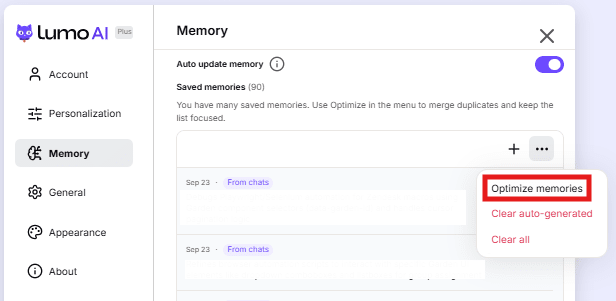
Denne funksjonen samler de automatisk genererte minnene dine ved å oppsummere dem og fjerne duplikater. Egendefinerte minner påvirkes ikke.
Merk: Dette alternativet er skjult som standard. Det vises bare hvis kontoen din har et stort antall automatisk genererte minner.