
Lumo Memory
- Čtení
- 6 minut
- Kategorie
- Lumo AI
Když aktivujete paměť, Lumo AI se může učit z Vašich konverzací a postupem času Vám poskytovat relevantnější, personalizovanější odpovědi.
Informace, které si Lumo uchovává, zahrnují věci jako Váš preferovaný tón, styl psaní, opakující se témata nebo jakékoli další detaily, které chcete, aby si Lumo pamatovalo, a jsou uloženy jako uložené vzpomínky. Uložené vzpomínky mohou být vygenerovány z chatů nebo přidány ručně. Lumo pak tyto informace používá k přizpůsobení svých odpovědí v budoucích relacích, takže strávíte méně času opakováním se a více času získáváním užitečných odpovědí.
Funkce Paměť je k dispozici všem uživatelům Lumo v bezplatných i placených plánech, ale k používání této funkce budete potřebovat účet Proton. Nad tím, co si Lumo pamatuje, máte neustále plnou kontrolu a vzpomínky jsou šifrovány s nulovým přístupem.
V tomto článku se budeme věnovat těmto tématům:
- Jak paměť funguje
- Aktivovat paměť
- Deaktivovat paměť
- Zabránit Lumo v automatické aktualizaci paměti
- Generovat vzpomínky z chatů
- Přidat vlastní vzpomínky
- Spravovat uložené vzpomínky
Jak paměť funguje
Lumo ukládá dva druhy uložených vzpomínek: automaticky generované vzpomínky a vlastní vzpomínky. Automaticky generované vzpomínky se vytvářejí z Vašich chatů, a to buď automaticky, nebo když se rozhodnete vygenerovat vzpomínky z předchozích chatů. Vlastní vzpomínky jsou detaily, které sami přidáte, jako je preferovaný tón, styl psaní nebo opakující se preference.
Všechny uložené vzpomínky se zobrazují v sekci Uložené vzpomínky v nastavení paměti Lumo. Pokud vzpomínku upravíte, Lumo bude nadále používat její aktualizovanou verzi. Pokud vzpomínku smažete, Lumo ji v budoucích odpovědích přestane používat.
Aktivovat paměť
1. Přejděte nalumo.proton.me(nové okno)nebo otevřetemobilní aplikaci Lumo,a přihlaste se ke svému účtu Proton.
2. Otevřete Nastavení:
- Web: Klikněte na ikonu Nastavení (⚙) v levém dolním rohu.
- Mobil: Klepněte na ikonu Nabídka (☰) a poté klepněte na Nastavení (⚙).

3. V postranním panelu vyberte možnost Paměť a poté vyberte možnost Zapnout paměť.

Paměť je nyní aktivována. Lumo si bude uchovávat informace na základě Vašich předvoleb a chatů a bude je používat k personalizaci Vašeho prostředí.
Deaktivovat paměť
1. Přejděte nalumo.proton.me(nové okno)nebo otevřetemobilní aplikaci Lumo,a přihlaste se ke svému účtu Proton.
2. Otevřete Nastavení:
- Web: Klikněte na ikonu Nastavení (⚙) v levém dolním rohu.
- Mobil: Klepněte na ikonu Nabídka (☰) a poté klepněte na Nastavení (⚙).
3. V postranním panelu vyberte možnost Paměť a poté vyberte možnost Vypnout.

Paměť je nyní deaktivována. Lumo o Vás již nebude uchovávat žádné informace.
Zabránit Lumo v automatické aktualizaci paměti
Lumo bude ve výchozím nastavení svou paměť aktualizovat automaticky. Tuto funkci můžete vypnout pomocí následujících kroků:
1. Přejděte nalumo.proton.me(nové okno)nebo otevřetemobilní aplikaci Lumo,a přihlaste se ke svému účtu Proton.
2. Otevřete Nastavení:
- Web: Klikněte na ikonu Nastavení (⚙) v levém dolním rohu.
- Mobil: Klepněte na ikonu Nabídka (☰) a poté klepněte na Nastavení (⚙).
3. V postranním panelu vyberte možnost Paměť. Přepněte přepínač Automatická aktualizace paměti do polohy Vypnuto. Kdykoli ji můžete znovu zapnout.

Lumo nyní bude v odpovědích používat pouze své stávající uložené vzpomínky a již nebude automaticky přidávat nové informace.
Generovat vzpomínky z chatů
1. Přejděte nalumo.proton.me(nové okno)nebo otevřetemobilní aplikaci Lumo,a přihlaste se ke svému účtu Proton.
2. Otevřete Nastavení:
- Web: Klikněte na ikonu Nastavení (⚙) v levém dolním rohu.
- Mobil: Klepněte na ikonu Nabídka (☰) a poté klepněte na Nastavení (⚙).
3. V postranním panelu vyberte možnost Paměť. V sekci Uložené vzpomínky vyberte tlačítko Generovat z chatu.

Po dokončení se zobrazí seznam uložených vzpomínek vytvořených z Vaší historie chatů.
Přidat vlastní vzpomínky
Kromě generování vzpomínek z chatů můžete také přidat konkrétní informace, které chcete, aby si Lumo pamatovalo.
1. Přejděte nalumo.proton.me(nové okno)nebo otevřetemobilní aplikaci Lumo,a přihlaste se ke svému účtu Proton.
2. Otevřete Nastavení:
- Web: Klikněte na ikonu Nastavení (⚙) v levém dolním rohu.
- Mobil: Klepněte na ikonu Nabídka (☰) a poté klepněte na Nastavení (⚙).
3. V postranním panelu vyberte možnost Paměť. V části Přidat vlastní vzpomínku zadejte do textového pole vzpomínku, kterou chcete přidat, a poté vyberte možnost Přidat.

Vaše nově přidaná vzpomínka se zobrazí v části Uložené vzpomínky.

Chcete-li upravit uloženou vzpomínku, vyberte ikonu 🖊️ Upravit vzpomínku. Po dokončení úprav klikněte na ✔ ikonu pro uložení změn.
Spravovat uložené vzpomínky
1. Přejděte nalumo.proton.me(nové okno)nebo otevřetemobilní aplikaci Lumo,a přihlaste se ke svému účtu Proton.
2. Otevřete Nastavení:
- Web: Klikněte na ikonu Nastavení (⚙) v levém dolním rohu.
- Mobil: Klepněte na ikonu Nabídka (☰) a poté klepněte na Nastavení (⚙).
3. V postranním panelu vyberte možnost Paměť a poté přejděte dolů k části Uložené vzpomínky.
Odtud můžete:
- Úprava vzpomínky: Vyberte možnost Upravit vzpomínku (🖊️). Po dokončení úprav klikněte na ✔ ikonu pro uložení změn.
- Smazání jednotlivé vzpomínky: Najděte vzpomínku, kterou chcete smazat, a vyberte možnost Smazat vzpomínku (🗑️).

- Smazání všech automaticky generovaných vzpomínek: Vyberte možnost Vymazat automaticky generované.
- Smazání všech automaticky generovaných i vlastních vzpomínek: Vyberte možnost Smazat vše.

- Optimalizace stávajících pamětí: Klikněte na tlačítko Více (…) a vyberte Optimalizovat paměti.
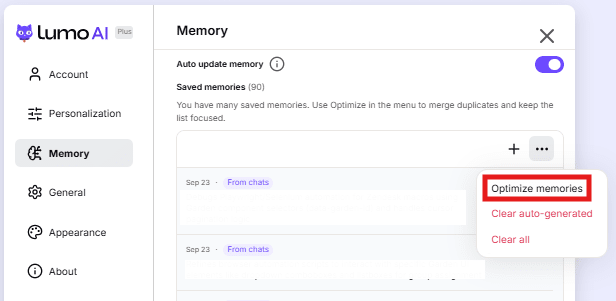
Tato funkce sloučí automaticky generované paměti tím, že je shrne a odstraní duplicity. Vlastní paměti zůstanou nedotčeny.
Poznámka: Tato možnost je ve výchozím nastavení skrytá. Zobrazí se pouze v případě, že váš účet obsahuje velké množství automaticky generovaných pamětí.