
Lumo Memory
- Lästid
- 5 min
- Kategori
- Lumo AI
När du aktiverar Minne kan Lumo AI lära sig från din konversation och ge dig mer relevanta och personliga svar över tid.
Informationen som Lumo sparar inkluderar saker som din föredragna ton, skrivstil, återkommande ämnen eller andra detaljer du vill att Lumo ska komma ihåg, och dessa lagras som sparade minnen. Sparade minnen kan genereras från chattar eller läggas till manuellt. Lumo använder sedan denna information för att anpassa sina svar under framtida sessioner, så att du lägger mindre tid på att upprepa dig och mer tid på att få användbara svar.
Minne är tillgängligt för alla Lumo-användare på både kostnadsfria och betalda paket, men du behöver ett Proton-konto för att använda denna funktion. Du har alltid full kontroll över vad Lumo kommer ihåg, och minnen är nollåtkomstkrypterade.
I den här artikeln kommer vi att gå igenom:
- Så fungerar Minne
- Aktivera Minne
- Inaktivera Minne
- Stoppa Lumo från att automatiskt uppdatera sitt minne
- Generera minnen från chattar
- Lägg till anpassade minnen
- Hantera sparade minnen
Så fungerar Minne
Lumo lagrar två typer av sparade minnen: autogenererade minnen och anpassade minnen. Autogenererade minnen skapas från dina chattar, antingen automatiskt eller när du väljer att generera minnen från tidigare chattar. Anpassade minnen är detaljer du lägger till själv, till exempel en föredragen ton, skrivstil eller återkommande preferens.
Alla sparade minnen visas i sektionen Sparade minnen under Lumos inställningar för Minne. Om du redigerar ett minne kommer Lumo att använda den uppdaterade versionen framöver. Om du tar bort ett minne kommer Lumo att sluta använda det i framtida svar.
Aktivera Minne
1. Gå till lumo.proton.me(nytt fönster) eller öppna Lumo-mobilappen, och logga in på ditt Proton-konto.
2. Öppna inställningar:
- Webb: Klicka på ikonen för inställningar (⚙) i det nedre vänstra hörnet.
- Mobil: Tryck på ikonen för Meny (☰) och tryck sedan på Inställningar (⚙).

3. Välj Minne från sidofältet och välj sedan Slå på minne.

Minne är nu aktiverat. Lumo kommer att spara information baserat på dina preferenser och chattar, och använda den för att anpassa din upplevelse.
Inaktivera Minne
1. Gå till lumo.proton.me(nytt fönster) eller öppna Lumo-mobilappen, och logga in på ditt Proton-konto.
2. Öppna inställningar:
- Webb: Klicka på ikonen för inställningar (⚙) i det nedre vänstra hörnet.
- Mobil: Tryck på ikonen för Meny (☰) och tryck sedan på Inställningar (⚙).
3. Välj Minne från sidofältet och välj sedan Stäng av.

Minne är nu inaktiverat. Lumo kommer inte längre att spara information om dig.
Stoppa Lumo från att automatiskt uppdatera sitt minne
Lumo kommer automatiskt att uppdatera sitt minne som standard. Du kan stänga av det genom att följa dessa steg:
1. Gå till lumo.proton.me(nytt fönster) eller öppna Lumo-mobilappen, och logga in på ditt Proton-konto.
2. Öppna inställningar:
- Webb: Klicka på ikonen för inställningar (⚙) i det nedre vänstra hörnet.
- Mobil: Tryck på ikonen för Meny (☰) och tryck sedan på Inställningar (⚙).
3. Välj Minne från sidofältet. Ställ in reglaget för Uppdatera minne automatiskt till Av. Du kan slå på det igen när som helst.

Lumo kommer nu endast att använda sina befintliga sparade minnen i svar och kommer inte längre att automatiskt lägga till ny information.
Generera minnen från chattar
1. Gå till lumo.proton.me(nytt fönster) eller öppna Lumo-mobilappen, och logga in på ditt Proton-konto.
2. Öppna inställningar:
- Webb: Klicka på ikonen för inställningar (⚙) i det nedre vänstra hörnet.
- Mobil: Tryck på ikonen för Meny (☰) och tryck sedan på Inställningar (⚙).
3. Välj Minne från sidofältet. Under Sparade minnen väljer du knappen Generera från chatt.

När det är klart ser du en lista över sparade minnen som skapats från din chatthistorik.
Lägg till anpassade minnen
Förutom att generera minnen från chattar kan du också lägga till specifik information som du vill att Lumo ska komma ihåg.
1. Gå till lumo.proton.me(nytt fönster) eller öppna Lumo-mobilappen, och logga in på ditt Proton-konto.
2. Öppna inställningar:
- Webb: Klicka på ikonen för inställningar (⚙) i det nedre vänstra hörnet.
- Mobil: Tryck på ikonen för Meny (☰) och tryck sedan på Inställningar (⚙).
3. Välj Minne från sidofältet. Under Lägg till ett eget minne skriver du det minne du vill ha i textrutan och väljer sedan Lägg till.

Ditt nyligen tillagda minne kommer att visas under Sparade minnen.

För att redigera ett sparat minne väljer du ikonen 🖊️ Redigera minne. När du är klar med redigeringen klickar du på ✔ ikonen för att spara dina ändringar.
Hantera sparade minnen
1. Gå till lumo.proton.me(nytt fönster) eller öppna Lumo-mobilappen, och logga in på ditt Proton-konto.
2. Öppna inställningar:
- Webb: Klicka på ikonen för inställningar (⚙) i det nedre vänstra hörnet.
- Mobil: Tryck på ikonen för Meny (☰) och tryck sedan på Inställningar (⚙).
3. Välj Minne från sidofältet och rulla sedan till Sparade minnen.
Härifrån kan du:
- Redigera ett minne: Välj Redigera minne (🖊️). När du är klar med redigeringen klickar du på ✔ ikonen för att spara dina ändringar.
- Ta bort ett enskilt minne: Hitta minnet du vill ta bort och välj Ta bort minne (🗑️).

- Ta bort alla autogenererade minnen: Välj Rensa autogenererade.
- Ta bort alla autogenererade och anpassade minnen: Välj Rensa alla.

- Optimera befintliga minnen: Klicka på knappen Mer (…) och välj Optimera minnen.
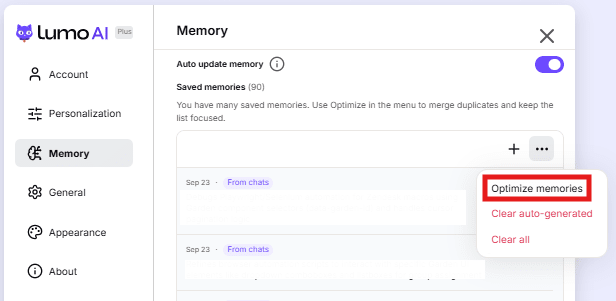
Den här funktionen sammanställer dina automatiskt genererade minnen genom att sammanfatta dem och ta bort dubbletter. Anpassade minnen påverkas inte.
Obs! Det här alternativet är dolt som standard. Det visas bara om ditt konto har ett stort antal automatiskt genererade minnen.