
Memoria de Lumo
- Lectura
- 5 minutos
- Categoría
- Lumo AI
Cuando activa Memoria, la IA de Lumo puede aprender de su conversación y ofrecerle respuestas más relevantes y personalizadas con el tiempo.
La información que conserva Lumo incluye aspectos como su tono preferido, estilo de escritura, temas recurrentes o cualquier otro detalle que desee que Lumo recuerde, y se almacenan como memorias guardadas. Las memorias guardadas pueden generarse a partir de chats o agregarse de forma manual. Luego, Lumo utiliza esta información para adaptar sus respuestas en futuras sesiones, de modo que usted pase menos tiempo repitiéndose y más tiempo obteniendo respuestas útiles.
Memoria está disponible para todos los usuarios de Lumo, tanto en planes gratuitos como de pago, pero necesitará una cuenta de Proton para utilizar esta función. Tiene control total sobre lo que Lumo recuerda en todo momento y las memorias están cifradas con acceso cero.
En este artículo, trataremos lo siguiente:
- Cómo funciona Memoria
- Activar Memoria
- Desactivar Memoria
- Evitar que Lumo actualice automáticamente su Memoria
- Generar memorias a partir de chats
- Agregar memorias personalizadas
- Gestionar memorias guardadas
Cómo funciona Memoria
Lumo almacena dos tipos de memorias guardadas: memorias autogeneradas y memorias personalizadas. Las memorias autogeneradas se crean a partir de sus chats, ya sea de forma automática o cuando usted decide generar memorias a partir de chats anteriores. Las memorias personalizadas son detalles que usted mismo agrega, como un tono preferido, un estilo de escritura o una preferencia recurrente.
Todas las memorias guardadas aparecen en la sección Memorias guardadas, dentro de los ajustes de Memoria de Lumo. Si edita una memoria, Lumo utilizará la versión actualizada de ahí en adelante. Si elimina una memoria, Lumo dejará de usarla en futuras respuestas.
Activar Memoria
1. Vaya a lumo.proton.me(nueva ventana) o abra la aplicación móvil de Lumo e inicie sesión en su cuenta de Proton.
2. Abra los ajustes:
- Web: Haga clic en el icono de Ajustes (⚙) en la esquina inferior izquierda.
- Móvil: Pulse el icono de Menú (☰) y luego pulse Ajustes (⚙).

3. Seleccione Memoria en la barra lateral y luego seleccione Activar memoria.

Memoria ya está activada. Lumo conservará la información según sus preferencias y chats, y la utilizará para personalizar su experiencia.
Desactivar Memoria
1. Vaya a lumo.proton.me(nueva ventana) o abra la aplicación móvil de Lumo e inicie sesión en su cuenta de Proton.
2. Abra los ajustes:
- Web: Haga clic en el icono de Ajustes (⚙) en la esquina inferior izquierda.
- Móvil: Pulse el icono de Menú (☰) y luego pulse Ajustes (⚙).
3. Seleccione Memoria en la barra lateral y luego seleccione Desactivar.

Memoria ya está desactivada. Lumo ya no conservará información sobre usted.
Evitar que Lumo actualice automáticamente su Memoria
Lumo actualizará automáticamente su Memoria de manera predeterminada. Puede desactivar esta opción siguiendo estos pasos:
1. Vaya a lumo.proton.me(nueva ventana) o abra la aplicación móvil de Lumo e inicie sesión en su cuenta de Proton.
2. Abra los ajustes:
- Web: Haga clic en el icono de Ajustes (⚙) en la esquina inferior izquierda.
- Móvil: Pulse el icono de Menú (☰) y luego pulse Ajustes (⚙).
3. Seleccione Memoria en la barra lateral. Cambie el interruptor de Actualización automática de la memoria a Desactivado. Puede volver a activarlo en cualquier momento.

A partir de ahora, Lumo solo utilizará las memorias guardadas existentes en sus respuestas y ya no agregará nueva información de forma automática.
Generar memorias a partir de chats
1. Vaya a lumo.proton.me(nueva ventana) o abra la aplicación móvil de Lumo e inicie sesión en su cuenta de Proton.
2. Abra los ajustes:
- Web: Haga clic en el icono de Ajustes (⚙) en la esquina inferior izquierda.
- Móvil: Pulse el icono de Menú (☰) y luego pulse Ajustes (⚙).
3. Seleccione Memoria en la barra lateral. En Memorias guardadas, seleccione el botón Generar desde el chat .

Una vez completado, verá una lista de las memorias guardadas creadas a partir de su historial de chat.
Agregar memorias personalizadas
Además de generar memorias a partir de chats, también puede agregar información específica que desee que Lumo recuerde.
1. Vaya a lumo.proton.me(nueva ventana) o abra la aplicación móvil de Lumo e inicie sesión en su cuenta de Proton.
2. Abra los ajustes:
- Web: Haga clic en el icono de Ajustes (⚙) en la esquina inferior izquierda.
- Móvil: Pulse el icono de Menú (☰) y luego pulse Ajustes (⚙).
3. Seleccione Memoria en la barra lateral. En Agregar su propia memoria, escriba la memoria que desee en el cuadro de texto y luego seleccione Agregar.

La memoria que acaba de agregar aparecerá en Memorias guardadas.

Para editar una memoria guardada, seleccione el icono 🖊️ Editar memoria. Una vez que haya terminado de editar, haga clic en el icono ✔ para guardar sus cambios.
Gestionar memorias guardadas
1. Vaya a lumo.proton.me(nueva ventana) o abra la aplicación móvil de Lumo e inicie sesión en su cuenta de Proton.
2. Abra los ajustes:
- Web: Haga clic en el icono de Ajustes (⚙) en la esquina inferior izquierda.
- Móvil: Pulse el icono de Menú (☰) y luego pulse Ajustes (⚙).
3. Seleccione Memoria en la barra lateral y luego desplácese hasta Memorias guardadas.
Desde aquí puede:
- Editar una memoria: Seleccione Editar memoria (🖊️). Una vez que haya terminado de editar, haga clic en el icono ✔ para guardar sus cambios.
- Eliminar una memoria individual: Busque la memoria que desea eliminar y seleccione Eliminar memoria (🗑️) .

- Eliminar todas las memorias autogeneradas: Seleccione Borrar autogeneradas.
- Eliminar todas las memorias autogeneradas y personalizadas: Seleccione Borrar todo.

- Optimizar las memorias existentes: Haga clic en el botón Más (…) y seleccione Optimizar memorias.
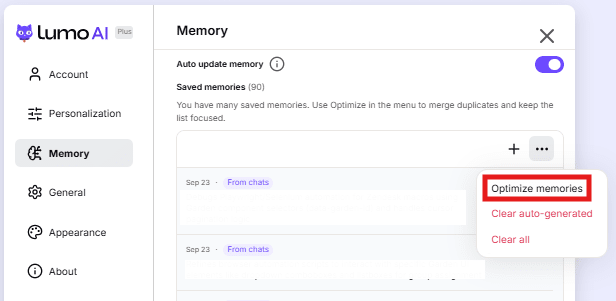
Esta función consolida las memorias generadas automáticamente al resumirlas y eliminar los duplicados. Las memorias personalizadas no se ven afectadas.
Nota: Esta opción está oculta por defecto. Aparece solo si su cuenta tiene una gran cantidad de memorias generadas automáticamente.