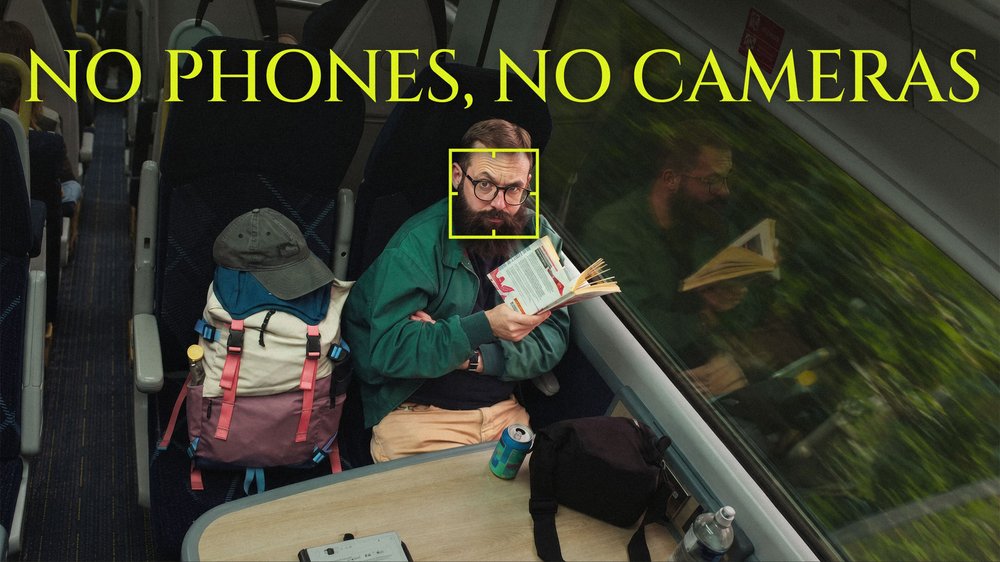
Metan suorittaman valvonnan laajuus on huikea.
Facebookin ja Instagramin emoyhtiönä Meta kerää valtavia määriä käyttäjätietoja joka päivä, ja eniten se haluaa sitä, mitä ihmiset eivät julkaise. Yrityksen tuotteet aina tunnetuista suhteellisen tuntemattomiin on suunniteltu seuraamaan ja kaupallistamaan tapojasi, vaikket olisi koskaan kirjautunut Facebookiin.
Tekoälyn nousu on rohkaissut sen valvontastrategioita.
Pysyäkseen Anthropicin, Googlen ja OpenAI:n kaltaisten tekoälyjättien mukana Meta syöttää jokaisen vuorovaikutustapahtuman Facebookissa, Instagramissa ja Threadseissa tekoälymalliinsa. Facebook tietää, kuka olet ja missä olet. Se tietää laitteellasi olevien tiedostojen nimet, poliittiset mielipiteesi, seksuaalisen suuntautumisesi ja elämäntapahtumasi, ja käyttää näitä kaikkia mainosten myymiseen. Se on kannattavaa toimintaa: lähes 99 % Metan vuotuisista tuloista tulee mainonnasta.
Et voi välttyä Metalta myöskään pysymällä poissa sosiaalisesta mediasta. Facebook Software Development Kit (ohjelmistokehityspakkaus) – jonka avulla kehittäjät voivat integroida verkkosivustonsa, sovelluksensa ja pelinsä Facebookin ekosysteemiin – antaa kehittäjille pääsyn Facebookin suorituskykyanalytiikkaan. Tietojen vaihto toimii kuitenkin molempiin suuntiin, mikä tarkoittaa, että saatat tietämättäsi käyttää sovelluksia, jotka viestivät Metan kanssa.
Tämä on vasta pintaraapaisu.
Metan valvontaa on vaikeampi välttää kuin koskaan, mutta nopeat säädöt voivat auttaa suojaamaan henkilötietojasi. Vältä Facebookin sovelluksen sisäisen selaimen käyttöä ja harkitse siirtymistä yksityisyyteen keskittyvään selaimeen tai lisäosaan. Voit myös poistaa Meta-tekoälyn käytöstä Facebookissa rajoittaaksesi sitä, miten paljon se syöttää tietoja Metan mainosten kohdistamiseen.
Seuraa alla olevaa tarkistuslistaa hienosäätääksesi yksityisyysasetuksiasi ja havaitaksesi Metan suorittaman valvonnan.
Sisällysluettelo
- Päivitä yksityisyysasetuksesi Facebookissa, Instagramissa, WhatsAppissa ja Threadsissa
- Puhelimen yksityisyys: Rajoita Metan pääsyä sovelluksiisi
- Pysy askeleen edellä Metan seurantaa
Päivitä yksityisyysasetuksesi Facebookissa, Instagramissa, WhatsAppissa ja Threadsissa

1. Etsi Meta-tilisi asetukset
Jotkin Metan asetukset koskevat useita alustoja, mukaan lukien WhatsAppia, Threadsia, Facebookia ja Instagramia. Jos kyseiset tilit on yhdistetty samassa Metan tilien keskuksessa, sinun on muutettava asetuksiasi vain kerran. Löydät Meta-asetuksesi ja yhdistetyt tilit osoitteesta accountscenter.facebook.com(uusi ikkuna) tai seuraamalla näitä ohjeita:
Etsi Meta-tilisi asetukset Facebookissa
- Avaa Facebook selaimellasi.
- Click the dropdown arrow under your account photo.
- Valitse Asetukset ja yksityisyys, ja sen jälkeen Asetukset.

- Napsauta vasemmanpuoleisen valikon yläreunasta Tilien keskus.

Etsi Meta-tilisi asetukset Instagramissa
- Avaa Instagram selaimellasi.
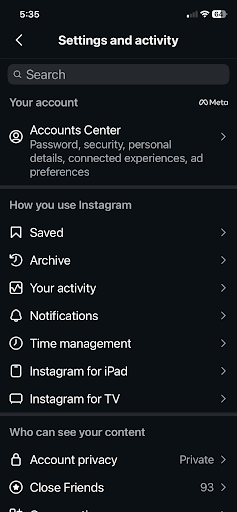
- Napsauta valikkoa (kolme viivaa) vasemmasta alakulmasta.
- Valitse Asetukset.
- Valitse vasemmanpuoleisen valikon yläreunasta Tilien keskus.
Etsi Meta-tilisi asetukset WhatsAppissa
- Avaa WhatsApp puhelimellasi tai tietokoneellasi.
- Napsauta oikeasta alakulmasta Sinä.
- Vieritä pohjalle ja valitse Tilien keskus.

Etsi Meta-tilisi asetukset Threadsissa
- Napauta valikkoa (kaksi viivaa) vasemmasta alakulmasta.
- Napsauta Asetukset ja sen jälkeen Tili.
- Napsauta Henkilötiedot, jolloin siirryt Tilien keskukseen.

2. Estä Metaa seuraamasta toimintaasi alustan ulkopuolella
Quick summary:
Asetukset > Tilien keskus > Tietosi ja oikeutesi > Toimintasi Meta-tekniikoiden ulkopuolella > Hallitse tulevaa toimintaa > Katkaise tuleva toiminta
Step-by-step:
- Siirry Meta-tilisi asetuksiin.
- Valitse vasemmanpuoleisesta valikosta Tietosi ja oikeutesi.

- Napsauta Toimintasi Meta-teknologioiden ulkopuolella.

- Valitse Hallitse tulevaa toimintaa.

- Napsauta Katkaise tuleva toiminta.

- Vahvista muutoksesi ponnahdusikkunassa.
3. Rajoita Metan kohdennettua mainontaa
Quick summary:
Asetukset > Tilikeskus > Mainosasetukset > Hallitse tietoja
Vaiheittaiset ohjeet:
- Siirry Meta-tilisi asetuksiin.
- Valitse Mainosasetukset.
- Napsauta Hallitse tietoja -välilehteä.

Sieltä voitte mukauttaa, miten Metan mainokset tavoittavat teidät ja mitä tietoja mainostajat voivat käyttää kohdistaakseen mainontaa teille.
Puhelimen yksityisyys: Rajoittakaa Metan pääsyä sovelluksiinne
1. Tarkistakaa, mitkä sovellukset ottavat yhteyttä Facebookin omistamiin verkkotunnuksiin
Quick summary:
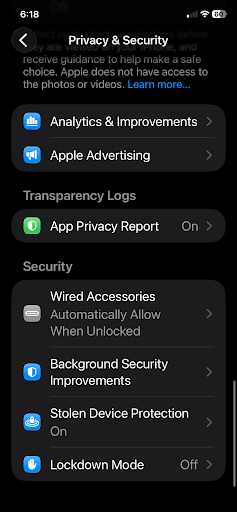
Puhelimen asetukset > Tietosuoja ja turvallisuus > Sovellusten tietosuojaraportti
Step-by-step:
- Avatkaa iPhonessa asetukset ja valitkaa Tietosuoja ja turvallisuus.
- Ottakaa käyttöön Sovellusten tietosuojaraportti. Voitte tämän jälkeen napsauttaa sitä nähdäksenne, mitkä sovellukset viestivät Facebookin kanssa.
2. Poistakaa sovellusten käyttöoikeudet käytöstä älypuhelimellanne
iPhone-pikaopas
Asetukset > Tietosuoja ja turvallisuus > Valitse ominaisuus/tietotyyppi > Valitse sovellus > Älä salli
Vaiheittaiset ohjeet
- Avatkaa puhelimenne asetukset ja napsauttakaa Tietosuoja ja turvallisuus.
- Valitkaa ominaisuus tai tietotyyppi (kamera, mikrofoni jne.), jota haluatte muuttaa. Näette luettelon sovelluksista, joilla on pääsy kyseisiin tietoihin.

- Vierittäkää alaspäin löytääksenne Metan omistamat sovellukset ja valitkaa Ei koskaan tai Älä salli.
Android-pikaopas
(Huomautus: Tämä opas on luotu käyttäen Samsung OneUI -puhelinta. Tiedot voivat poiketa hieman muissa Android-laitteissa.)
Asetukset > Turvallisuus ja tietosuoja > Muut tietosuoja-asetukset > Käyttöoikeuksien hallinta > Valitse ominaisuus/tietotyyppi > Poista käytöstä
Vaiheittaiset ohjeet
- Avatkaa puhelimenne asetukset, vierittäkää alaspäin ja valitkaa Turvallisuus ja tietosuoja.
- Valitkaa Muut tietosuoja-asetukset.

- Napauttakaa Käyttöoikeuksien hallinta.

- Valitkaa ominaisuus tai tietotyyppi (kamera, mikrofoni jne.), jota haluatte muuttaa.
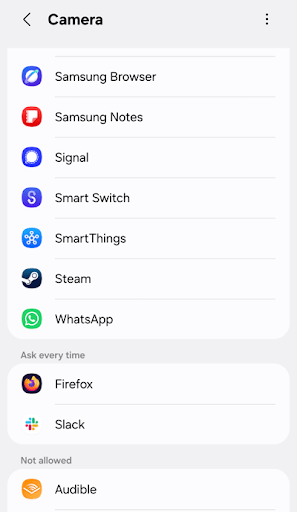
- Valitkaa, miten kyseinen sovellus voi käyttää käyttöoikeutta:
- Salli vain sovellusta käytettäessä
- Kysy joka kerta
- Älä salli

Ray-Ban Meta -älylasit
1. Vastaanottakaa ilmoituksia, kun Meta-lasit ovat lähellä
Ette voi estää muita ihmisiä käyttämästä Metan älylaseja, jotka voivat huomaamattomasti tallentaa valokuvia ja videoita muiden ominaisuuksiensa ohella. Voitte kuitenkin havaita, kun lasit ovat lähellä.
Nearby Glasses(uusi ikkuna) -sovelluksen kaltaiset sovellukset havaitsevat älylasien Bluetooth-tunnuksen ja lähettävät push-ilmoituksia, kun lasit ovat alueella.
Metan seurannan edellä pysyminen
Näiden asetusten muuttaminen ei saa Metaa lopettamaan tietojenne keräämistä. Yritys löytää jatkuvasti uusia tapoja tehdä sitä, aina oletusarvoisesti käytössä olevista tekoälyominaisuuksista puhelimenne asetusten syvyyksiin haudattuihin käyttöoikeuksiin. Tämän tarkistuslistan säännöllinen läpikäynti uudelleen, erityisesti sen jälkeen kun Meta julkaisee uusia ominaisuuksia, on paras tapa pysyä askeleen edellä.
Alustasta on tullut myös huijausmainosten pesäke, ja ne hyödyntävät samoja tässä käsiteltäviä kohdennustyökaluja. Jos käytätte Meta AI -tekoälyä työssänne, on hyödyllistä ymmärtää, miten yritys käsittelee työntekijöiden tietoja ennen arkaluonteisten asioiden kirjoittamista siihen.
Metan näkymien rajoittaminen on jatkuva prosessi, ja jokainen nyt lukitsemanne asetus tekee tietojenne keräämisestä vaikeampaa.