Quy mô giám sát của Meta vô cùng đáng kinh ngạc.
Là công ty gốc của Facebook và Instagram, Meta đang thu thập lượng lớn dữ liệu người dùng mỗi ngày, và điều họ muốn nhất là những gì mọi người không đăng tải. Các sản phẩm của công ty, từ những sản phẩm nổi tiếng đến những sản phẩm tương đối ít người biết đến, đều được thiết kế để theo dõi và kiếm tiền từ các thói quen, ngay cả khi chưa từng đăng nhập vào Facebook.
Sự xuất hiện của AI đã thúc đẩy mạnh mẽ các chiến lược giám sát này.
Để bắt kịp các gã khổng lồ AI như Anthropic, Google và OpenAI, Meta đưa mọi tương tác trên Facebook, Instagram và Threads vào mô hình AI của mình. Facebook biết người dùng là ai và ở đâu. Nền tảng này biết tên các tệp trên thiết bị, quan điểm chính trị, xu hướng tính dục và các sự kiện trong đời, tất cả đều được sử dụng để bán quảng cáo. Đây là một hoạt động kinh doanh béo bở: Gần 99% doanh thu hàng năm của Meta đến từ quảng cáo.
Cũng không thể tránh được Meta chỉ bằng cách không sử dụng mạng xã hội. Bộ công cụ phát triển phần mềm Facebook — vốn cho phép các nhà phát triển tích hợp các trang web, ứng dụng và trò chơi với hệ sinh thái của Facebook — cấp cho nhà phát triển quyền truy cập vào phân tích hiệu suất của Facebook. Nhưng việc trao đổi dữ liệu diễn ra theo hai chiều, nghĩa là có thể vô tình sử dụng các ứng dụng giao tiếp với Meta.
Đó mới chỉ là phần bề nổi.
Việc tránh hoạt động giám sát của Meta ngày càng trở nên khó khăn hơn, nhưng một vài điều chỉnh nhanh có thể giúp bảo vệ thông tin cá nhân. Hãy tránh sử dụng trình duyệt trong ứng dụng của Facebook, và cân nhắc chuyển sang trình duyệt hoặc tiện ích bổ sung tập trung vào quyền riêng tư. Cũng có thể tắt Meta AI trên Facebook để hạn chế mức độ dữ liệu cung cấp cho tính năng nhắm mục tiêu quảng cáo của Meta.
Hãy thực hiện theo danh sách kiểm tra dưới đây để tinh chỉnh cài đặt quyền riêng tư và phát hiện hoạt động giám sát của Meta.
Mục lục
- Cập nhật cài đặt quyền riêng tư trên Facebook, Instagram, WhatsApp và Threads
- Quyền riêng tư của điện thoại: Hạn chế Meta truy cập vào các ứng dụng
- Chủ động ngăn chặn hoạt động theo dõi của Meta
Cập nhật cài đặt quyền riêng tư trên Facebook, Instagram, WhatsApp và Threads

1. Tìm cài đặt tài khoản Meta
Một số cài đặt của Meta được áp dụng trên nhiều nền tảng, bao gồm WhatsApp, Threads, Facebook và Instagram. Nếu các tài khoản này được kết nối trong cùng một Trung tâm tài khoản Meta, chỉ cần thay đổi các tùy chọn một lần. Có thể tìm thấy cài đặt Meta và các tài khoản đã kết nối tại accountscenter.Facebook.com(cửa sổ mới) hoặc bằng cách thực hiện các bước sau:
Tìm cài đặt tài khoản Meta trên Facebook
- Mở Facebook trong trình duyệt.
- Nhấp vào mũi tên thả xuống bên dưới ảnh tài khoản.
- Chọn Cài đặt & quyền riêng tư, sau đó chọn Cài đặt.

- Nhấp vào Trung tâm tài khoản ở đầu menu bên trái.

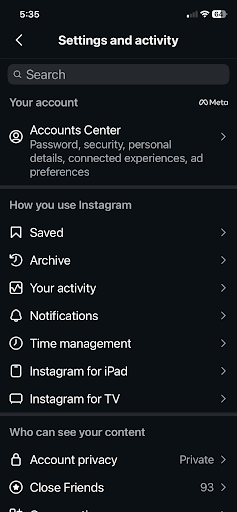
Tìm cài đặt tài khoản Meta trên Instagram
- Mở Instagram trong trình duyệt.
- Nhấp vào menu (ba dấu gạch ngang) ở góc dưới cùng bên trái.
- Chọn Cài đặt.
- Chọn Trung tâm tài khoản ở đầu menu bên trái.
Tìm cài đặt tài khoản Meta trên WhatsApp
- Mở WhatsApp trên điện thoại hoặc máy tính.
- Nhấp vào Bạn ở góc dưới cùng bên phải.
- Cuộn xuống dưới cùng và chọn Trung tâm tài khoản.

Tìm cài đặt tài khoản Meta trên Threads
- Chạm vào menu (hai dấu gạch ngang) ở góc dưới cùng bên trái.
- Nhấp vào Cài đặt, sau đó nhấp vào Tài khoản.
- Nhấp vào Thông tin cá nhân để chuyển đến Trung tâm tài khoản.

2. Ngăn Meta theo dõi hoạt động ngoài nền tảng
Tóm tắt nhanh:
Cài đặt > Trung tâm tài khoản > Thông tin và quyền của bạn > Hoạt động của bạn bên ngoài công nghệ của Meta > Quản lý hoạt động trong tương lai > Ngắt kết nối hoạt động trong tương lai
Từng bước thực hiện:
- Đi tới cài đặt tài khoản Meta.
- Chọn Thông tin và quyền của bạn từ menu bên trái.

- Click Hoạt động của bạn bên ngoài công nghệ của Meta.

- Chọn Quản lý hoạt động trong tương lai.

- Nhấp vào Ngắt kết nối hoạt động trong tương lai.

- Xác nhận các thay đổi trong hộp thoại bật lên.
3. Hạn chế quảng cáo nhắm mục tiêu của Meta
Tóm tắt nhanh:
Cài đặt > Trung tâm tài khoản > Tùy chọn quảng cáo > Quản lý thông tin
Từng bước thực hiện:
- Đi tới cài đặt tài khoản Meta.
- Chọn Tùy chọn quảng cáo.
- Nhấp vào tab Quản lý thông tin.

Tại đây, có thể tùy chỉnh cách quảng cáo của Meta tiếp cận người dùng và thông tin nhà quảng cáo có thể sử dụng để nhắm mục tiêu.
Quyền riêng tư của điện thoại: Hạn chế quyền truy cập của Meta vào các ứng dụng
1. Kiểm tra những ứng dụng nào liên hệ với các miền do Facebook sở hữu
Tóm tắt nhanh:
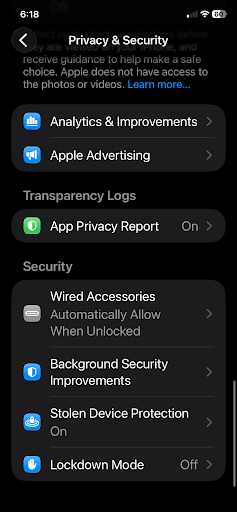
Cài đặt điện thoại > Quyền riêng tư & Bảo mật > Báo cáo quyền riêng tư của ứng dụng
Từng bước thực hiện:
- Trên iPhone, hãy mở cài đặt và chọn Quyền riêng tư & Bảo mật.
- Bật Báo cáo quyền riêng tư của ứng dụng. Sau đó có thể nhấp vào đó để xem các ứng dụng giao tiếp với Facebook.
2. Tắt quyền của ứng dụng trên điện thoại thông minh
Tóm tắt nhanh cho iPhone
Cài đặt > Quyền riêng tư & Bảo mật > Chọn tính năng/Loại dữ liệu > Chọn ứng dụng > Không cho phép
Từng bước thực hiện
- Mở cài đặt điện thoại và nhấp vào Quyền riêng tư & Bảo mật.
- Chọn tính năng hoặc loại dữ liệu (máy ảnh, micrô, v.v.) muốn thay đổi. Danh sách các ứng dụng có quyền truy cập vào dữ liệu cụ thể đó sẽ hiển thị.

- Cuộn để tìm các ứng dụng thuộc sở hữu của Meta, rồi chọn Không bao giờ cho phép hoặc Không cho phép.
Tóm tắt nhanh cho Android
(Lưu ý: Hướng dẫn này được thực hiện bằng điện thoại Samsung OneUI. Chi tiết có thể hơi khác một chút trên các thiết bị Android khác.)
Cài đặt > Bảo mật và quyền riêng tư > Cài đặt quyền riêng tư khác > Trình quản lý quyền > Chọn tính năng/Loại dữ liệu > Tắt
Từng bước thực hiện
- Mở cài đặt điện thoại và cuộn để chọn Bảo mật và quyền riêng tư.
- Chọn Cài đặt quyền riêng tư khác

- Chạm vào Trình quản lý quyền.

- Chọn tính năng hoặc loại dữ liệu (máy ảnh, micrô, v.v.) muốn thay đổi.
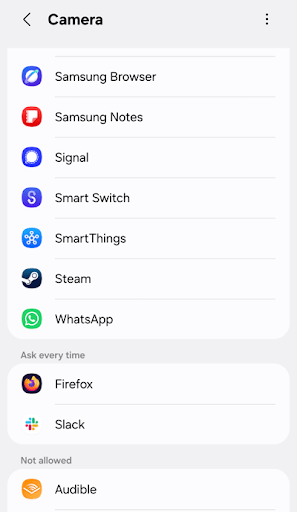
- Chọn cách ứng dụng đó có thể sử dụng quyền:
- Chỉ cho phép khi dùng ứng dụng
- Hỏi mỗi lần
- Không cho phép

Kính thông minh Ray-Ban Meta
1. Nhận thông báo khi có kính Meta ở gần
Không thể ngăn người khác đeo kính thông minh của Meta để kín đáo quay phim, chụp ảnh và các tính năng khác. Tuy nhiên, vẫn có thể phát hiện khi có thiết bị ở gần.
Các ứng dụng như Nearby Glasses(cửa sổ mới) phát hiện chữ ký Bluetooth của kính thông minh và gửi cảnh báo đẩy khi có thiết bị này trong khu vực.
Chủ động ngăn chặn hoạt động theo dõi của Meta
Việc điều chỉnh các cài đặt này không thể ngăn Meta thu thập dữ liệu. Công ty liên tục tìm ra các cách mới, từ các tính năng AI được bật theo mặc định cho đến các quyền ẩn sâu trong cài đặt điện thoại. Thường xuyên xem lại danh sách kiểm tra này, đặc biệt là sau khi Meta ra mắt các tính năng mới, là cách tốt nhất để luôn chủ động.
Nền tảng này cũng trở thành điểm nóng cho quảng cáo lừa đảo khai thác chính các công cụ nhắm mục tiêu được đề cập ở đây. Và nếu sử dụng Meta AI tại nơi làm việc, rất đáng để tìm hiểu cách công ty xử lý dữ liệu nhân viên trước khi nhập bất kỳ thông tin nhạy cảm nào vào đó.
Hạn chế những gì Meta có thể thấy là một quá trình liên tục, và mỗi cài đặt được thắt chặt lúc này sẽ khiến dữ liệu khó bị khai thác hơn.