Das Ausmaß der Überwachung durch Meta ist atemberaubend.
Als übergeordnetes Unternehmen von Facebook und Instagram sammelt Meta jeden Tag riesige Mengen an Benutzerdaten, und am meisten will das Unternehmen das haben, was die Menschen gar nicht posten. Die Produkte des Unternehmens, von den bekannten bis hin zu den relativ unbekannten, sind darauf ausgelegt, deine Gewohnheiten zu verfolgen und zu monetarisieren, selbst wenn du dich noch nie bei Facebook angemeldet hast.
Das Aufkommen von KI hat seine Überwachungsstrategien noch bestärkt.
Um mit KI-Riesen wie Anthropic, Google, und OpenAI mitzuhalten, speist Meta jede Interaktion auf Facebook, Instagram und Threads in sein KI-Modell ein. Facebook weiß, wer du bist und wo du dich befindest. Es kennt die Namen der Dateien auf deinem Gerät, deine politische Einstellung, deine sexuelle Orientierung und deine Termine – all das nutzt es, um Werbung zu verkaufen. Es ist ein profitables Geschäft: Fast 99 % des Jahresumsatzes von Meta stammt aus der Werbung.
Du kannst Meta auch nicht einfach dadurch entkommen, dass du dich von den sozialen Medien fernhältst. Das Facebook Software Development Kit — mit dem Entwickler ihre Websites, Anwendungen und Spiele in das Facebook-Ökosystem integrieren können — gewährt Entwicklern Zugriff auf die Leistungsanalysen von Facebook. Aber der Datenaustausch funktioniert in beide Richtungen, was bedeutet, dass du unwissentlich Apps nutzt, die mit Meta kommunizieren.
Das ist nur die Spitze des Eisbergs.
Die Überwachung durch Meta ist schwieriger denn je zu umgehen, aber schnelle Anpassungen können helfen, deine persönlichen Daten zu schützen. Vermeide es, den In-App-Browser von Facebook zu nutzen, und ziehe den Wechsel zu einem auf Privatsphäre ausgerichteten Browser oder Plug-in in Betracht. Du kannst auch Meta-KI auf Facebook ausschalten, um einzuschränken, wie sehr sie in die Anzeigenpersonalisierung von Meta einfließt.
Befolge die folgende Checkliste, um deine Privatsphäre-Einstellungen anzupassen und die Überwachung durch Meta zu erkennen.
Inhaltsverzeichnis
- Aktualisiere deine Privatsphäre-Einstellungen in Facebook, Instagram, WhatsApp und Threads
- Schutz der Privatsphäre auf dem Telefon: Schränke den Zugriff von Meta auf deine Apps ein
- Dem Tracking von Meta einen Schritt voraus sein
Aktualisiere deine Privatsphäre-Einstellungen in Facebook, Instagram, WhatsApp, und Threads

1. Finde deine Meta-Kontoeinstellungen
Einige der Einstellungen von Meta gelten für mehrere Plattformen, darunter WhatsApp, Threads, Facebook, und Instagram. Wenn diese Konten in derselben Meta-Kontenübersicht verbunden sind, musst du deine Einstellungen nur einmal ändern. Du findest deine Meta-Einstellungen und verbundenen Konten unter accountscenter.Facebook.com(neues Fenster) oder indem du diese Schritte befolgst:
Finde deine Meta-Kontoeinstellungen auf Facebook
- Öffne Facebook in deinem Browser.
- Click the dropdown arrow under your account photo.
- Wähle „Einstellungen und Privatsphäre“, dann Einstellungen.

- Klicke ganz oben im linken Menü auf Kontenübersicht.

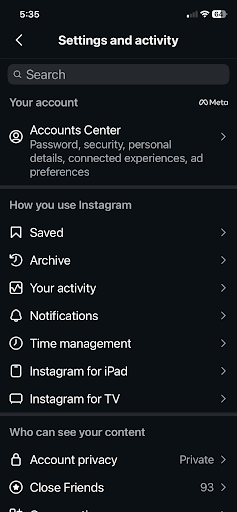
Finde deine Meta-Kontoeinstellungen auf Instagram
- Öffne Instagram in deinem Browser.
- Klicke auf das Menü (drei Linien) in der linken unteren Ecke.
- Wähle Einstellungen.
- Wähle Kontenübersicht oben im linken Menü aus.
Finde deine Meta-Kontoeinstellungen auf WhatsApp
- Öffne WhatsApp auf deinem Telefon oder Computer.
- Klicke unten rechts auf Profil.
- Scrolle nach unten und wähle Kontenübersicht aus.

Finde deine Meta-Kontoeinstellungen auf Threads
- Tippe auf das Menü (zwei Linien) in der linken unteren Ecke.
- Klicke auf Einstellungen und dann auf Konto.
- Klicke auf Persönliche Informationen, was dich zur Kontenübersicht weiterleitet.

2. Prevent Meta from tracking your off-platform activity
Quick summary:
Settings > Accounts Center > Your Information and Permissions > Your activity Off Meta Technologies > Manage Future Activity > Disconnect Future Activity
Step-by-step:
- Gehe in deine Meta-Kontoeinstellungen.
- Wähle Deine Informationen und Berechtigungen aus dem linken Menü.

- Klicke auf Deine Aktivität außerhalb von Meta-Technologien.

- Wähle Künftige Aktivität verwalten aus.

- Klicke auf Künftige Aktivität trennen.

- Bestätige deine Änderungen im Pop-up-Dialogfeld.
3. Metas zielgerichtete Werbung einschränken
Quick summary:
Einstellungen > Kontenübersicht > Werbeeinstellungen > Informationen verwalten
Schritt für Schritt:
- Gehe in deine Meta-Kontoeinstellungen.
- Wähle Werbeeinstellungen aus.
- Klicke auf den Tab Informationen verwalten.

Dort kannst du anpassen, wie dich Werbeanzeigen von Meta erreichen und welche Informationen Werbetreibende nutzen können, um dich zielgerichtet anzusprechen.
Privatsphäre auf dem Smartphone: Den Zugriff von Meta auf deine Apps einschränken
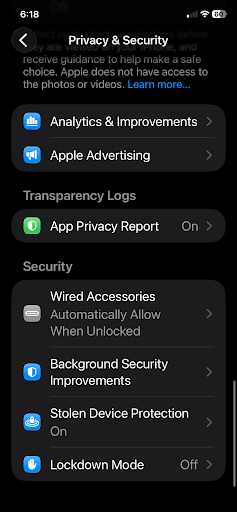
1. Überprüfen, welche Apps Domains von Facebook kontaktieren
Quick summary:
Telefon-Einstellungen > Datenschutz & Sicherheit > App-Datenschutzbericht
Schritt für Schritt:
- Öffne auf einem iPhone deine Einstellungen und wähle Datenschutz & Sicherheit aus.
- Aktiviere den App-Datenschutzbericht. Du kannst dann darauf klicken, um zu sehen, welche Apps mit Facebook kommunizieren.
2. App-Berechtigungen auf deinem Smartphone deaktivieren
Kurzübersicht für das iPhone
Einstellungen > Datenschutz & Sicherheit > Funktion/Datentyp auswählen > App auswählen > Nicht erlauben
Schritt für Schritt
- Öffne deine Telefon-Einstellungen und klicke auf Datenschutz & Sicherheit.
- Wähle die Funktion oder den Datentyp (Kamera, Mikrofon usw.) aus, den du ändern möchtest. Du siehst dann eine Liste der Apps, die Zugriff auf diese spezifischen Daten haben.

- Scrolle, um Apps von Meta zu finden, und wähle Nie erlauben oder Nicht erlauben aus.
Kurzübersicht für Android
(Hinweis: Diese Anleitung wurde mit einem Samsung OneUI-Telefon erstellt. Die Details können auf anderen Android-Geräten leicht abweichen.)
Einstellungen > Sicherheit und Datenschutz > Weitere Datenschutzeinstellungen > Berechtigungs-Manager > Funktion/Datentyp auswählen > Deaktivieren
Schritt für Schritt
- Öffne deine Telefon-Einstellungen und scrolle, um Sicherheit und Datenschutz auszuwählen.
- Wähle Weitere Datenschutzeinstellungen aus.

- Tippe auf Berechtigungs-Manager.

- Wähle die Funktion oder den Datentyp (Kamera, Mikrofon usw.) aus, den du ändern möchtest.
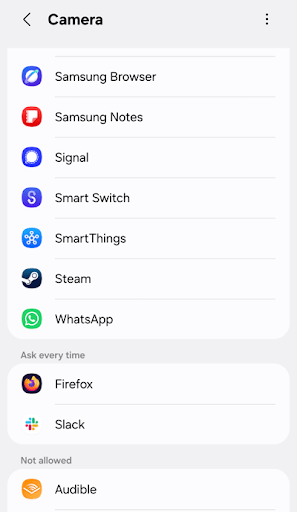
- Wähle aus, wie diese App die Berechtigung nutzen darf:
- Nur bei Nutzung der App zulassen
- Jedes Mal fragen
- Nicht zulassen

Ray-Ban Meta Smart Glasses
1. Benachrichtigungen erhalten, wenn Meta-Brillen in der Nähe sind
Du kannst nicht verhindern, dass andere Personen Smart Glasses von Meta tragen, die neben anderen Funktionen auch unbemerkt Fotos und Videos aufnehmen können. Du kannst jedoch erkennen, wenn sich ein solches Paar in der Nähe befindet.
Apps wie Nearby Glasses(neues Fenster) erkennen die Bluetooth-Signatur von Smart Glasses und senden Push-Benachrichtigungen, wenn sich ein Paar in der Nähe befindet.
Dem Tracking von Meta einen Schritt voraus sein
Das Anpassen dieser Einstellungen hindert Meta nicht daran, weiterhin zu versuchen, deine Daten zu erfassen. Das Unternehmen findet immer wieder neue Wege, dies zu tun – von standardmäßig aktivierten KI-Funktionen bis hin zu Berechtigungen, die tief in den Einstellungen deines Telefons vergraben sind. Diese Checkliste regelmäßig durchzugehen, insbesondere nachdem Meta neue Funktionen einführt, ist der beste Weg, um immer einen Schritt voraus zu sein.
Die Plattform ist auch zu einem Hotspot für Betrugsanzeigen geworden, die dieselben Targeting-Tools nutzen, die hier behandelt werden. Und wenn du Meta AI am Arbeitsplatz nutzt, lohnt es sich zu verstehen, wie das Unternehmen mit Mitarbeiterdaten umgeht, bevor du sensible Informationen dort eingibst.
Einzugrenzen, was Meta sehen kann, ist ein fortlaufender Prozess, und jede Einstellung, die du jetzt sperrst, macht es schwieriger, deine Daten abzugreifen.