Meta 监控的规模令人震惊。
作为 Facebook 和 Instagram 的母公司,Meta 每天都在收集大量用户数据,而它最想要的正是人们没有发布的内容。从广为人知到鲜为人知,该公司的产品设计旨在跟踪并从你的习惯中获利,即使你从未登录过 Facebook。
AI 的出现使其监控策略更加肆无忌惮。
为了跟上 Anthropic、Google 和 OpenAI 等 AI 巨头的步伐,Meta 将 Facebook、Instagram 和 Threads 上的每一次互动都输入其 AI 模型。Facebook 知道你是谁、你在哪里。它知道你设备上文件的名称、你的政治倾向、性取向和生活事件,并利用这一切来销售广告。这是一门利润丰厚的生意:Meta 近 99% 的年收入来自广告。
仅远离社交媒体也无法避开 Meta。Facebook 软件开发套件允许开发者将自己的网站、应用和游戏集成到 Facebook 生态系统中,并授予开发者访问 Facebook 效果分析的权限。但数据交换是双向的,这意味着你可能正在使用与 Meta 通信的应用而不自知。
而这仅仅是冰山一角。
Meta 的监控比以往任何时候都更难规避,但一些快速调整有助于保护你的个人信息。避免使用 Facebook 的应用内浏览器,并考虑改用注重隐私的浏览器或插件。你还可以在 Facebook 上关闭 Meta AI,以限制它在多大程度上影响 Meta 的广告定向投放。
按照下面的清单微调你的隐私设置,并识别 Meta 的监控行为。
目录
更新你在 Facebook、Instagram、WhatsApp 和 Threads 中的隐私设置

1. 查找你的 Meta 帐户设置
Meta 的部分设置适用于多个平台,包括 WhatsApp、Threads、Facebook 和 Instagram。如果这些帐户连接到了同一个 Meta 帐户中心,你只需更改一次首选项。你可以在 accountscenter.Facebook.com(新窗口) 找到你的 Meta 设置和已连接的帐户,或按以下步骤操作:
在 Facebook 上查找你的 Meta 帐户设置
- 在浏览器中打开 Facebook。
- 点击帐户照片下方的下拉箭头 。
- 选择设置和隐私,然后选择设置。

- 点击左侧菜单顶部的帐户中心。

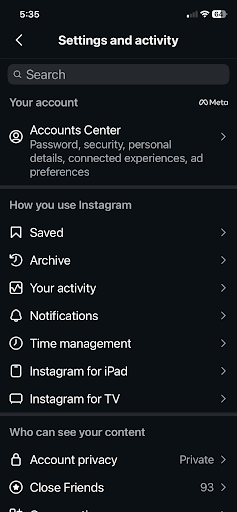
在 Instagram 上查找你的 Meta 帐户设置
- 在浏览器中打开 Instagram。
- 点击左下角的菜单(三条线)。
- 选择设置。
- 选择左侧菜单顶部的帐户中心。
在 WhatsApp 上查找你的 Meta 帐户设置
- 在手机或计算机上打开 WhatsApp。
- 点击右下角的你。
- 滚动到底部,然后选择帐户中心。

在 Threads 上查找你的 Meta 帐户设置
- 轻点左下角的菜单(两条线)。
- 点击设置,然后点击帐户。
- 点击个人信息,即可进入帐户中心。

2. 阻止 Meta 跟踪你的平台外活动
快速摘要:
设置 > 帐户中心 > 你的信息和权限 > 你在 Meta 技术之外的活动 > 管理未来活动 > 断开未来活动
分步指南:
- 进入你的 Meta 帐户设置。
- 从左侧菜单中选择你的信息和权限。

- 点击你在 Meta 技术之外的活动。

- 选择管理未来活动。

- 点击断开未来活动。

- 在弹出对话框中确认更改。
3. 限制 Meta 的定向广告
快速摘要:
设置 > 帐户中心 > 广告首选项 > 管理信息
分步指南:
- 进入你的 Meta 帐户设置。
- 选择广告首选项。
- 点击管理信息标签页。

在这里,你可以自定义 Meta 广告触达你的方式,以及广告商可用于定向投放你的信息。
手机隐私:限制 Meta 对你的应用的访问
1. 检查哪些应用会连接 Facebook 拥有的域名
快速摘要:
手机设置 > 隐私与安全性 > 应用隐私报告
分步指南:
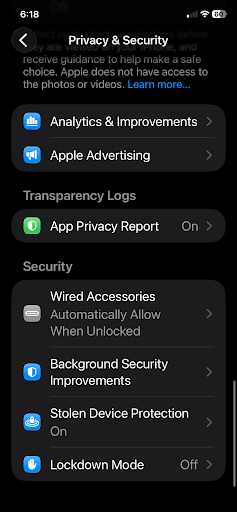
- 在 iPhone 上,打开设置并选择隐私与安全性。
- 开启应用隐私报告。 然后你可以点击它,查看哪些应用与 Facebook 通信。
2. 关闭智能手机上的应用权限
iPhone 快速摘要
设置 > 隐私与安全性 > 选择功能/数据类型 > 选择应用 > 不允许
分步指南
- 打开手机设置,点击隐私与安全性。
- 选择你想要更改的功能或数据类型(相机、麦克风等)。你将看到有权访问该特定数据的应用列表。

- 滚动查找 Meta 旗下的应用,并选择永不允许或不允许。
Android 快速摘要
(注意:本指南基于 Samsung OneUI 手机编写。其他 Android 设备上的细节可能略有不同。)
设置 > 安全性和隐私 > 更多隐私设置 > 权限管理器 > 选择功能/数据类型 > 关闭
分步指南
- 打开手机设置,向下滚动并选择安全性和隐私。
- 选择更多隐私设置

- 轻点权限管理器。

- 选择你想要更改的功能或数据类型(相机、麦克风等)。
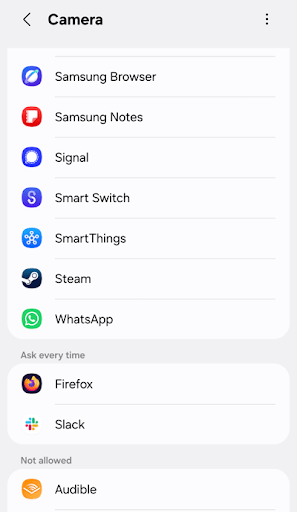
- 选择该应用可以使用此权限的方式:
- 仅在使用应用时允许
- 每次询问
- 不允许

Ray-Ban Meta 智能眼镜
1. 当 Meta 眼镜在附近时接收通知
你无法阻止他人佩戴Meta 智能眼镜——除其他功能外,它还能悄悄拍摄照片和视频。不过,你可以检测附近是否有这样一副眼镜。
像Nearby Glasses(新窗口)这样的应用会检测智能眼镜的蓝牙签名,并在附近有眼镜时发送推送提醒。
走在 Meta 跟踪的前面
调整这些设置不会让 Meta 停止收集你的数据。该公司会不断寻找新方法,从默认开启的 AI 功能到深藏在手机设置中的权限,不一而足。定期重访这份清单,尤其是在 Meta 推出新功能之后,是保持领先的最佳方式。
该平台也成为诈骗广告的重灾区,这些广告利用了本文介绍的定向投放工具。如果你在工作中使用 Meta AI,在输入任何敏感内容之前,值得了解一下该公司如何处理员工数据。
限制 Meta 能看到的内容是一个持续的过程,你此刻锁定的每一项设置都会让你的数据更难被获取。