Omfånget av Metas övervakning är svindlande.
Som moderbolag till Facebook och Instagram samlar Meta in enorma mängder användardata varje dag, och det de allra helst vill ha är det folk inte lägger upp. Företagets produkter, från de välkända till de relativt okända, är utformade för att spåra och tjäna pengar på dina vanor, även om du aldrig har loggat in på Facebook.
Framväxten av AI har gett ytterligare vind i seglen åt deras övervakningsstrategier.
För att hålla jämna steg med AI-jättar som Anthropic, Google och OpenAI matar Meta in varje interaktion på Facebook, Instagram och Threads i sin AI-modell. Facebook vet vem du är och var du befinner dig. Det vet namnen på filerna på din enhet, dina politiska åsikter, din sexuella läggning och dina livshändelser, vilket allt används för att sälja annonser. Det är en lönsam verksamhet: nästan 99 % av Metas årliga intäkter kommer från annonsering.
Du kan inte heller undvika Meta genom att helt enkelt hålla dig borta från sociala medier. Facebook Software Development Kit – som gör det möjligt för utvecklare att integrera sina webbplatser, applikationer och spel med Facebooks ekosystem – ger utvecklare tillgång till Facebooks prestandaanalys. Men datautbytet går åt båda hållen, vilket innebär att du ovetandes kan använda appar som kommunicerar med Meta.
Det där skrapar bara på ytan.
Metas övervakning är svårare än någonsin att kringgå, men snabba justeringar kan hjälpa till att skydda din personliga information. Undvik att använda Facebooks webbläsare i appen och överväg att byta till en integritetsfokuserad webbläsare eller ett insticksprogram. Du kan också stänga av Meta AI på Facebook för att begränsa hur mycket den matar Metas annonsinriktning.
Följ checklistan nedan för att finjustera dina integritetsinställningar och upptäcka Metas övervakning.
Innehållsförteckning
- Uppdatera dina integritetsinställningar i Facebook, Instagram, WhatsApp och Threads
- Mobilintegritet: Begränsa Metas åtkomst till dina appar
- Ligg steget före Metas spårning
Uppdatera dina integritetsinställningar i Facebook, Instagram, WhatsApp och Threads

1. Hitta dina kontoinställningar för Meta
Vissa av Metas inställningar gäller för flera plattformar, inklusive WhatsApp, Threads, Facebook och Instagram. Om dessa konton är anslutna i samma Meta Kontocenter behöver du bara ändra dina inställningar en gång. Du hittar dina Meta-inställningar och anslutna konton på accountscenter.facebook.com(nytt fönster) eller genom att följa dessa steg:
Hitta dina kontoinställningar för Meta på Facebook
- Öppna Facebook i din webbläsare.
- Click the dropdown arrow under your account photo.
- Välj Inställningar och sekretess, och sedan Inställningar.

- Klicka på Kontocenter längst upp i den vänstra menyn.

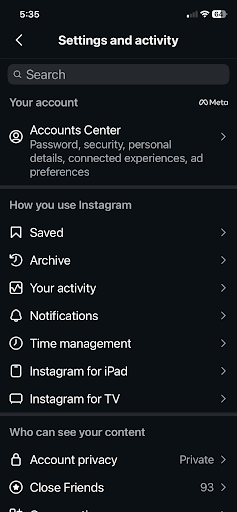
Hitta dina kontoinställningar för Meta på Instagram
- Öppna Instagram i din webbläsare.
- Klicka på menyn (tre linjer) i det nedre vänstra hörnet.
- Välj Inställningar.
- Välj Kontocenter längst upp i den vänstra menyn.
Hitta dina kontoinställningar för Meta på WhatsApp
- Öppna WhatsApp på din telefon eller dator.
- Klicka på Du i det nedre högra hörnet.
- Bläddra längst ned och välj Kontocenter.

Hitta dina kontoinställningar för Meta på Threads
- Tryck på menyn (två linjer) i det nedre vänstra hörnet.
- Klicka på Inställningar och klicka sedan på Konto.
- Klicka på Personuppgifter, vilket tar dig till Kontocenter.

2. Prevent Meta from tracking your off-platform activity
Quick summary:
Inställningar > Kontocenter > Din information och dina behörigheter > Din aktivitet utanför Meta-teknologier > Hantera framtida aktivitet > Koppla från framtida aktivitet
Step-by-step:
- Gå till dina kontoinställningar för Meta.
- Välj Din information och dina behörigheter i den vänstra menyn.

- Klicka på Aktivitet utanför Metas tekniker.

- Välj Hantera framtida aktivitet.

- Klicka på Koppla från framtida aktivitet.

- Bekräfta dina ändringar i popup-dialogrutan.
3. Begränsa Metas riktade annonsering
Quick summary:
Inställningar > Kontocenter > Annonspreferenser > Hantera information
Steg för steg:
- Gå till dina kontoinställningar för Meta.
- Välj Annonspreferenser.
- Klicka på fliken Hantera information.

Därifrån kan du anpassa hur Metas annonser når dig och den information som annonsörer kan använda för att rikta annonser till dig.
Integritet på telefonen: Begränsa Metas åtkomst till dina appar
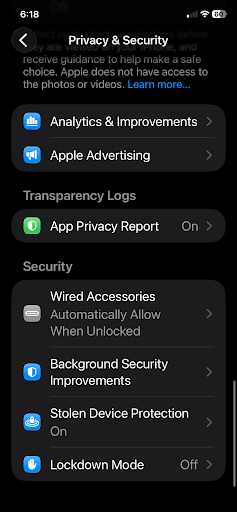
1. Kontrollera vilka appar som kontaktar domäner som ägs av Facebook
Quick summary:
Telefoninställningar > Integritet och säkerhet > Appintegritetsrapport
Steg för steg:
- Öppna dina inställningar på en iPhone och välj Integritet och säkerhet.
- Aktivera Appintegritetsrapport. Du kan sedan klicka på den för att se vilka appar som kommunicerar med Facebook.
2. Stäng av appbehörigheter på din smartphone
Snabb sammanfattning för iPhone
Inställningar > Integritet och säkerhet > Välj funktion/datatyp > Välj app > Tillåt inte
Steg för steg
- Öppna telefonens inställningar och klicka på Integritet och säkerhet.
- Välj den funktion eller datatyp (kamera, mikrofon osv.) som du vill ändra. Du ser då en lista över appar som har åtkomst till de specifika uppgifterna.

- Bläddra för att hitta appar som ägs av Meta och välj Tillåt aldrig eller Tillåt inte.
Snabb sammanfattning för Android
(Obs! Den här guiden skapades med en Samsung OneUI-telefon. Detaljer kan skilja sig något på andra Android-enheter.)
Inställningar > Säkerhet och sekretess > Fler integritetsinställningar > Behörighetshanterare > Välj funktion/datatyp > Inaktivera
Steg för steg
- Öppna telefonens inställningar och bläddra för att välja Säkerhet och sekretess.
- Välj Fler integritetsinställningar

- Tryck på Behörighetshanterare.

- Välj den funktion eller datatyp (kamera, mikrofon osv.) som du vill ändra.
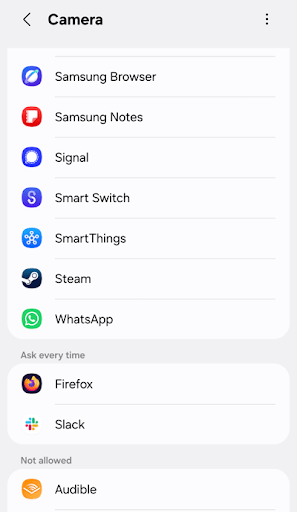
- Välj hur appen får använda behörigheten:
- Tillåt endast när appen används
- Fråga varje gång
- Tillåt inte

Ray-Ban Meta smarta glasögon
1. Få aviseringar när Meta-glasögon är i närheten
Du kan inte förhindra att andra bär Metas smarta glasögon, som diskret kan spela in foton och videor, bland andra funktioner. Du kan däremot upptäcka när ett par är i närheten.
Appar som Nearby Glasses(nytt fönster) upptäcker de smarta glasögonens Bluetooth-signatur och skickar pushnotiser när ett par finns i området.
Ligg steget före Metas spårning
Att justera dessa inställningar stoppar inte Meta från att försöka samla in dina data. Företaget fortsätter att hitta nya sätt att göra det på, från AI-funktioner som är aktiverade som standard till behörigheter djupt begravda i din telefons inställningar. Att regelbundet gå igenom denna checklista, särskilt efter att Meta lanserar nya funktioner, är det bästa sättet att ligga steget före.
Plattformen har också blivit en samlingsplats för bedrägliga annonser som utnyttjar samma inriktningsverktyg som tas upp här. Och om du använder Meta AI i arbetet är det värt att förstå hur företaget hanterar anställdas data innan du skriver något känsligt i det.
Att begränsa vad Meta kan se är en pågående process, och varje inställning som du låser nu gör det svårare att samla in dina data.