Metaによる監視の規模は驚くべきものです。
FacebookおよびInstagramの親会社として、Metaは毎日膨大な量のユーザーデータを収集しています。そして、Metaが最も求めているのは、お客様が投稿していない情報です。有名なものから比較的知られていないものまで、同社の製品は、お客様が一度もFacebookにログインしたことがなくても、お客様の習慣を追跡し、収益化するように設計されています。
AIの台頭により、同社の監視戦略はさらに勢いづいています。
Anthropic、Google、OpenAIといったAI大手に追いつくため、MetaはFacebook、Instagram、Threadsにおけるすべてのインタラクションを自社のAIモデルに提供しています。Facebookはお客様が誰で、どこにいるかを知っています。デバイス上のファイルの名前、政治的傾向、性的指向、ライフイベントまで把握しており、そのすべてを広告販売に利用しています。これは収益性の高い事業であり、Metaの年間収益の約99%は広告から得られています。
単にソーシャルメディアを使わないようにするだけでは、Metaを避けることはできません。Facebookソフトウェア開発キット(開発者が自分のウェブサイト、アプリ、ゲームをFacebookのエコシステムと統合できるようにするもの)は、開発者にFacebookのパフォーマンス分析へのアクセスを提供します。しかし、データのやり取りは双方向であるため、お客様が気づかないうちにMetaと通信しているアプリを使用している可能性があります。
それはほんの一例に過ぎません。
Metaの監視を回避することはこれまで以上に難しくなっていますが、簡単な調整でお客様の個人情報を保護することができます。Facebookのアプリ内ブラウザの使用を避け、プライバシーを重視したブラウザやプラグインへの切り替えを検討してください。また、Facebook上のMeta AIをオフにして、Metaの広告ターゲット設定にデータが提供される量を制限することもできます。
以下のチェックリストに従って、プライバシー設定を微調整し、Metaの監視を察知しましょう。
目次
Facebook、Instagram、WhatsApp、Threadsのプライバシー設定を更新する

1. Find your Meta account settings
Metaの設定の一部は、WhatsApp、Threads、Facebook、Instagramなど、複数のプラットフォームに適用されます。これらのアカウントが同じMetaアカウントセンターに接続されている場合、設定変更は一度だけで済みます。Metaの設定と接続アカウントは、accountscenter.Facebook.com(新しいウィンドウ)にアクセスするか、以下の手順に従うことで確認できます。
FacebookでMetaアカウント設定を見つける
- ブラウザでFacebookを開きます。
- Click the dropdown arrow under your account photo.
- 「設定とプライバシー」を選択し、次に設定を選択します。

- 左側メニューの上部にあるアカウントセンターをクリックします。

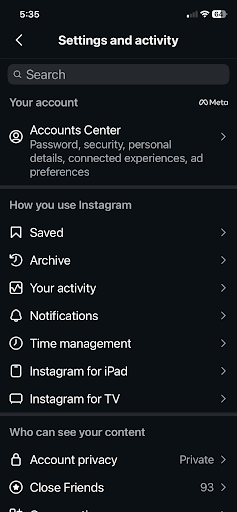
InstagramでMetaアカウント設定を見つける
- ブラウザでInstagramを開きます。
- 左下隅のメニュー(3本線)をクリックします。
- 設定を選択します。
- 左側メニューの上部にあるアカウントセンターを選択します。
WhatsAppでMetaアカウント設定を見つける
- スマートフォンまたはコンピューターでWhatsAppを開きます。
- 右下の「設定」アイコン(または「お客様」の情報)をクリックします。
- 下部までスクロールし、アカウントセンターを選択します。

ThreadsでMetaアカウント設定を見つける
- 左下隅のメニュー(2本線)をタップします。
- 設定をクリックし、次にアカウントをクリックします。
- 個人情報をクリックすると、アカウントセンターに移動します。

2. Prevent Meta from tracking your off-platform activity
Quick summary:
設定 > アカウントセンター > お客様の情報とアクセス許可 > Meta以外の技術でのアクティビティ > 今後のアクティビティを管理 > 今後のアクティビティのリンクを解除
Step-by-step:
- Metaのアカウント設定に移動します。
- 左側のメニューからお客様の情報とアクセス許可を選択します。

- [Metaテクノロジー外のアクティビティ]をクリックします。

- [今後のアクティビティを管理]を選択します。

- [今後のアクティビティを接続解除]をクリックします。

- ポップアップダイアログボックスで変更を確認します。
3. Metaのターゲット広告を制限する
Quick summary:
設定 > アカウントセンター > 広告設定 > 情報を管理
ステップバイステップの手順:
- Metaのアカウント設定に移動します。
- [広告設定]を選択します。
- [情報を管理]タブをクリックします。

そこから、Metaの広告の表示方法や、広告主がお客様をターゲットにするために使用できる情報をカスタマイズできます。
スマートフォンのプライバシー: アプリへのMetaのアクセスを制限する
1. Facebookが所有するドメインと通信しているアプリを確認する
Quick summary:
スマートフォンの設定 > プライバシーとセキュリティ > アプリのプライバシーレポート
ステップバイステップ:
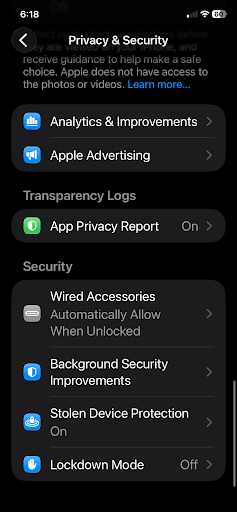
- iPhoneで設定を開き、[プライバシーとセキュリティ]を選択します。
- [Appプライバシーレポート]をオンにします。 これをクリックすると、どのアプリがFacebookと通信しているかを確認できます。
2. スマートフォンでアプリの権限をオフにする
iPhoneの概要
設定 > プライバシーとセキュリティ > 機能/データタイプを選択 > アプリを選択 > 許可しない
ステップバイステップの手順
- スマートフォンの設定を開き、[プライバシーとセキュリティ]をクリックします。
- 変更したい機能またはデータタイプ(カメラ、マイクなど)を選択します。その特定のデータへのアクセス権を持つアプリの一覧が表示されます。

- スクロールしてMetaが所有するアプリを見つけ、[許可しない]または[しない]を選択します。
Androidの概要
(注意: このガイドはSamsung OneUIを搭載したスマートフォンを使用して作成されました。他のAndroidデバイスでは詳細が若干異なる場合があります。)
設定 > セキュリティとプライバシー > その他のプライバシー設定 > 権限マネージャー > 機能/データタイプを選択 > トグルをオフにする
ステップバイステップ
- スマートフォンの設定を開き、スクロールして[セキュリティとプライバシー]を選択します。
- [その他のプライバシー設定]を選択します。

- [権限マネージャー]をタップします。

- 変更したい機能またはデータタイプ(カメラ、マイクなど)を選択します。
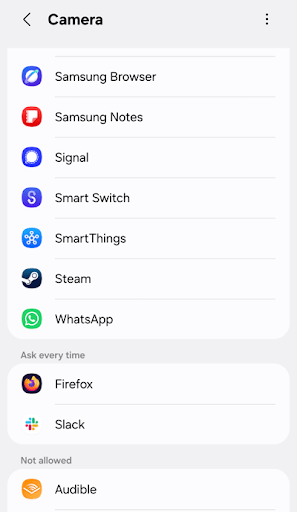
- そのアプリが権限を使用する方法を選択します:
- アプリの使用中のみ許可
- 毎回確認する
- 許可しない

Ray-Ban Metaスマートグラス
1. Metaスマートグラスが近くにあるときに通知を受け取る
他人がMetaのスマートグラスを着用することを防ぐことはできません。このスマートグラスは、他の機能に加えて、目立たないように写真や動画を記録することができます。ただし、スマートグラスが近くにあることを検知することは可能です。
Nearby Glasses(新しいウィンドウ)などのアプリは、スマートグラスのBluetoothシグネチャーを検出し、そのエリアにスマートグラスが存在する場合にプッシュ通知を送信します。
Metaの追跡を先回りして防ぐ
これらの設定を調整しても、Metaがお客様のデータを収集しようとするのを止めることはできません。デフォルトでオンになっているAI機能から、スマートフォンの設定の奥深くに埋もれた権限まで、同社はデータ収集のための新しい方法を見つけ続けています。特にMetaが新しい機能を導入した後は、定期的にこのチェックリストを見直すことが、一歩先を行くための最善の方法です。
また、このプラットフォームは、ここで取り上げるものと同じターゲティングツールを悪用した詐欺広告の温床にもなっています。そして、仕事でMeta AIを使用している場合は、機密情報を入力する前に、同社が従業員のデータをどのように処理しているかを理解しておく価値があります。
Metaが閲覧できる情報を制限することは継続的なプロセスであり、現在設定を制限するたびにお客様のデータは収集されにくくなります。