Omfanget af Metas overvågning er rystende.
Som overordnet selskab for Facebook og Instagram indsamler Meta enorme mængder af brugerdata hver dag, og det, selskabet ønsker allermest, er det, folk ikke lægger op. Selskabets produkter, lige fra de velkendte til de relativt ukendte, are designet til at spore og tjene penge på Deres vaner, selvom De aldrig har logget på Facebook.
Fremkomsten af AI har givet selskabet mod på endnu mere dristige overvågningsstrategier.
For at holde trit med AI-giganter som Anthropic, Google, og OpenAI føder Meta enhver interaktion på tværs af Facebook, Instagram og Threads ind i sin AI-model. Facebook ved, hvem De er, og hvor De er. Selskabet kender navnene på filerne på Deres enhed, Deres politiske overbevisning, Deres seksuelle orientering og Deres livsbegivenheder, hvilket alt sammen bruges til at sælge annoncer. Det er en indbringende forretning: Næsten 99 % of Metas årlige omsætning kommer fra annoncering.
De kan heller ikke undgå Meta blot ved at holde Dem væk fra de sociale medier. Facebook Software Development Kit – som gør det muligt for udviklere at integrere deres websteder, applikationer og spil med Facebooks økosystem – giver udviklere adgang til Facebooks effektivitetsanalyse. Men dataudvekslingen går begge veje, hvilket betyder, at De uafvidende kan bruge apps, der kommunikerer med Meta.
Og det ridser kun i overfladen.
Metas overvågning er sværere end nogensinde at omgå, men hurtige justeringer kan hjælpe med at beskytte Deres personlige oplysninger. Undgå at bruge Facebooks browser i appen, og overvej at skifte til en privatlivsfokuseret browser eller et plug-in. De kan også slå Meta AI fra på Facebook for at begrænse, hvor meget det føder ind i Metas målrettede annoncering.
Følg tjeklisten nedenfor for at finjustere Deres privatlivsindstillinger og spotte Metas overvågning.
Indholdsfortegnelse
- Opdater Deres privatlivsindstillinger på Facebook, Instagram, WhatsApp og Threads
- Privatliv på telefonen: Begræns Metas adgang til Deres apps
- Vær på forkant med Metas sporing
Opdater Deres privatlivsindstillinger på Facebook, Instagram, WhatsApp og Threads

1. Find Deres kontoindstillinger for Meta
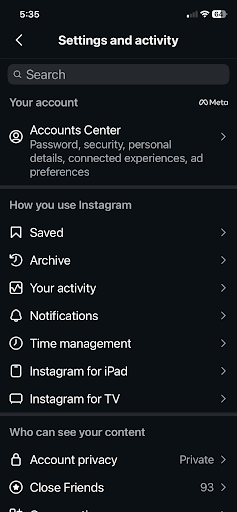
Nogle af Metas indstillinger gælder på tværs af flere platforme, herunder WhatsApp, Threads, Facebook og Instagram. Hvis disse konti er forbundet i det samme Kontocenter for Meta, behøver De kun at ændre Deres præferencer én gang. De kan finde Deres Meta-indstillinger og forbundne konti på accountscenter.facebook.com(nyt vindue) eller ved at følge disse trin:
Find Deres kontoindstillinger for Meta på Facebook
- Åbn Facebook i Deres browser.
- Klik på rullepilen under Deres kontobillede.
- Vælg Indstillinger og privatliv, og derefter Indstillinger.

- Klik på Kontocenter øverst i menuen til venstre.

Find Deres kontoindstillinger for Meta på Instagram
- Åbn Instagram i Deres browser.
- Klik på menuen (tre linjer) i nederste venstre hjørne.
- Vælg Indstillinger.
- Vælg Kontocenter øverst i menuen til venstre.
Find Deres kontoindstillinger for Meta på WhatsApp
- Åbn WhatsApp på Deres telefon eller computer.
- Klik på Dig nederst til højre.
- Rul til bunden, og vælg Kontocenter.

Find Deres kontoindstillinger for Meta på Threads
- Tryk på menuen (to linjer) i nederste venstre hjørne.
- Klik på Indstillinger, og klik derefter på Konto.
- Klik på Personlige oplysninger, hvilket vil føre Dem til Kontocenter.

2. Forhindr Meta i at spore Deres aktivitet uden for platformen
Kort resumé:
Indstillinger > Kontocenter > Dine oplysninger og tilladelser > Din aktivitet uden for Meta-teknologier > Administrer fremtidig aktivitet > Afbryd fremtidig aktivitet
Trin for trin:
- Gå til Deres kontoindstillinger for Meta.
- Vælg Dine oplysninger og tilladelser i menuen til venstre.

- Klik på Din aktivitet uden for Meta-teknologier.

- Vælg Administrer fremtidig aktivitet.

- Klik på Afbryd fremtidig aktivitet.

- Bekræft Deres ændringer i pop-up-dialogboksen.
3. Begræns Metas målrettede annoncering
Kort resumé:
Indstillinger > Kontocenter > Annoncepræferencer > Administrer oplysninger
Trin-for-trin:
- Gå til Deres kontoindstillinger for Meta.
- Vælg Annoncepræferencer.
- Klik på fanen Administrer oplysninger.

Herfra kan De tilpasse, hvordan Metas annoncer når Dem, samt de oplysninger, annoncører kan bruge til at målrette mod Dem.
Telefonprivatliv: Begræns Metas adgang til Deres apps
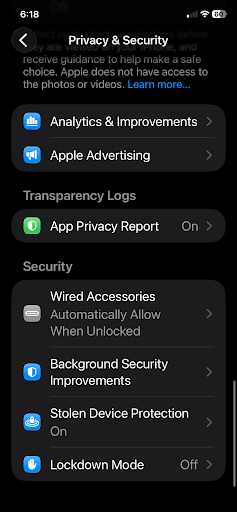
1. Kontroller, hvilke apps der kontakter domæner ejet af Facebook
Kort resumé:
Telefonindstillinger > Privatliv og sikkerhed > App-privatlivsrapport
Step-by-step:
- På en iPhone skal De åbne Deres indstillinger og vælge Privatliv og sikkerhed.
- Aktiver App-privatlivsrapport. De kan derefter klikke på den for at se, hvilke apps der kommunikerer med Facebook.
2. Slå apptilladelser fra på Deres smartphone
iPhone hurtigt overblik
Indstillinger > Privatliv og sikkerhed > Vælg funktion/datatype > Vælg app > Tillad ikke
Trin-for-trin
- Åbn Deres telefonindstillinger, og klik på Privatliv og sikkerhed.
- Vælg den funktion eller datatype (kamera, mikrofon osv.), De ønsker at ændre. De vil se en liste over apps med adgang til de specifikke data.

- Rul for at finde Meta-ejede apps, og vælg Tillad aldrig eller Tillad ikke.
Android hurtigt overblik
(Bemærk: Denne vejledning blev oprettet med en Samsung OneUI-telefon. Detaljer kan variere en smule på andre Android-enheder.)
Indstillinger > Sikkerhed og privatliv > Flere privatlivsindstillinger > Tilladelsesadministrator > Vælg funktion/datatype > Slå fra
Step-by-step
- Åbn Deres telefonindstillinger, og rul for at vælge Sikkerhed og privatliv.
- Vælg Flere privatlivsindstillinger

- Tryk på Tilladelsesadministrator.

- Vælg den funktion eller datatype (kamera, mikrofon osv.), De ønsker at ændre.
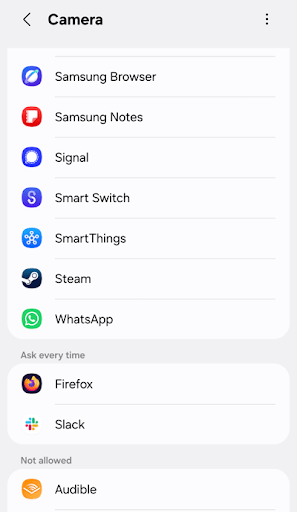
- Vælg, hvordan den pågældende app må bruge tilladelsen:
- Tillad kun, mens appen bruges
- Spørg hver gang
- Tillad ikke

Ray-Ban Meta smart glasses
1. Receive notifications when Meta glasses are near
De kan ikke forhindre andre i at bære Metas smart-briller, som diskret kan optage billeder og videoer, blandt andre funktioner. De kan dog registrere, når et par er i nærheden.
Apps som Nearby Glasses(nyt vindue) registrerer smart-brillers Bluetooth-signatur og sender push-meddelelser, når et par er i området.
Vær et skridt foran Metas sporing
Justering af disse indstillinger får ikke Meta til at stoppe med at forsøge at indsamle Deres data. Virksomheden finder hele tiden nye måder at gøre det på, lige fra AI-funktioner, der er aktiveret som standard, til tilladelser, der er gemt dybt i Deres telefons indstillinger. At gennemgå denne tjekliste regelmæssigt, især efter at Meta udruller nye funktioner, er den bedste måde at være et skridt foran på.
Platformen er også blevet et hotspot for svindelsvindelannoncer, der udnytter de samme målretningsværktøjer, som er beskrevet her. Og hvis De bruger Meta AI på arbejdet, er det værd at forstå, hvordan virksomheden håndterer medarbejderdata, før De indtaster noget følsomt i den.
At begrænse, hvad Meta kan se, er en igangværende proces, og hver indstilling, De låser fast nu, gør Deres data sværere at indsamle.