La escala de la vigilancia de Meta es asombrosa.
Como empresa principal de Facebook e Instagram, Meta recopila cantidades masivas de datos de usuario todos los días, y lo que más desea es lo que la gente no publica. Los productos de la empresa, desde los más conocidos hasta los relativamente desconocidos, están diseñados para rastrear y monetizar sus hábitos, incluso si usted nunca ha iniciado sesión en Facebook.
La aparición de la IA ha fortalecido sus estrategias de vigilancia.
Para mantenerse al día con gigantes de la IA como Anthropic, Google, and OpenAI, Meta alimenta su modelo de IA con cada interacción en Facebook, Instagram y Threads. Facebook sabe quién es usted y dónde está. Conoce los nombres de los archivos de su dispositivo, su ideología política, su orientación sexual y sus acontecimientos vitales, todo lo cual utiliza para vender anuncios. Es un negocio rentable: casi el 99 % de los ingresos anuales de Meta provienen de la publicidad.
Tampoco puede evitar a Meta simplemente manteniéndose alejado de las redes sociales. El kit de desarrollo de software de Facebook, que permite a los desarrolladores integrar sus sitios web, aplicaciones y juegos con el ecosistema de Facebook, les otorga acceso a las herramientas de análisis de rendimiento de Facebook. Sin embargo, el intercambio de datos es bidireccional, lo que significa que es posible que usted esté usando, sin saberlo, aplicaciones que se comunican con Meta.
Eso es solo la punta del iceberg.
La vigilancia de Meta es más difícil de evitar que nunca, pero algunos ajustes rápidos pueden ayudar a proteger su información personal. Evite usar el navegador integrado de la aplicación de Facebook y considere cambiar a un navegador o complemento enfocado en la privacidad. También puede desactivar Meta AI en Facebook para limitar cuánto alimenta la segmentación de anuncios de Meta.
Siga la lista de verificación a continuación para ajustar sus ajustes de privacidad y detectar el monitoreo de Meta.
Tabla de contenido
- Actualice sus ajustes de privacidad en Facebook, Instagram, WhatsApp y Threads
- Privacidad del teléfono: restrinja el acceso de Meta a sus aplicaciones
- Manténgase un paso adelante del rastreo de Meta
Actualice sus ajustes de privacidad en Facebook, Instagram, WhatsApp y Threads

1. Busque sus ajustes de cuenta de Meta
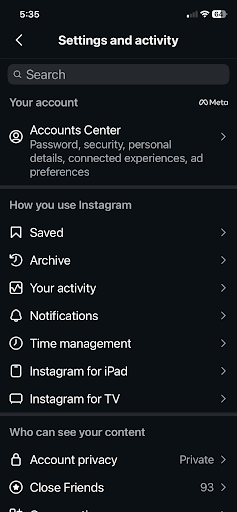
Algunos de los ajustes de Meta se aplican en múltiples plataformas, incluidas WhatsApp, Threads, Facebook e Instagram. Si esas cuentas están conectadas en el mismo Centro de cuentas de Meta, solo necesitará cambiar sus preferencias una vez. Puede encontrar sus ajustes de Meta y cuentas conectadas en accountscenter.facebook.com(nueva ventana) o siguiendo estos pasos:
Busque sus ajustes de cuenta de Meta en Facebook
- Abra Facebook en su navegador.
- Click the dropdown arrow under your account photo.
- Seleccione Configuración y privacidad, luego Configuración.

- Haga clic en Centro de cuentas en la parte superior del menú de la izquierda.

Busque sus ajustes de cuenta de Meta en Instagram
- Abra Instagram en su navegador.
- Haga clic en el menú de las tres líneas en la esquina inferior izquierda.
- Seleccione Configuración.
- Seleccione Centro de cuentas en la parte superior del menú de la izquierda.
Busque sus ajustes de cuenta de Meta en WhatsApp
- Abra WhatsApp en su teléfono o computadora.
- Haga clic en Tú en la esquina inferior derecha.
- Desplácese hasta la parte inferior y seleccione Centro de cuentas.

Busque sus ajustes de cuenta de Meta en Threads
- Pulse el menú de las dos líneas en la esquina inferior izquierda.
- Haga clic en Configuración y luego haga clic en Cuenta.
- Haga clic en Información personal, lo que le llevará al Centro de cuentas.

2. Evite que Meta rastree su actividad fuera de la plataforma
Resumen rápido:
Settings > Accounts Center > Your Information and Permissions > Your activity Off Meta Technologies > Manage Future Activity > Disconnect Future Activity
Paso a paso:
- Vaya a sus ajustes de cuenta de Meta.
- Seleccione Tu información y permisos en el menú de la izquierda.

- Haga clic en Actividad fuera de las tecnologías de Meta.

- Seleccione Administrar actividad futura.

- Haga clic en Desconectar actividad futura.

- Confirme los cambios en el cuadro de diálogo emergente.
3. Limite la publicidad dirigida de Meta
Resumen rápido:
Ajustes > Centro de cuentas > Preferencias de anuncios > Administrar información
Paso a paso:
- Vaya a sus ajustes de cuenta de Meta.
- Seleccione Preferencias de anuncios.
- Haga clic en la pestaña Administrar información.

Desde allí, usted puede personalizar la manera en que le llegan los anuncios de Meta y la información que los anunciantes pueden utilizar para dirigirle publicidad.
Privacidad del teléfono: Restrinja el acceso de Meta a sus aplicaciones
1. Verifique qué aplicaciones se comunican con dominios propiedad de Facebook
Resumen rápido:
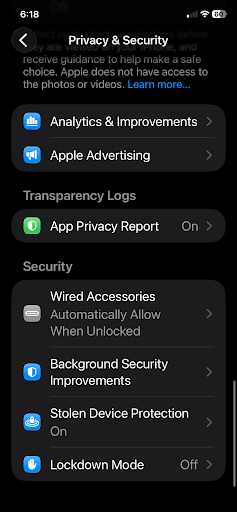
Ajustes del teléfono > Privacidad y seguridad > Informe de privacidad de las aplicaciones
Paso a paso:
- En un iPhone, abra sus ajustes y seleccione Privacidad y seguridad.
- Active el Informe de privacidad de las aplicaciones. Luego puede hacer clic allí para ver qué aplicaciones se comunican con Facebook.
2. Desactive los permisos de las aplicaciones en su teléfono inteligente
Resumen rápido para iPhone
Ajustes > Privacidad y seguridad > Seleccionar función/tipo de datos > Seleccionar aplicación > No permitir
Paso a paso
- Abra los ajustes de su teléfono y haga clic en Privacidad y seguridad.
- Seleccione la función o el tipo de datos (cámara, micrófono, etc.) que desea cambiar. Verá una lista de aplicaciones que tienen acceso a esos datos específicos.

- Desplácese hasta encontrar las aplicaciones propiedad de Meta y seleccione No permitir nunca o No permitir.
Resumen rápido para Android
(Nota: Esta guía se creó utilizando un teléfono Samsung con OneUI. Los detalles pueden variar ligeramente en otros dispositivos Android).
Ajustes > Seguridad y privacidad > Más ajustes de privacidad > Administrador de permisos > Seleccionar función/tipo de datos > Desactivar
Paso a paso
- Abra los ajustes de su teléfono y desplácese para seleccionar Seguridad y privacidad.
- Seleccione Más ajustes de privacidad.

- Pulse Administrador de permisos.

- Seleccione la función o el tipo de datos (cámara, micrófono, etc.) que desea cambiar.
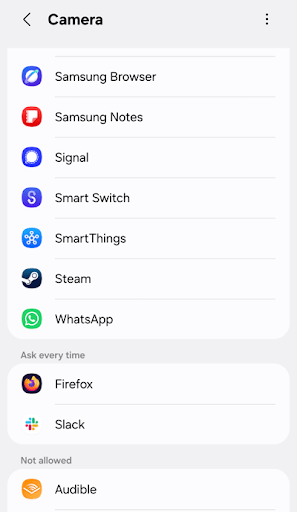
- Seleccione cómo puede utilizar el permiso dicha aplicación:
- Permitir solo si la aplicación está en uso
- Preguntar siempre
- No permitir

Gafas inteligentes Ray-Ban Meta
1. Reciba notificaciones cuando haya gafas de Meta cerca
Usted no puede evitar que otras personas usen las gafas inteligentes de Meta, las cuales pueden tomar fotos y grabar videos de manera discreta, entre otras funciones. Sin embargo, sí puede detectar si hay un par cerca.
Aplicaciones como Nearby Glasses(nueva ventana) detectan la firma de Bluetooth de las gafas inteligentes y envían alertas automáticas cuando hay un par en el área.
Manténgase un paso adelante del rastreo de Meta
Modificar estos ajustes no hará que Meta deje de intentar recopilar sus datos. La empresa sigue encontrando nuevas formas de hacerlo, desde funciones de IA activadas por defecto hasta permisos ocultos en los ajustes de su teléfono. Revisar esta lista de verificación periódicamente, especialmente después de que Meta lance nuevas funciones, es la mejor manera de mantenerse un paso adelante.
La plataforma también se ha convertido en un foco de anuncios fraudulentos que explotan las mismas herramientas de segmentación que se tratan aquí. Y si usted utiliza Meta AI en el trabajo, vale la pena entender cómo maneja la empresa los datos de los empleados antes de escribir cualquier información confidencial.
Limitar lo que Meta puede ver es un proceso continuo, y cada ajuste que usted restrinja ahora hará que sus datos sean más difíciles de recopilar.