Масштабы слежки со стороны Meta просто ошеломляют.
Будучи материнской компанией Facebook и Instagram, Meta ежедневно собирает огромные объемы пользовательских данных, и больше всего ей нужны те сведения, которые люди не публикуют. Продукты компании, от широко известных до относительно малоизвестных, разработаны для отслеживания и монетизации ваших привычек, даже если вы никогда не входили в Facebook.
Появление искусственного интеллекта придало ей смелости в реализации своих стратегий слежки.
Чтобы не отставать от таких ИИ-гигантов, как Anthropic, Google и OpenAI, Meta загружает каждое взаимодействие в Facebook, Instagram и Threads в свою модель ИИ. Facebook знает, кто вы и где вы находитесь. Он знает имена файлов на вашем устройстве, ваши политические взгляды, сексуальную ориентацию и жизненные события — все это используется для продажи рекламы. Это прибыльное занятие: почти 99 % годового дохода Meta приносит реклама.
Вы не сможете избежать Meta, просто не пользуясь социальными сетями. Пакет средств разработки ПО Facebook Software Development Kit, позволяющий разработчикам интегрировать свои веб-сайты, приложения и игры с экосистемой Facebook, предоставляет им доступ к аналитике эффективности Facebook. Однако обмен данными является двусторонним, а значит, вы можете неосознанно использовать приложения, которые передают данные в Meta.
И это лишь верхушка айсберга.
Слежку со стороны Meta обойти как никогда сложно, но быстрые изменения в настройках помогут защитить вашу личную информацию. Избегайте использования встроенного браузера Facebook и рассмотрите возможность перехода на плагин или браузер, ориентированный на конфиденциальность. Вы также можете отключить Meta AI в Facebook, чтобы ограничить то, насколько сильно он подпитывает таргетинг рекламы Meta.
Следуйте приведенному ниже чек-листу, чтобы настроить параметры конфиденциальности и обнаружить мониторинг со стороны Meta.
Содержание
- Обновите настройки конфиденциальности в Facebook, Instagram, WhatsApp и Threads
- Конфиденциальность телефона: ограничьте доступ Meta к вашим приложениям
- Как опередить отслеживание со стороны Meta
Обновите настройки конфиденциальности в Facebook, Instagram, WhatsApp и Threads

1. Найдите настройки аккаунта Meta
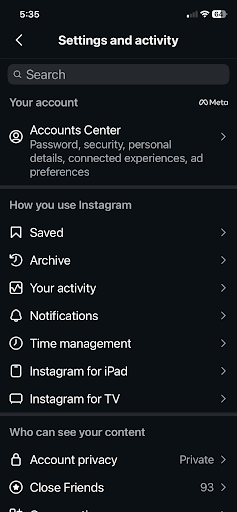
Некоторые настройки Meta применяются сразу к нескольким платформам, включая WhatsApp, Threads, Facebook и Instagram. Если эти аккаунты подключены к одному Центру аккаунтов Meta, вам потребуется изменить свои настройки только один раз. Вы можете найти свои настройки Meta и подключенные аккаунты на странице accountscenter.Facebook.com(новое окно) или выполнив следующие шаги:
Найдите настройки аккаунта Meta в Facebook
- Откройте Facebook в браузере.
- Нажмите на стрелку раскрывающегося списка под фотографией вашего аккаунта.
- Выберите «Настройки и конфиденциальность», затем — Настройки.

- Нажмите Центр аккаунтов в верхней части левого меню.

Найдите настройки аккаунта Meta в Instagram
- Откройте Instagram в браузере.
- Нажмите на меню (три линии) в левом нижнем углу.
- Выберите Настройки.
- Выберите Центр аккаунтов в верхней части левого меню.
Найдите настройки аккаунта Meta в WhatsApp
- Откройте WhatsApp на телефоне или компьютере.
- Нажмите Вы в правом нижнем углу.
- Прокрутите страницу вниз и выберите Центр аккаунтов.

Найдите настройки аккаунта Meta в Threads
- Коснитесь меню (две линии) в левом нижнем углу.
- Нажмите Настройки, а затем — Аккаунт.
- Нажмите Личная информация, после чего вы перейдете в Центр аккаунтов.

2. Запретите Meta отслеживать ваши действия вне платформы
Краткая сводка:
Настройки > Центр аккаунтов > Ваша информация и разрешения > Ваши действия вне технологий Meta > Управлять будущими действиями > Отключить будущие действия
Пошаговая инструкция:
- Перейдите в настройки своего аккаунта Meta.
- Выберите Ваша информация и разрешения в меню слева.

- Нажмите Ваши действия вне технологий Meta.

- Выделите пункт Управлять будущими действиями.

- Нажмите Отключить будущие действия.

- Подтвердите изменения во всплывающем окне.
3. Ограничьте таргетированную рекламу в Meta
Краткая сводка:
Настройки > Центр аккаунтов > Рекламные предпочтения > Управлять информацией
Пошаговая инструкция:
- Перейдите в настройки своего аккаунта Meta.
- Выберите Рекламные предпочтения.
- Перейдите на вкладку Управлять информацией.

В этом разделе вы можете настроить, каким образом реклама Meta показывается вам, и какую информацию рекламодатели могут использовать для таргетинга.
Конфиденциальность на телефоне: ограничьте доступ Meta к вашим приложениям
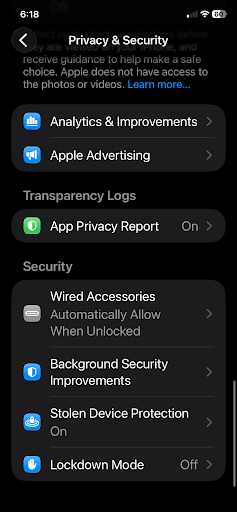
1. Проверьте, какие приложения обращаются к доменам, принадлежащим Facebook
Краткая сводка:
Настройки телефона > Конфиденциальность и безопасность > Отчет о конфиденциальности приложений
Пошаговая инструкция:
- На iPhone откройте настройки и выберите Конфиденциальность и безопасность.
- Включите Отчет о конфиденциальности приложений. После этого вы сможете нажать на него, чтобы посмотреть, какие приложения обмениваются данными с Facebook.
2. Отключите разрешения для приложений на смартфоне
Краткая инструкция для iPhone
Настройки > Конфиденциальность и безопасность > Выберите функцию / тип данных > Выберите приложение > Запретить
Пошаговая инструкция
- Откройте настройки телефона и нажмите Конфиденциальность и безопасность.
- Выберите функцию или тип данных (камера, микрофон и т. д.), которые вы хотите изменить. Вы увидите список приложений, у которых есть доступ к этим конкретным данным.

- Прокрутите список до приложений, принадлежащих Meta, и выберите Никогда или Запретить.
Краткая инструкция для Android
(Примечание: эта инструкция составлена на примере телефона Samsung с OneUI. На других устройствах Android некоторые детали могут незначительно отличаться.)
Настройки > Безопасность и конфиденциальность > Другие настройки конфиденциальности > Диспетчер разрешений > Выберите функцию / тип данных > Выключите
Пошаговая инструкция
- Откройте настройки телефона, прокрутите страницу вниз и выберите Безопасность и конфиденциальность.
- Выберите Другие настройки конфиденциальности

- Нажмите Диспетчер разрешений.

- Выберите функцию или тип данных (камера, микрофон и т. д.), которые вы хотите изменить.
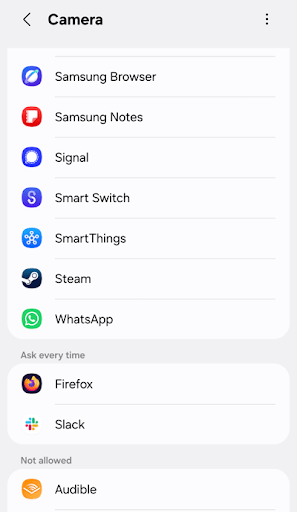
- Выберите, как именно приложение может использовать это разрешение:
- Разрешить только при использовании приложения
- Спрашивать каждый раз
- Запретить

Умные очки Ray-Ban Meta
1. Получайте уведомления, когда очки Meta находятся поблизости
Вы не можете запретить другим людям носить умные очки Meta, которые могут незаметно делать фотографии, записывать видео и выполнять другие функции. Однако вы можете узнать, когда они находятся рядом.
Приложения вроде Nearby Glasses(новое окно) распознают Bluetooth-сигнатуру умных очков и отправляют push-уведомления, когда они появляются в радиусе действия.
Как оставаться на шаг впереди слежки Meta
Изменение этих настроек не заставит Meta прекратить попытки сбора ваших данных. Компания продолжает находить новые способы делать это — от функций ИИ, включенных по умолчанию, до разрешений, спрятанных глубоко в настройках вашего телефона. Регулярная проверка этого списка, особенно после того, как Meta внедряет новые функции, — лучший способ оставаться на шаг впереди.
Эта платформа также стала очагом распространения мошеннической рекламы, использующей те же инструменты таргетинга, о которых здесь идет речь. И если вы используете Meta AI на работе, стоит разобраться в том, как компания обрабатывает данные сотрудников, прежде чем вводить в нее какую-либо конфиденциальную информацию.
Ограничение доступа Meta к вашим данным — это непрерывный процесс, и каждая настройка, которую вы ограничиваете сейчас, усложняет сбор ваших данных в будущем.