Meta की निगरानी का दायरा बेहद चौंकाने वाला है।
Facebook और Instagram की मुख्य कंपनी होने के नाते, Meta हर दिन उपयोगकर्ताओं का बड़ी मात्रा में डाटा इकट्ठा कर रही है, और उसे सबसे ज़्यादा वो चीज़ें चाहिए जो लोग पोस्ट नहीं करते। कंपनी के प्रोडक्ट, जाने-माने से लेकर कम पहचाने जाने वाले तक, आपकी आदतों को ट्रैक करने और उनसे कमाई करने के लिए बनाए गए हैं, भले ही आपने कभी Facebook में लॉग इन न किया हो।
AI के आने से इसकी निगरानी की रणनीतियों को मज़बूती मिली है।
Anthropic, Google और OpenAI जैसे AI दिग्गजों के कदम से कदम मिलाने के लिए, Meta Facebook, Instagram और Threads पे की गई हर इंटरैक्शन को अपने AI मॉडल में डालती है। Facebook जानता है कि आप कौन हैं और कहां हैं। उसे आपके डिवाइस पे मौजूद फाइलों के नाम, आपकी राजनीति, आपका सेक्सुअल ओरिएंटेशन, और आपके जीवन के कार्यक्रमों की जानकारी है, जिन सबका उपयोग वो विज्ञापन बेचने के लिए करती है। ये एक मुनाफे का धंधा है: Meta की लगभग 99% सालाना आमदनी विज्ञापनों से आती है।
सिर्फ सोशल मीडिया से दूर रहकर भी आप Meta से बच नहीं सकते। Facebook Software Development Kit, जो डेवलपर्स को उनकी वेबसाइट, एप्लीकेशन और गेम्स को Facebook के इकोसिस्टम में जोड़ने की सुविधा देता है, डेवलपर्स को Facebook की परफॉर्मेंस एनालिटिक्स का एक्सेस देता है। लेकिन डाटा का आदान-प्रदान दोनों तरफ होता है, यानी हो सकता है आप अनजाने में ऐसे ऐप इस्तेमाल कर रहे हों जो Meta से संवाद करते हैं।
ये तो सिर्फ ऊपरी परत भर है।
Meta की निगरानी से बचना पहले से कहीं ज़्यादा मुश्किल है, लेकिन छोटे-मोटे बदलाव आपकी निजी जानकारी की सुरक्षा में मदद कर सकते हैं। Facebook के इन-ऐप ब्राउज़र का इस्तेमाल करने से बचें, और किसी निजता-केंद्रित ब्राउज़र या प्लग-इन पे स्विच करने पे ग़ौर करें। आप Facebook पे Meta AI बंद भी कर सकते हैं ताकि Meta की विज्ञापन टारगेटिंग में उसका कितना योगदान है, वो सीमित कर सकें।
अपनी निजता सेटिंग ठीक करने और Meta की निगरानी पकड़ने के लिए नीचे दी गई चेकलिस्ट फॉलो करें।
विषय-सूची
- Facebook, Instagram, WhatsApp, और Threads में अपनी निजता सेटिंग अपडेट करें
- फ़ोन निजता: Meta का अपने ऐप्स तक एक्सेस सीमित करें
- Meta के ट्रैकिंग से एक कदम आगे रहना
Facebook, Instagram, WhatsApp और Threads में अपनी निजता सेटिंग अपडेट करें

1. अपनी Meta खाता सेटिंग ढूंढें
Meta की कुछ सेटिंग WhatsApp, Threads, Facebook और Instagram समेत कई प्लैटफॉर्म पर लागू होती हैं। अगर वो खाते उसी Meta Accounts Center में कनेक्ट हैं, तो आपको अपनी पसंद सिर्फ एक बार बदलनी होगी। अपनी Meta सेटिंग और कनेक्टेड खाते आप accountscenter.Facebook.com(नई विंडो) पे ढूंढ सकते हैं, या फिर इन स्टेप्स को फॉलो करके:
Facebook पे अपनी Meta खाता सेटिंग ढूंढें
- अपने ब्राउज़र में Facebook खोलें।
- अपनी खाता फ़ोटो के नीचे मौजूद ड्रॉपडाउन एरो पे क्लिक करें।
- सेटिंग & निजता चुनें, फिर सेटिंग चुनें।

- बाईं ओर के मेनू के सबसे ऊपर Accounts Center पे क्लिक करें।

Instagram पे अपनी Meta खाता सेटिंग ढूंढें
- अपने ब्राउज़र में Instagram खोलें।
- नीचे बाईं तरफ़ मौजूद मेनू (तीन लाइनें) पे क्लिक करें।
- सेटिंग चुनें।
- बाईं ओर के मेनू के सबसे ऊपर मौजूद Accounts Center चुनें।
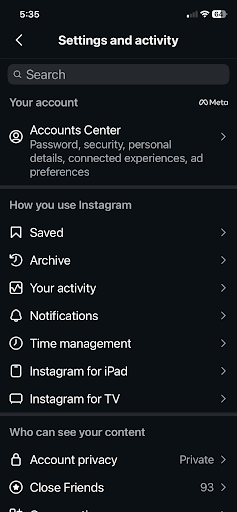
WhatsApp पे अपनी Meta खाता सेटिंग ढूंढें
- अपने फ़ोन या कंप्यूटर पे WhatsApp खोलें।
- नीचे दाईं तरफ़ मौजूद आप पे क्लिक करें।
- सबसे नीचे तक स्क्रॉल करें, और Accounts Center चुनें।

Threads पे अपनी Meta खाता सेटिंग ढूंढें
- नीचे बाईं तरफ़ मौजूद मेनू (दो लाइनें) पे टैप करें।
- सेटिंग पे क्लिक करें, फिर खाता पे क्लिक करें।
- Personal information पे क्लिक करें, जिससे आप Accounts Center तक पहुंच जाएंगे।

2. Meta को प्लैटफॉर्म के बाहर होने वाली आपकी गतिविधि ट्रैक करने से रोकें
छोटा सारांश:
सेटिंग > खाता सेंटर > आपकी जानकारी और इजाज़तें > Meta टेक्नोलॉजीज़ के बाहर आपकी गतिविधि > भविष्य की गतिविधि संभालें > भविष्य की गतिविधि डिस्कनेक्ट करें
स्टेप दर स्टेप:
- अपनी Meta खाता सेटिंग में जाएं।
- बाईं ओर के मेनू से आपकी जानकारी और इजाज़तें चुनें।

- Meta टेक्नोलॉजीज़ के बाहर आपकी गतिविधि पे क्लिक करें।

- भविष्य की गतिविधि संभालें चुनें।

- भविष्य की गतिविधि डिस्कनेक्ट करें पे क्लिक करें।

- पॉप-अप डायलॉग बॉक्स में अपने बदलाव कन्फ़र्म करें।
3. Meta के टारगेटेड विज्ञापनों को सीमित करें
छोटा सारांश:
सेटिंग > खाता सेंटर > विज्ञापन पसंद > जानकारी संभालें
स्टेप दर स्टेप:
- अपनी Meta खाता सेटिंग में जाएं।
- विज्ञापन पसंद चुनें।
- जानकारी संभालें टैब पे क्लिक करें।

वहां से आप तय कर सकते हैं कि Meta के विज्ञापन आप तक कैसे पहुंचें, और विज्ञापन देने वाले आपको टारगेट करने के लिए कौन सी जानकारी इस्तेमाल कर सकें।
फोन निजता: Meta का आपके ऐप्स तक एक्सेस सीमित करें
1. देखें कि कौन से ऐप Facebook के मालिकाना डोमेन से संपर्क करते हैं
छोटा सारांश:
फोन सेटिंग > निजता और सुरक्षा > ऐप निजता रिपोर्ट
स्टेप दर स्टेप:
- iPhone पे अपनी सेटिंग खोलें और निजता & सुरक्षा चुनें।
- ऐप निजता रिपोर्ट चालू करें। इसके बाद इस पे क्लिक करके देख सकते हैं कि कौन से ऐप Facebook से संवाद करते हैं।
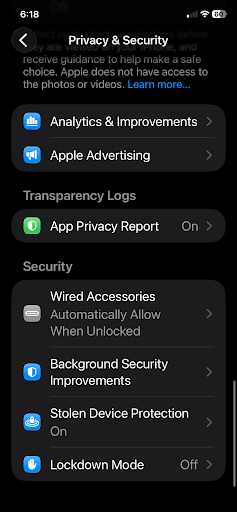
2. अपने स्मार्टफ़ोन पे ऐप अनुमतियां बंद करें
iPhone का छोटा सारांश
सेटिंग > निजता और सुरक्षा > खासियत/डाटा टाइप चुनें > ऐप चुनें > इजाज़त न दें
स्टेप दर स्टेप
- अपनी फोन सेटिंग खोलें, और निजता & सुरक्षा पे क्लिक करें।
- वो खासियत या डाटा टाइप (कैमरा, माइक्रोफ़ोन, वग़ैरह) चुनें जिसे आप बदलना चाहते हैं। आपको उन ऐप्स की सूची दिखेगी जिनके पास उस खास डाटा तक एक्सेस है।

- स्क्रॉल करके Meta के मालिकाना ऐप ढूंढें, और कभी इजाज़त न दें या इजाज़त न दें चुनें।
Android का छोटा सारांश
(ध्यान दें: ये गाइड Samsung OneUI फ़ोन का इस्तेमाल करके बनाई गई है। दूसरे Android डिवाइस पे जानकारी थोड़ी अलग हो सकती है।)
सेटिंग > सुरक्षा और निजता > ज़्यादा निजता सेटिंग > अनुमति मैनेजर > खासियत/डाटा टाइप चुनें > टॉगल ऑफ
स्टेप दर स्टेप
- अपनी फ़ोन सेटिंग खोलें और स्क्रॉल करके सुरक्षा और निजता चुनें।
- और निजता सेटिंग चुनें

- अनुमति मैनेजर पे टैप करें।

- वो खासियत या डाटा टाइप (कैमरा, माइक्रोफ़ोन, वग़ैरह) चुनें जिसे आप बदलना चाहते हैं।
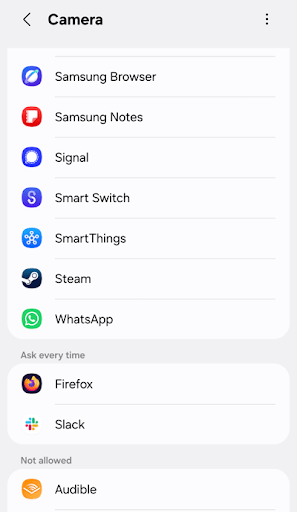
- चुनें कि वो ऐप इजाज़त का इस्तेमाल कैसे कर सकता है:
- सिर्फ़ ऐप इस्तेमाल करते वक़्त इजाज़त दें
- हर बार पूछें
- इजाज़त न दें

Ray-Ban Meta स्मार्ट चश्मा
1. Meta चश्मा पास होने पे सूचनाएं पाएं
दूसरों को Meta का स्मार्ट चश्मा पहनने से तो नहीं रोक सकते, जो दूसरी खासियतों के अलावा चुपचाप फ़ोटो और वीडियो रिकॉर्ड कर सकता है। हां, आप ज़रूर पता लगा सकते हैं कि कोई जोड़ी पास है या नहीं।
Nearby Glasses(नई विंडो) जैसे ऐप स्मार्ट चश्मे का Bluetooth सिग्नेचर पकड़ते हैं और जब कोई जोड़ी आसपास होती है तो पुश अलर्ट भेजते हैं।
Meta के ट्रैकिंग से एक कदम आगे रहना
ये सेटिंग बदलने से Meta आपका डाटा इकट्ठा करने की कोशिश बंद नहीं करेगा। कंपनी नए-नए तरीके ढूंढती रहती है, डिफॉल्ट रूप से चालू होने वाली AI खासियतों से लेकर आपके फ़ोन की सेटिंग में गहराई में दबी इजाज़तों तक। समय-समय पे इस चेकलिस्ट को दोबारा देखना, खासकर Meta के नई खासियतें लॉन्च करने के बाद, एक कदम आगे रहने का सबसे अच्छा तरीका है।
ये प्लेटफ़ॉर्म स्कैम विज्ञापनों का भी अड्डा बन चुका है, जो यहीं कवर किए गए टारगेटिंग टूल्स का इस्तेमाल करते हैं। और अगर आप काम पे Meta AI इस्तेमाल करते हैं, तो उसमें कोई संवेदनशील चीज़ टाइप करने से पहले ये जान लेना ज़रूरी है कि कंपनी कर्मचारियों का डाटा कैसे संभालती है।
Meta को कितना दिखाई देगा, ये सीमित करना एक लगातार चलने वाला प्रोसेस है, और जो सेटिंग आप अभी बंद करेंगे, वो आपका डाटा इकट्ठा करना उतना ही मुश्किल बनाएगी।