Skala inwigilacji ze strony Meta jest oszałamiająca.
Jako firma nadrzędna dla Facebooka i Instagrama, Meta gromadzi codziennie ogromne ilości danych użytkowników, a najbardziej pożąda tego, czego ludzie nie publikują. Produkty firmy, od tych powszechnie znanych po stosunkowo mało popularne, zostały zaprojektowane tak, aby śledzić i monetyzować Twoje nawyki, nawet jeśli nigdy nie logowałeś się na Facebooka.
Pojawienie się sztucznej inteligencji ośmieliło jej strategie inwigilacyjne.
Aby dotrzymać kroku gigantom AI, takim jak Anthropic, Google i OpenAI, Meta wprowadza każdą interakcję na Facebooku, Instagramie i w Wątkach (Threads) do swojego modelu AI. Facebook wie, kim jesteś i gdzie się znajdujesz. Zna nazwy plików na Twoim urządzeniu, Twoje poglądy polityczne, orientację seksualną oraz wydarzenia życiowe, a wszystko to wykorzystuje do sprzedaży reklam. To zyskowny biznes: prawie 99% rocznych przychodów Meta pochodzi z reklam.
Nie unikniesz Meta, po prostu unikając mediów społecznościowych. Pakiet Software Development Kit Facebooka — który pozwala programistom integrować ich strony internetowe, aplikacje i gry z ekosystemem Facebooka — daje im dostęp do analityki wydajności Facebooka. Jednak wymiana danych działa w obie strony, co oznacza, że możesz nieświadomie korzystać z aplikacji, które komunikują się z Meta.
A to zaledwie wierzchołek góry lodowej.
Inwigilacja ze strony Meta jest trudniejsza do obejścia niż kiedykolwiek, ale szybkie poprawki mogą pomóc chronić Twoje dane osobowe. Unikaj korzystania z przeglądarki wewnątrz aplikacji Facebook i rozważ przejście na przeglądarkę lub wtyczkę zorientowaną na prywatność. Możesz także wyłączyć Meta AI na Facebooku, aby ograniczyć zakres danych, które zasilają targetowanie reklam w Meta.
Postępuj zgodnie z poniższą listą zadań, aby dopasować ustawienia prywatności i wykryć monitoring ze strony Meta.
Spis treści
- Zaktualizuj swoje ustawienia prywatności na Facebooku, Instagramie, WhatsAppie i w Wątkach
- Prywatność w telefonie: ogranicz firmie Meta dostęp do swoich aplikacji
- Bądź o krok przed śledzeniem przez Meta
Zaktualizuj swoje ustawienia prywatności na Facebooku, Instagramie, WhatsAppie i w Wątkach

1. Znajdź ustawienia swojego konta Meta
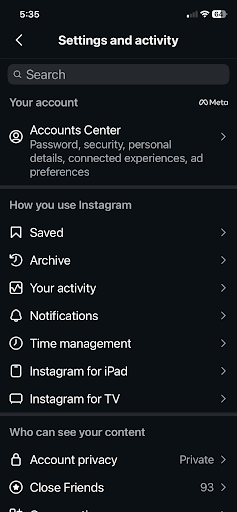
Niektóre ustawienia Meta mają zastosowanie na wielu platformach, w tym na WhatsAppie, w Wątkach, na Facebooku i Instagramie. Jeśli te konta są połączone w tym samym Centrum kont Meta, wystarczy zmienić ustawienia tylko raz. Swoje ustawienia Meta i połączone konta znajdziesz na stronie accountscenter.facebook.com(nowe okno) lub wykonując następujące kroki:
Znajdź ustawienia swojego konta Meta na Facebooku
- Otwórz Facebooka w przeglądarce.
- Kliknij strzałkę rozwijanego menu pod zdjęciem swojego konta.
- Wybierz Ustawienia i prywatność, a następnie Ustawienia.

- Kliknij Centrum kont u góry menu po lewej stronie.

Znajdź ustawienia swojego konta Meta na Instagramie
- Otwórz Instagram w przeglądarce.
- Kliknij menu (trzy kreski) w lewym dolnym rogu.
- Wybierz Ustawienia.
- Wybierz Centrum kont u góry menu po lewej stronie.
Znajdź ustawienia swojego konta Meta na WhatsAppie
- Otwórz WhatsAppa na telefonie lub komputerze.
- Kliknij Ty w prawym dolnym rogu.
- Przewiń na sam dół i wybierz Centrum kont.

Znajdź ustawienia swojego konta Meta w Wątkach
- Dotknij menu (dwie kreski) w lewym dolnym rogu.
- Kliknij Ustawienia, a następnie kliknij Konto.
- Kliknij Dane osobowe, co przeniesie Cię do Centrum kont.

2. Zablokuj firmie Meta możliwość śledzenia Twojej aktywności poza platformą
Szybkie podsumowanie:
Ustawienia > Centrum kont > Twoje informacje i uprawnienia > Twoja aktywność poza technologiami firmy Meta > Zarządzaj przyszłą aktywnością > Odłącz przyszłą aktywność
Krok po kroku:
- Wejdź w ustawienia swojego konta Meta.
- Wybierz Twoje informacje i uprawnienia z menu po lewej stronie.

- Kliknij Aktywność poza technologiami Meta.

- Wybierz Zarządzaj przyszłą aktywnością.

- Kliknij Odłącz przyszłą aktywność.

- Potwierdź zmiany w wyskakującym oknie dialogowym.
3. Ogranicz reklamy spersonalizowane Meta
Szybkie podsumowanie:
Ustawienia > Centrum kont > Preferencje reklamowe > Zarządzaj informacjami
Instrukcja krok po kroku:
- Wejdź w ustawienia swojego konta Meta.
- Wybierz Preferencje reklamowe.
- Kliknij kartę Zarządzaj informacjami.

W tym miejscu możesz dostosować sposób, w jaki reklamy Meta do Ciebie docierają, oraz informacje, które reklamodawcy mogą wykorzystywać do kierowania reklam.
Prywatność w telefonie: Ogranicz dostęp Meta do swoich aplikacji
1. Sprawdź, które aplikacje łączą się z domenami należącymi do Facebooka
Szybkie podsumowanie:
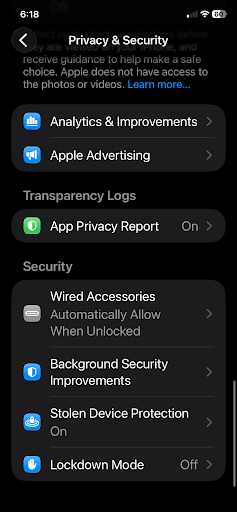
Ustawienia telefonu > Prywatność i bezpieczeństwo > Raport prywatności aplikacji
Step-by-step:
- Na iPhonie otwórz ustawienia i wybierz Prywatność i bezpieczeństwo.
- Włącz Raport prywatności aplikacji. Możesz go następnie kliknąć, aby sprawdzić, które aplikacje łączą się z Facebookiem.
2. Wyłącz uprawnienia aplikacji na swoim smartfonie
Szybkie podsumowanie dla iPhone’a
Ustawienia > Prywatność i bezpieczeństwo > Wybierz funkcję/typ danych > Wybierz aplikację > Nie pozwalaj
Krok po kroku
- Otwórz ustawienia telefonu i kliknij Prywatność i bezpieczeństwo.
- Wybierz funkcję lub typ danych (aparat, mikrofon itp.), które chcesz zmienić. Zobaczysz listę aplikacji mających dostęp do tych konkretnych danych.

- Przewiń, aby znaleźć aplikacje należące do Meta, i wybierz Nigdy lub Nie pozwalaj.
Android quick summary
(Uwaga: Ten poradnik został przygotowany na podstawie telefonu Samsung z systemem OneUI. Szczegóły mogą się nieznacznie różnić na innych urządzeniach z Androidem).
Ustawienia > Bezpieczeństwo i prywatność > Więcej ustawień prywatności > Menedżer uprawnień > Wybierz funkcję/typ danych > Wyłącz
Step-by-step
- Otwórz ustawienia telefonu, przewiń i wybierz Bezpieczeństwo i prywatność.
- Wybierz Więcej ustawień prywatności.

- Kliknij Menedżer uprawnień.

- Wybierz funkcję lub typ danych (aparat, mikrofon itp.), które chcesz zmienić.
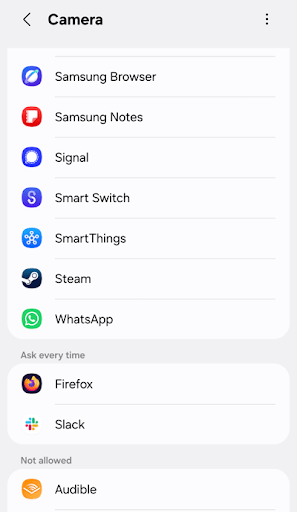
- Wybierz, jak ta aplikacja może korzystać z uprawnienia:
- Zezwalaj tylko podczas używania aplikacji
- Zawsze pytaj
- Nie zezwalaj

Ray-Ban Meta smart glasses
1. Otrzymuj powiadomienia, gdy okulary Meta są w pobliżu
Nie możesz zabronić innym osobom noszenia inteligentnych okularów Meta, które mogą dyskretnie robić zdjęcia i nagrywać filmy, obok innych funkcji. Możesz jednak wykryć, kiedy takie okulary znajdują się w pobliżu.
Aplikacje takie jak Nearby Glasses(nowe okno) wykrywają sygnaturę Bluetooth inteligentnych okularów i wysyłają powiadomienia push, gdy znajdą się one w okolicy.
Bądź o krok przed śledzeniem przez Meta
Dostosowanie tych ustawień nie sprawi, że Meta przestanie próbować gromadzić Twoje dane. Firma wciąż znajduje nowe sposoby, by to robić — od domyślnie włączonych funkcji AI po uprawnienia ukryte głęboko w ustawieniach telefonu. Regularne wracanie do tej listy kontrolnej, zwłaszcza po wprowadzeniu przez Metę nowych funkcji, to najlepszy sposób, aby pozostać o krok przed nimi.
Platforma stała się również wylęgarnią oszukańczych reklam, które wykorzystują te same narzędzia do targetowania, o których tutaj piszemy. A jeśli używasz Meta AI w pracy, warto dowiedzieć się, jak firma postępuje z danymi pracowników, zanim wpiszesz tam jakiekolwiek poufne informacje.
Ograniczanie tego, co widzi Meta, to ciągły proces, a każde ustawienie, które teraz zablokujesz, utrudnia pozyskiwanie Twoich danych.