
Slik sender du invitasjoner til nye Proton Calendar-hendelser
- Lesetid
- 2 min
- Kategori
- Administrer hendelser
Med Proton Calendar(nytt vindu) kan du invitere hvem som helst til en hendelse du oppretter, ved å legge dem til som deltakere.
Du kan sende en invitasjon når du oppretter hendelsen, eller senere ved å redigere hendelsen.
Legge til deltakere i en ny hendelse
For å sende en invitasjon til en deltaker når du oppretter en hendelse, velger du Flere valg nede i høyre hjørne av vinduet. Legg til hver deltakers e-postadresse i feltet Legg til deltakere.
Når du begynner å skrive en e-postadresse, vil du se en liste med forslag. Dette inkluderer dine Proton Contacts og alternative e-postleverandører. For å gjøre et valg klikker du på e-postadressen du vil sende en invitasjon til, eller du bruker tastaturets Opp/Ned– og Enter-taster.
Når du har angitt e-postadressen deres, kan du spesifisere om deltakerens oppmøte er valgfritt. For å gjøre dette klikker du på kontaktikonet ved siden av e-postadressen. I så fall vil e-postinvitasjonen nevne: «Din deltakelse på denne hendelsen er valgfri.»
Navnet og e-postadressen din vil også vises i deltakerlisten som Arrangør. De andre deltakerne vil motta e-postinvitasjonen fra denne e-postadressen.

For å slette en av deltakerne fra listen klikker du på «X»-knappen ved siden av e-postadressen deres.
Velge en kalender
Hvis du har flere kalendere tilknyttet ulike e-postadresser, kan du velge kalenderen der du vil at hendelsen skal vises, og e-postadressen som sender invitasjonen(e).
For å gjøre dette ruller du ned til feltet Kalender, under Legg til varsler.
Sende invitasjonene
Når du har lagt til alle hendelsens detaljer og deltakernes e-postadresser, må du lagre hendelsen for å sende invitasjonene til alle deltakere.
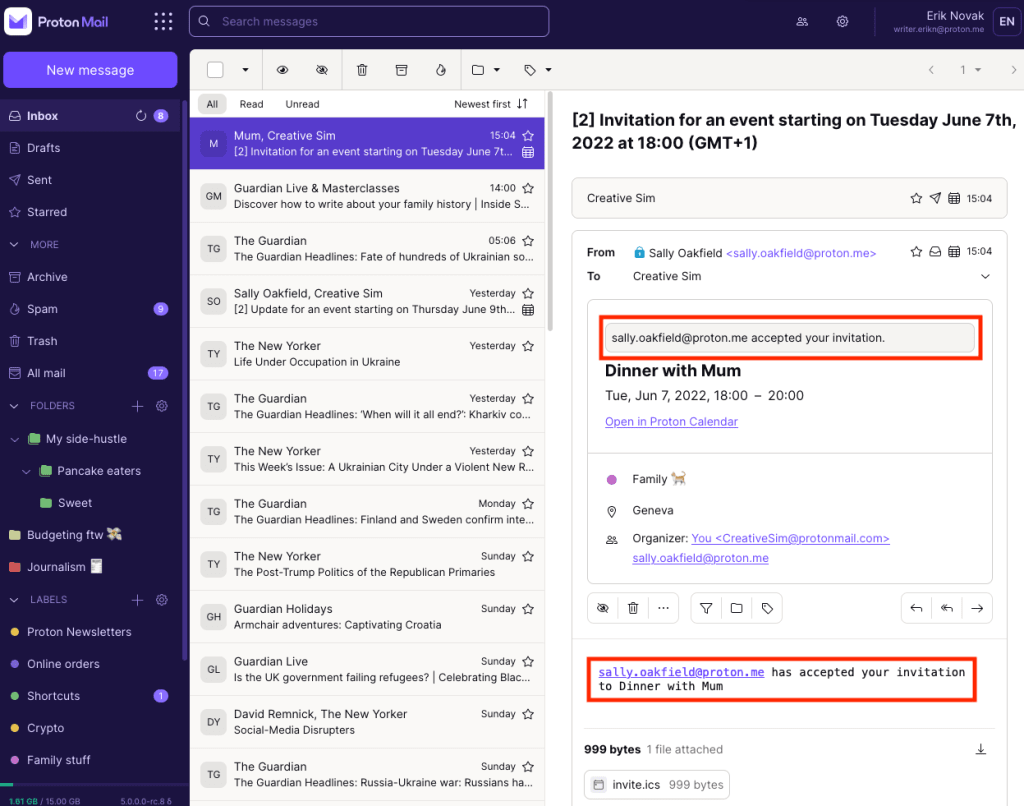
Når en deltaker svarer på invitasjonen din, vil du motta en e-postbekreftelse, og hendelsen vil oppdateres i kalenderen din.
Hvis hendelsen ikke har oppdatert seg for å vise deltakerens svar, kan du prøve å åpne e-postbekreftelsen — dette bør oppdatere hendelsen automatisk.
Du kan legge til opptil 100 deltakere i en hendelse. Senere kan du oppdatere eller avbryte invitasjonen til hendelsen din.