
Hoe u uitnodigingen verzendt voor nieuwe Proton Calendar-afspraken
- Lezen
- 2 min
- Categorie
- Afspraken beheren
Met Proton Calendar(nieuw venster) kunt u iedereen uitnodigen voor een afspraak die u aanmaakt door hen als deelnemers toe te voegen.
Het verzenden van een uitnodiging is mogelijk wanneer u de afspraak aanmaakt, of later door de afspraak te bewerken.
Deelnemers toevoegen aan een nieuwe afspraak
Om een uitnodiging naar een deelnemer te verzenden wanneer u een afspraak aanmaakt, selecteert u Meer opties in de rechterbenedenhoek van het venster. Voeg het e-mailadres van elke deelnemer toe in het veld Personen toevoegen.
Wanneer u begint met het typen van een e-mailadres, ziet u een lijst met suggesties. Dit omvat uw Proton Contacts en alternatieve e-mailproviders. Om een selectie te maken, klikt u op het e-mailadres waarnaar u een uitnodiging wilt verzenden of gebruikt u de toetsen Omhoog/Omlaag en Enter op uw toetsenbord.
Zodra u hun e-mailadres hebt ingevoerd, kunt u aangeven of de aanwezigheid van de deelnemer optioneel is. Klik hiervoor op het contactpictogram naast hun e-mailadres. In dat geval wordt in hun e-mailuitnodiging vermeld: “Uw aanwezigheid bij deze afspraak is optioneel.”
Uw naam en e-mailadres verschijnen ook in de lijst met deelnemers als Organisator. De andere deelnemers ontvangen de e-mailuitnodiging van dit e-mailadres.

Om een van de deelnemers uit de lijst te verwijderen, klikt u op de knop ‘X’ naast hun e-mailadres.
Een agenda selecteren
Als u meerdere agenda’s hebt gekoppeld aan verschillende e-mailadressen, kunt u de agenda selecteren waarin u de afspraak wilt laten verschijnen en het e-mailadres dat de uitnodiging(en) verzendt.
Scrol hiervoor omlaag naar het veld Agenda, onder Meldingen toevoegen.
De uitnodigingen verzenden
Zodra u alle gegevens van de afspraak en de e-mailadressen van de deelnemers hebt toegevoegd, slaat u de afspraak op via Opslaan om de uitnodigingen naar alle deelnemers te verzenden.
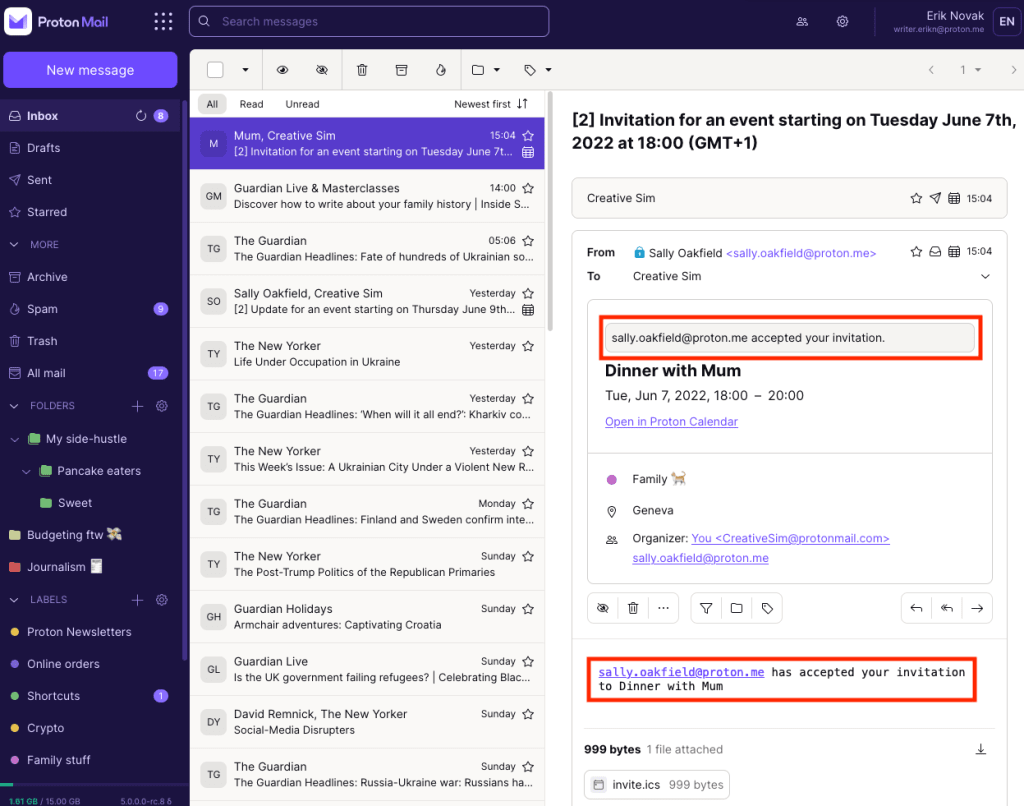
Wanneer een deelnemer op uw uitnodiging reageert, ontvangt u een bevestigingsmail en wordt de afspraak in uw agenda bijgewerkt.
Als de afspraak niet is bijgewerkt om de reactie van de deelnemer weer te geven, probeer dan de bevestigingsmail te openen — dit zou de afspraak automatisch moeten updaten.
U kunt maximaal 100 deelnemers aan een afspraak toevoegen. Later kunt u de uitnodiging voor uw afspraak updaten of annuleren.