निजता तकनीक का मतलब ये ज़रूरी नहीं कि आपके सारे डिवाइस बदल दिए जाएं या आप खुद अपना कंप्यूटर बनाना सीखें।
तकनीक इस्तेमाल करने के अपने तरीके को बदलने के लिए कई छोटे बदलाव किए जा सकते हैं। आप जानकारी ऑफलाइन रख सकते हैं, अपने पूरे नेटवर्क पे ट्रैकर ब्लॉक कर सकते हैं, ऐसा सॉफ्टवेयर चुन सकते हैं जो आपको ज़्यादा कंट्रोल दे, या पूरा ऑपरेटिंग सिस्टम भी किसी USB ड्राइव पे रखकर साथ ले जा सकते हैं।
नीचे दिए गए टूल निजता के लिए अलग-अलग तरीके अपनाते हैं, लेकिन इनमें एक सोच साझा है: आपकी तकनीक कैसे काम करे, ये तय करने का अधिकार आपके हाथ में रहता है, न कि आप सिर्फ उसकी डिफॉल्ट सेटिंग मान लें।
एक ऐसा स्मार्टवॉच बनाएं जो सिर्फ वही करे जो आप चाहें
कई स्मार्टवॉच ऐप और ऑनलाइन खाते के साथ काम करने के लिए बनाए जाते हैं। आपकी गतिविधि का डाटा घड़ी कलेक्ट करती है, किसी दूसरे डिवाइस को भेजा जाता है, और वहां से किसी कंपनी के सर्वर तक पहुंच सकता है।
Watchy(नई विंडो) के साथ आप बिल्कुल अलग तरीका अपना सकते हैं। ये एक छोटा प्रोग्राम करने योग्य कंप्यूटर है, जिसे ओपन-सोर्स स्मार्टवॉच की तरह इस्तेमाल करने के लिए बनाया गया है। चूंकि आप खुद इस डिवाइस को प्रोग्राम कर सकते हैं, इसलिए ये तय आप करते हैं कि ये क्या करे और क्या जानकारी कलेक्ट करे। आप इसे किसी आसान काम के लिए भी इस्तेमाल कर सकते हैं, जैसे अपने कदम गिनना — बिना किसी खाते की ज़रूरत या अपनी गतिविधि किसी दूरस्थ सेवा पे लगातार सिंक किए बिना।
डाटा डिवाइस पे ही रह सकता है, या आप उसे अपने कंप्यूटर पे ट्रांसफर भी कर सकते हैं। आप घड़ी में अपनी खासियत, जानकारी, और डिस्प्ले भी कस्टमाइज़ कर सकते हैं। इस वजह से, अगर आप किसी वियरेबल की सुविधाएं चाहते हैं लेकिन उस अनुभव का कंट्रोल अपने आप किसी थर्ड पार्टी के हवाले नहीं करना चाहते, तो Watchy ज़्यादा मशहूर स्मार्टवॉच ब्रांड का एक दिलचस्प विकल्प है।
Flipper Zero से बिना तार की तकनीक को समझें
रोज़मर्रा की तकनीक का एक बड़ा हिस्सा बिना तार से बातचीत करती है। आपका गैराज का दरवाज़ा खोलने वाला रिमोट, ऑफिस का एक्सेस सिस्टम, टीवी का रिमोट, और ऐसे ही दूसरे डिवाइस सभी अलग-अलग तरह के बिना तार वाले सिग्नल के सहारे संवाद करते हैं। ज़्यादातर समय, ये सब आपको दिखता भी नहीं।
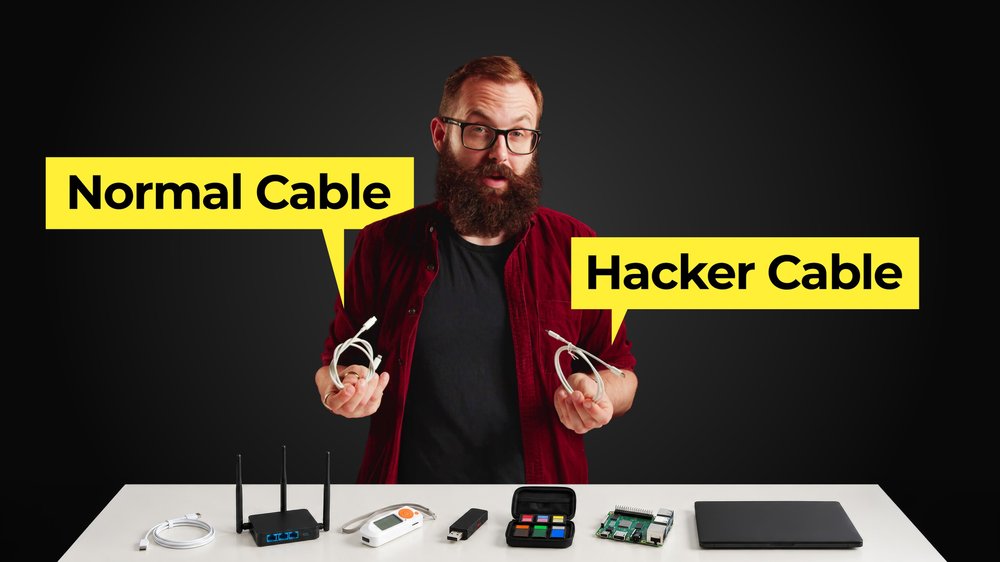
Flipper Zero(नई विंडो) आपको इनमें से कुछ सिग्नल के साथ प्रयोग करने का एक तरीका देता है। तकनीक और सुरक्षा के आधार पर, ये कुछ बिना तार वाले संवादों को पढ़ सकता है, सेव कर सकता है, और दोहरा सकता है।
मिसाल के तौर पे, आप इसे किसी अनुकूल इंफ्रारेड रिमोट के साथ इस्तेमाल कर सकते हैं। ये डिवाइस रिमोट से भेजे गए सिग्नल को कैप्चर करता है, स्टोर करता है, और खुद वही कमांड ट्रांसमिट कर सकता है। इसका मतलब ये नहीं कि ये आपके आस-पास की हर चीज़ अनलॉक या कंट्रोल कर सकता है। वो किससे इंटरैक्ट कर सकता है, ये इस्तेमाल हो रही खास तकनीक पे निर्भर करता है।
इसकी असली उपयोगिता शिक्षा में है। बिना तार का संवाद को कुछ ऐसा नहीं मानकर जो परदे के पीछे चुपचाप होता रहता है, आप Flipper Zero डिवाइस की मदद से समझ सकते हैं कि उसका कुछ हिस्सा असल में कैसे काम करता है।
Kiwix के साथ Wikipedia अपनी जेब में रखें
Kiwix(नई विंडो) आपको जानकारी के बड़े संग्रह डाउनलोड करने देता है, ताकि आप उन्हें ऑफलाइन एक्सेस कर सकें। इसका सबसे मशहूर उदाहरण है Wikipedia, जिसे आप लोकल स्टोर कर सकते हैं और इंटरनेट से कनेक्ट किए बिना भी खोज सकते हैं।
जब आप किसी ऐसी जगह सफर कर रहे हों जहां कनेक्टिविटी ठीक न हो, जब आप किसी दूरदराज़ के स्थान पे लंबे समय बिता रहे हों, या बस जब आप ऑनलाइन सेवा से बार-बार जानकारी मांगे बिना उसे एक्सेस करना चाहते हों, तब ये काम आ सकता है।
इसकी एक साफ कमी है: आपकी ऑफलाइन लाइब्रेरी उतनी ही अपडेट है जितना आपने डाउनलोड किया था। लेकिन एक बार कॉन्टेंट आपके डिवाइस पे स्टोर किया जाने के बाद, उसे एक्सेस करने के लिए आपको लाइव कनेक्शन की ज़रूरत नहीं पड़ती।
ये एक काम की बात भी याद दिलाता है कि आपको ज़रूरी हर जानकारी के लिए इंटरनेट पे निर्भर रहना नहीं पड़ता। कभी-कभी, आप वो जानकारी बस खुद अपने पास रख सकते हैं।
पुराने iPod को एक सिर्फ म्यूज़िक चलाने वाले डिवाइस में बदलें
शायद आपके पास पहले से ऐसा डिवाइस है जो म्यूज़िक चला सकता है। आपका फोन लाखों गाने स्ट्रीम कर सकता है, आपकी सुनने की आदतों के आधार पे कुछ सुझा सकता है, और आपकी पूरी लाइब्रेरी क्लाउड में रख सकता है। लेकिन अगर आपको बस एक ऐसा डिवाइस चाहिए जो आपका म्यूज़िक चलाए, तो एक पुराना iPod Classic भी ये काम कर सकता है।
Rockbox(नई विंडो) जैसे वैकल्पिक सॉफ्टवेयर से आप iPod Classic को नई ज़िंदगी दे सकते हैं। हार्डवेयर में बदलाव से इसमें USB-C जैसी खासियतें भी जोड़ी जा सकती हैं। नतीजा जान-बूझकर आसान रखा जा सकता है। आप अपना म्यूज़िक खुद डिवाइस पे लोड करते हैं — जैसे किसी USB ड्राइव पे फ़ाइल कॉपी करते हैं — और बिना किसी स्ट्रीम सदस्यता या खाते के सुनते हैं।
इस तरह, आगे क्या सुनना चाहिए, इसके लिए कोई सुझाव नहीं मिलते। और आपकी सुनने की आदतों को ट्रैक करने के लिए किसी सेवा की भी ज़रूरत नहीं, क्योंकि आपकी म्यूज़िक लाइब्रेरी बस डिवाइस पे ही रह सकती है। आप इसका एक्स्ट्रा स्टोरेज ज़रूरी फोन नंबर या दूसरी ऐसी जानकारी रखने के लिए भी इस्तेमाल कर सकते हैं जो आपको तब चाहिए हो सकती है जब आपका फोन उपलब्ध न हो।
कभी-कभी निजता का मतलब ऐसा डिवाइस चुनना है जो कम काम करता है।
Pi-hole से अपने पूरे नेटवर्क पे ट्रैकर ब्लॉक करें
विज्ञापन और ट्रैकिंग सेवाओं से कनेक्ट हो सकने वाला एकमात्र डिवाइस आपका फोन नहीं है। आपका लैपटॉप, स्मार्ट टीवी, टैबलेट, और दूसरे कनेक्टेड डिवाइस सभी इंटरनेट भर के सर्वर को रिक्वेस्ट भेज सकते हैं।
Pi-hole(नई विंडो) आपको इनमें से कुछ रिक्वेस्ट को नेटवर्क लेवल पे फ़िल्टर करने देता है। आप Pi-hole को Raspberry Pi जैसे छोटे कंप्यूटर पे चला सकते हैं। ये आपके नेटवर्क के डिवाइस और बाहरी इंटरनेट के बीच बैठता है और जांचता है कि वे कहां कनेक्ट होने की कोशिश कर रहे हैं। आपकी ब्लॉकलिस्ट में मौजूद मंज़िलों को भेजी गई रिक्वेस्ट को आपके नेटवर्क छोड़ने से पहले ही रोका जा सकता है।
चूंकि Pi-hole नेटवर्क लेवल पे काम करता है, इसलिए आप इसकी मदद से एक साथ कई डिवाइस को कवर कर सकते हैं। ये स्मार्ट टीवी जैसे डिवाइस के लिए खास तौर पे काम का हो सकता है, जहां आम ऐड-ब्लॉकिंग सॉफ्टवेयर इंस्टॉल करना मुमकिन नहीं होता। आप अपने नेटवर्क के डिवाइस की जा रही रिक्वेस्ट भी देख सकते हैं, जिनमें Pi-hole द्वारा ब्लॉक की गई रिक्वेस्ट भी शामिल हैं।
और भी ज़्यादा लोकल कंट्रोल के लिए, आप Pi-hole को Unbound(नई विंडो) के साथ जोड़ सकते हैं। वेबसाइट के पते सुलझाने के लिए पूरी तरह किसी दूसरी कंपनी के DNS सर्वर पे निर्भर रहने की बजाय, आपका अपना सिस्टम उस काम का ज़्यादा हिस्सा संभाल सकता है और जवाब लोकल स्टोर कर सकता है। आपका होम नेटवर्क एक काली डिब्बी की बजाय कुछ ऐसा बन जाता है जिसे आप देख और संभाल सकते हैं।
अगर आप खुद इसे आज़माना चाहें, तो हमारी गाइड देखें, जो समझाती है कि Pi-hole कैसे सेटअप करें(नई विंडो) और उसे अपने पूरे नेटवर्क पे DNS रिक्वेस्ट फ़िल्टर करने के लिए कैसे इस्तेमाल करें।
सफर करते वक्त अपना नेटवर्क साथ ले जाएं
जब आपके पास कई डिवाइस हों, तो होटल का Wi-Fi परेशान कर सकता है। आपको फोन, लैपटॉप, टैबलेट, और दूसरे हार्डवेयर को अलग-अलग कनेक्ट करना पड़ सकता है, और कुछ होटल इस बात की सीमा भी तय करते हैं कि आप कितने डिवाइस इस्तेमाल कर सकते हैं। एक ट्रैवल राऊटर आपको एक और विकल्प देता है।
हर डिवाइस को सीधे होटल के नेटवर्क से कनेक्ट करने की बजाय, आप राऊटर को होटल के Wi-Fi से कनेक्ट करते हैं। आपके डिवाइस फिर आपके राऊटर से कनेक्ट होते हैं। इसका मतलब है कि आपको होटल के नेटवर्क से सिर्फ एक बार निपटना पड़ता है। आपके अपने डिवाइस उस नेटवर्क से कनेक्टेड रह सकते हैं जिसे आपने कॉन्फ़िगर किया है, चाहे आप उनमें से कई साथ लेकर जा रहे हों।
आप राऊटर पे सीधे एक VPN भी चला सकते हैं। फिर उससे कनेक्टेड डिवाइस का ट्रैफिक इंटरनेट तक पहुंचने से पहले VPN कनेक्शन से गुज़रता है। ट्रैवल राऊटर हार्डवेयर का एक छोटा सा टुकड़ा है, लेकिन घर से दूर होते वक्त ये आपके डिवाइस कैसे कनेक्ट हों, इस पे आपको काफी ज़्यादा कंट्रोल देता है।
अपने राऊटर पे VPN सेटअप करने(नई विंडो) की हमारी गाइड समझाती है कि राऊटर-लेवल VPN सुरक्षा कैसे काम करती है और कैसे वो एक नेटवर्क भर के डिवाइस को कवर कर सकती है।
ऐसा लैपटॉप चुनें जिसे आप रिपेयर और कस्टमाइज़ कर सकें
लैपटॉप को ऐसा बंद सिस्टम होना ज़रूरी नहीं जो कुछ गड़बड़ होने पे बदल दिया जाए। Framework(नई विंडो) लैपटॉप ऐसे बनाए जाते हैं कि आप उन्हें खोल सकें, कॉम्पोनेंट बदल सकें, पार्ट्स अपग्रेड कर सकें, और हार्डवेयर कस्टमाइज़ कर सकें। यहां तक कि पोर्ट भी मॉड्यूलर हैं, जिससे ज़रूरत बदलने पे आप एक तरह का पोर्ट दूसरे से बदल सकते हैं। अगर आप Linux चलाते हैं, तो ये फिलॉसफी सॉफ्टवेयर तक भी पहुंचती है।
Linux आपको अपने कंप्यूटर पे क्या चल रहा है, इस पे ज़्यादा कंट्रोल देता है, और ज़्यादातर Linux डिस्ट्रीब्यूशन काफी हद तक ओपन सोर्स होते हैं। इसका मतलब है कि अंदर का कोड डेवलपर और रिसर्चर जांच सकते हैं, न कि आपको पूरी तरह किसी कंपनी के उस बयान पे निर्भर रहना पड़े कि उसका सॉफ्टवेयर क्या करता है।
ओपन-सोर्स सॉफ्टवेयर अपने-आप निजी या सुरक्षित नहीं होता। लेकिन अंदर के कोड तक एक्सेस होने से आपको अपनी इस्तेमाल की जाने वाली तकनीक पे एक और लेवल का कंट्रोल मिल जाता है।
रिपेयर किए जा सकने वाला हार्डवेयर और ओपन-सोर्स सॉफ्टवेयर साथ मिलकर आपको फिजिकल कंप्यूटर और उस पे चलने वाले सॉफ्टवेयर, दोनों पे ज़्यादा अपनापन देते हैं।
निजता पर केंद्रित ऑपरेटिंग सिस्टम USB ड्राइव में रखकर साथ ले जाएं
आप एक और कंप्यूटर साथ ले जाए बिना, निजता पर केंद्रित पूरा कंप्यूटर एनवायरनमेंट साथ ले जा सकते हैं।
Tails(नई विंडो) एक ऐसा ऑपरेटिंग सिस्टम है जो निजता के इर्द-गिर्द बनाया गया है और जिसे आप किसी अनुकूल कंप्यूटर पे USB ड्राइव से बूट कर सकते हैं। मशीन पे पहले से इंस्टॉल ऑपरेटिंग सिस्टम इस्तेमाल करने की बजाय, आप कंप्यूटर को Tails की मदद से शुरू कर सकते हैं।
इंटरनेट ट्रैफिक Tor(नई विंडो) नेटवर्क से रूट किया जाता है, जो कनेक्शन को कई रिले से भेजता है ताकि ये पता लगाना मुश्किल हो जाए कि वे असल में कहां से शुरू हुए थे। Tails को भूलने वाला (amnesic) बनाया गया है। जब आप इसे बंद करते हैं, तो ये आपके इस्तेमाल किए कंप्यूटर पे जितना हो सके उतना कम निशान छोड़ने की कोशिश करता है।
इस वजह से Tails वाली USB ड्राइव कुछ पोर्टेबल निजता सेटअप जैसी होती है। आप अपना पसंदीदा ऑपरेटिंग सिस्टम साथ ले जा सकते हैं और किसी अनुकूल कंप्यूटर पे उसे इस्तेमाल कर सकते हैं, बिना उस मशीन के आम ऑपरेटिंग सिस्टम पे निर्भर रहे।
ये यहां मौजूद कई दूसरे टूल के पीछे वाले उसी सिद्धांत की एक चरम मिसाल है: आप अपनी इस्तेमाल की जाने वाली तकनीक पे ज़्यादा कंट्रोल रख सकते हैं, तब भी जब आप अपने डिवाइस से दूर हों।
अगर आप समझना चाहें कि Tor और VPN में क्या फर्क है, तो Tor over VPN(नई विंडो) की हमारी गाइड समझाती है कि ये दोनों तकनीकें निजता के कैसे अलग-अलग लेयर देती हैं।
एक बदलाव से शुरुआत करें
अपनी तकनीक पे ज़्यादा कंट्रोल पाने के लिए आपको प्रोग्राम करने योग्य स्मार्टवॉच, बदला हुआ iPod, या USB ड्राइव में निजता पर केंद्रित ऑपरेटिंग सिस्टम की ज़रूरत नहीं है।
इनमें से हर टूल डिफॉल्ट को बदलने का एक अलग तरीका दर्शाता है। आप अपना डाटा अपने-आप सिंक होने की बजाय लोकल रख सकते हैं। आप ट्रैकर को नेटवर्क लेवल पे ब्लॉक कर सकते हैं। आप जानकारी ऑफलाइन स्टोर कर सकते हैं, ओपन-सोर्स सॉफ्टवेयर चुन सकते हैं, या सफर करते वक्त अपना अपना नेटवर्क बना सकते हैं।
आप बहुत छोटे स्तर से भी शुरुआत कर सकते हैं। देखें कि आपके मौजूदा ऐप के पास कौन-कौन सी अनुमतियां हैं। सोचें कि किसी ऐप को असल में आपके स्थान, माइक्रोफोन, या दूसरी डिवाइस की खासियतों तक एक्सेस की ज़रूरत है या नहीं। देखें कि कौन-कौन सी सेवाओं को खाते चाहिए और कौन-कौन सी जानकारी दूरस्थ रूप से स्टोर की जा रही है।
आपको सब कुछ एक साथ बदलने की भी ज़रूरत नहीं है। एक सोची-समझी चुनाव भी डिफॉल्ट रूप से दी जाने वाली जानकारी की मात्रा घटा सकता है।
निजता के लिए ज़रूरी नहीं कि आप टेक्नोलॉजी इस्तेमाल करने का तरीका पूरी तरह बदल दें। ये इस फैसले से शुरू हो सकती है कि आपकी टेक्नोलॉजी का एक हिस्सा अलग तरह से काम करे।