

BitLocker adalah solusi enkripsi disk penuh bawaan dari Windows untuk mengamankan data Anda jika PC atau laptop dicuri atau jatuh ke tangan pihak ketiga. Berita baru-baru ini bahwa Microsoft secara rutin menyerahkan kunci cadangan BitLocker(jendela baru) kepada lembaga penegak hukum (seperti FBI) telah menjadi sorotan mengenai apakah aman menggunakan BitLocker (dan versi ringkasnya, Enkripsi Perangkat).
- Apa itu BitLocker?
- BitLocker vs. Enkripsi Perangkat
- Bagaimana cara kerja BitLocker?
- Apa itu kunci pemulihan BitLocker?
- Di mana kunci pemulihan disimpan?
- Apakah BitLocker aman?
- Dapatkah FBI mendapatkan data saya?
- Solusi enkripsi alternatif
- Kesimpulan
Apa itu BitLocker?
BitLocker adalah fitur enkripsi disk penuh bawaan di Microsoft Windows. Fitur ini mengenkripsi seluruh drive sistem Anda sehingga data penting Anda terlindungi jika perangkat Anda hilang, dicuri, atau diakses tanpa izin.
Enkripsi disk penuh berarti semua file di disk terenkripsi. Fitur ini tidak mengenkripsi file individual, tetapi Anda dapat (secara opsional) menggunakannya untuk mengenkripsi drive (non-sistem) Anda yang lain.
Sebenarnya, BitLocker hanya tersedia di Windows edisi Pro, Enterprise, dan Education. Namun, Windows Home menyertakan Enkripsi Perangkat (diaktifkan secara bawaan pada perangkat keras yang didukung dan saat masuk dengan akun Microsoft). Fitur ini menggunakan teknologi yang sama dengan BitLocker, tetapi konfigurasinya jauh lebih terbatas.
BitLocker vs. Enkripsi Perangkat
Enkripsi Perangkat adalah konfigurasi BitLocker otomatis yang disederhanakan dengan lebih sedikit opsi. Dengan BitLocker:
- Anda mendapatkan kontrol BitLocker penuh
- Anda dapat memilih cara kunci dilindungi (PIN, kunci USB, dll.)
Dengan Enkripsi Perangkat:
- Anda tidak dapat mengelola pengaturan enkripsi secara terperinci
- Anda tidak dapat mewajibkan PIN startup
- Kunci pemulihan secara otomatis dicadangkan ke akun Microsoft Anda
- Memerlukan Trusted Platform Module (TPM) (lihat di bawah)
- Enkripsi dapat aktif secara otomatis saat Anda masuk dengan akun Microsoft
Bagaimana cara kerja BitLocker?
Saat PC Windows Anda dimatikan, atau disk dalam kondisi luring, seluruh drive tetap terenkripsi. Pada sebagian besar sistem Windows modern, kunci enkripsi dilindungi oleh chip keamanan kecil di motherboard yang disebut Trusted Platform Module (TPM), yang hanya merilis kunci jika sistem belum dimanipulasi. Perlindungan berbasis perangkat keras ini adalah salah satu alasan utama Microsoft mewajibkan dukungan TPM 2.0 untuk Windows 11.
Saat Anda menyalakan PC, TPM melakukan pemeriksaan integritas sebelum Windows dimuat. Pemeriksaan ini mencari tanda-tanda manipulasi dan juga dapat dipicu oleh perubahan signifikan pada perangkat keras, firmware, atau konfigurasi boot perangkat Anda.
Jika semuanya terlihat normal, TPM akan merilis kunci enkripsi secara otomatis dan BitLocker akan membuka kunci drive, sehingga Windows dapat dimulai secara normal. Proses ini terjadi di latar belakang, sehingga Anda biasanya tidak menyadarinya.
Perbedaan penting antara BitLocker and Enkripsi Perangkat adalah fleksibilitasnya. Enkripsi Perangkat adalah versi BitLocker yang disederhanakan yang memerlukan TPM dan bekerja secara otomatis, sedangkan BitLocker juga dapat digunakan tanpa TPM dengan mengandalkan alternatif seperti kata sandi, PIN, atau kunci keamanan USB.
Jika TPM mendeteksi adanya masalah (atau jika langkah keamanan alternatif Anda tidak terpenuhi), BitLocker akan meminta kunci pemulihan Anda. Tanpa kunci pemulihan, Windows tidak akan dimuat dan data Anda akan tetap terenkripsi dengan aman, sehingga mencegah akses tanpa izin.
Apa itu kunci pemulihan BitLocker?
Kunci pemulihan BitLocker adalah cadangan numerik 48 digit yang memungkinkan Anda membuka kunci drive terenkripsi BitLocker jika Anda tidak dapat mengaksesnya melalui metode biasa (kata sandi, PIN, TPM, dll.).
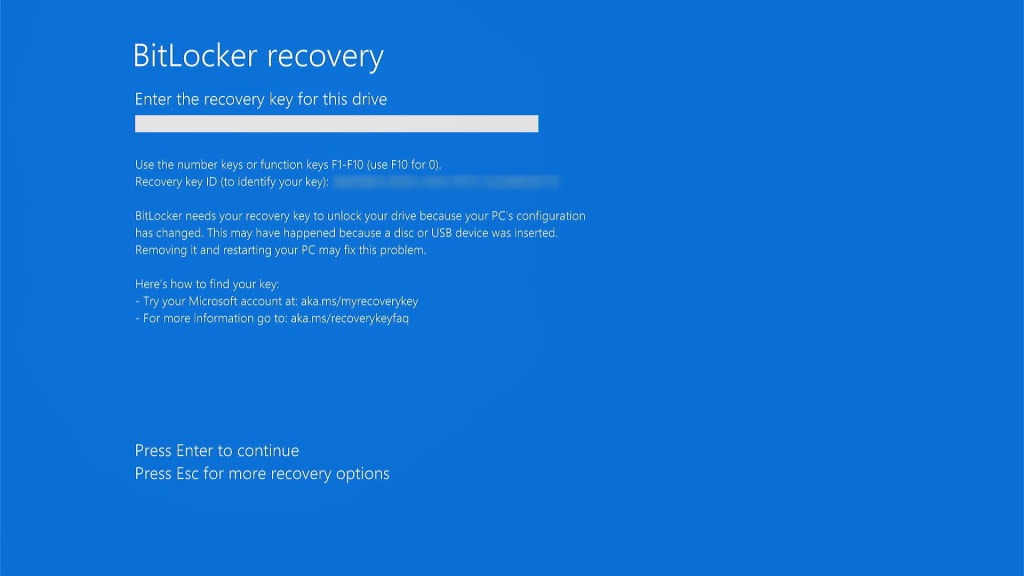
Di mana kunci pemulihan disimpan?
Hal itu bergantung pada edisi dan pengaturan Windows Anda:
Windows Home (menggunakan Enkripsi Perangkat):
Kunci otomatis disimpan ke akun Microsoft.
- Untuk menemukannya (di perangkat lain jika PC tidak dapat melakukan boot), buka account.microsoft.com/devices/recoverykey(jendela baru) dan masuk menggunakan nama pengguna dan kata sandi Microsoft.
Windows Pro dan Enterprise (menggunakan BitLocker lengkap)
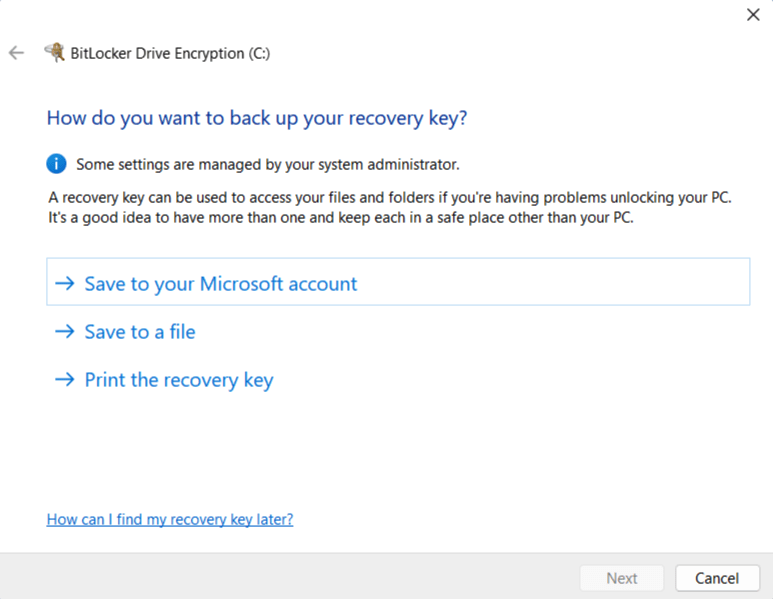
Pilih tempat untuk menyimpannya:
- Akun Microsoft (seperti di atas)
- Drive USB
- File di drive lain
- Salinan cetak
- Active Directory (untuk lingkungan enterprise, memungkinkan organisasi mengelola kunci pemulihan dan kebijakan enkripsi secara terpusat)
Apakah BitLocker aman?
Hal yang dilindungi oleh BitLocker
| Skenario ancaman | Apakah BitLocker melindungi Anda? | Catatan |
|---|---|---|
| Laptop hilang atau dicuri (dalam keadaan mati) | Ya (perlindungan kuat) | Diska tetap terenkripsi; penyerang membutuhkan kunci pemulihan atau PIN. |
| Perangkat disita oleh pihak berwenang (dalam keadaan mati) | Sebagian | Kriptografi yang kuat, tetapi jika kunci pemulihan disimpan di akun Microsoft, kunci tersebut mungkin dapat diperoleh melalui proses hukum. |
| Laptop dicuri saat dalam mode tidur atau hibernasi | Sebagian besar | Terlindungi, tetapi beberapa serangan tingkat lanjut (misalnya, cold boot(jendela baru) atau DMA(jendela baru)) dapat mengekstrak kunci. |
| Laptop dicuri saat masuk / tidak terkunci | Tidak | Diska didekripsi, sehingga penyerang memiliki akses penuh. |
| Malware atau peretas jarak jauh saat Windows sedang berjalan | Tidak | Enkripsi diska penuh tidak melindungi dari kompromi perangkat lunak. |
| Serangan evil maid | Sebagian | TPM mendeteksi banyak perubahan, tetapi serangan yang canggih mungkin dapat melewati atau meniru pengukuran. |
| Akun Microsoft diretas | Tidak (jika Microsoft memiliki kunci Anda) | Penyerang dapat mengambil kunci pemulihan dan mendekripsi diska secara luring. |
| Lupa kata sandi atau PIN | Tergantung | Kunci pemulihan diperlukan. Tanpanya, data akan hilang secara permanen. |
Keamanan teknis
BitLocker secures your data using the AES encryption algorithm. By default on modern systems, this is AES-256 in XTS mode(jendela baru) for greater protection of data at rest. This is very secure.
Sistem yang lebih lama mungkin menggunakan minimal AES-128 dalam mode CBC(jendela baru). Ini masih cukup kuat untuk melindungi data dari sebagian besar penyerang, meskipun musuh yang sangat canggih (seperti aktor tingkat negara) berpotensi mencoba serangan tingkat lanjut.
BitLocker menggunakan sistem manajemen kunci berlapis. Pada tingkat teratas adalah Volume Master Key (VMK), yang mengenkripsi kunci enkripsi data yang sebenarnya (Full Volume Encryption Key, atau FVEK).
VMK itu sendiri kemudian dilindungi oleh satu atau beberapa metode autentikasi: chip TPM (dan/atau kata sandi, PIN, kunci USB, atau kombinasi dari semuanya jika menggunakan versi lengkap BitLocker). Desain ini berarti kata sandi dapat diubah tanpa perlu mengenkripsi ulang seluruh drive.
Keamanan BitLocker sepenuhnya bergantung pada kunci pemulihan
Jadi, selama kunci pemulihan aman, data akan sangat aman saat perangkat Windows dimatikan (hal ini akan dibahas kembali).
Bayangkan BitLocker sebagai pintu yang melindungi data berharga, dan kunci pemulihan adalah kunci untuk pintu tersebut. Mendobrak pintu untuk mendapatkan data adalah tugas yang hampir mustahil, tetapi dengan kunci tersebut, pintu dapat dengan mudah dibuka. Oleh karena itu, kunci pemulihan adalah titik lemahnya.
Hal ini terutama berlaku saat mengunggah kunci pemulihan ke akun Microsoft. Seperti yang ditunjukkan oleh peristiwa baru-baru ini, Microsoft dapat dan menyerahkan kunci pemulihan pengguna kepada pihak ketiga, yang dapat menggunakannya untuk mengakses data tersebut.
Hanya luring
Another important consideration is that BitLocker only protects your data when your Windows PC is turned off. Once Windows is running, your disk(s) are decrypted and anyone with access to your computer can access your data. This could mean physical access or digital access (or example, if you’ve been hacked).
Ini berlaku untuk semua solusi enkripsi diska penuh (bukan hanya BitLocker), tetapi perlu diingat tergantung pada model ancaman yang dihadapi.
Serangan evil maid
An evil maid attack(jendela baru) adalah ketika seseorang mendapatkan akses fisik sementara ke perangkat (misalnya di hotel atau di perbatasan) dan secara rahasia memodifikasinya sehingga mereka dapat mencuri kunci enkripsi atau PIN nanti. Alih-alih membongkar enkripsi, mereka mengelabui sistem agar mengungkapkannya.
Secara bawaan, sebagian besar PC menggunakan BitLocker dengan pembukaan kunci otomatis via TPM, yang kuat terhadap pencurian tetapi lebih lemah terhadap perusakan. Untuk mempertahankan diri dari serangan evil maid, aktifkan BitLocker dengan PIN pra-boot atau kunci USB, sehingga diska tidak dapat dibuka secara otomatis. Sayangnya, hal ini tidak mungkin dilakukan pada Windows Home yang menggunakan Enkripsi Perangkat dasar.
Apakah FBI bisa mendapatkan data saya?
Singkatnya, ya. Microsoft adalah perusahaan AS, dan oleh karena itu harus mematuhi perintah pengadilan yang mengikat secara hukum dan instrumen hukum lainnya, seperti surat keamanan nasional(jendela baru) (NSL) yang memaksa perusahaan untuk menyerahkan sejumlah besar data pribadi dan metadata kepada organisasi pemerintah tanpa pengawasan yudisial apa pun. Hal ini biasanya disertai dengan perintah pembungkaman yang mencegah perusahaan memperingatkan pengguna bahwa mereka telah menerima NSL.
Pada tahun 2016, Apple melakukan perlawanan sengit terhadap tuntutan FBI yang didukung pengadilan untuk membuka kunci iPhone(jendela baru) milik seorang tersangka terorisme, yang baru terselesaikan ketika FBI mempekerjakan pihak ketiga untuk berhasil membongkar enkripsi Apple. Untuk menghindari terulangnya insiden ini, Apple sejak itu beralih untuk menerapkan enkripsi end-to-end pada produk-produknya. Lagi pula, Apple tidak dapat menyerahkan kunci enkripsi yang sama sekali tidak dimilikinya.
Namun, Microsoft tidak menunjukkan kecenderungan seperti itu. Saat mengunggah kunci pemulihan BitLocker ke akun Microsoft, Microsoft-lah yang mengenkripsinya dan (jika diperlukan) Microsoft dapat mendekripsinya. Jadi, Microsoft selalu dapat mengakses kunci pemulihan tersebut.
Pada tahun 2025, FBI meminta Microsoft untuk memberikan kunci pemulihan BitLocker(jendela baru) yang diperlukan untuk membuka data terenkripsi yang tersimpan di tiga laptop terkait penyelidikan dugaan penipuan di Guam. Microsoft mematuhinya, dan seorang juru bicara memberi tahu Forbes bahwa perusahaan menerima sekitar 20 permintaan kunci BitLocker per tahun. Dalam sebagian besar kasus tersebut, Microsoft tidak dapat mematuhinya karena kunci-kunci ini tidak disimpan di akun Microsoft. Namun implikasinya jelas: jika bisa membantu, mereka akan melakukannya.
Solusi enkripsi alternatif
Jika memilih untuk tidak mempercayakan kunci pemulihan enkripsi diska penuh kepada Microsoft, ada beberapa opsi yang tersedia.
1. Gunakan Windows Pro
Jika sudah menggunakan Windows Pro (or Enterprise), ini adalah solusi paling sederhana. Jika menjalankan Windows Home, Anda harus membeli lisensi baru dan melakukan peningkatan.
1. Di Windows 11 Pro, buka aplikasi Pengaturan dan buka Privasi & keamanan → Enkripsi drive BitLocker. Jika baru saja meningkatkan dari Windows Home atau menggunakan Pro tetapi telah mengunggah kunci pemulihan ke Microsoft (perilaku bawaan jika masuk ke Windows menggunakan akun Microsoft), Anda harus menonaktifkan BitLocker dan menunggu drive selesai didekripsi).
2. Buka account.microsoft.com/devices/recoverykey(jendela baru) dan hapus semua kunci yang terlihat di sana. Harap pastikan drive telah didekripsi sebelum melakukan hal ini!
3. Setelah itu, aktifkan kembali BitLocker dan pilih metode pencadangan kunci pemulihan yang diinginkan.
2. Gunakan VeraCrypt sebagai gantinya
You may quite understandably prefer to avoid Microsoft’s solution altogether (after all, who knows what it’s closed-source code is really doing?).
VeraCrypt(jendela baru) adalah perangkat lunak enkripsi diska penuh open source yang telah menjalani beberapa audit keamanan (terutama oleh QuarksLab pada tahun 2016(jendela baru) dan Fraunhofer Institute pada tahun 2020(jendela baru)). Beberapa isu telah ditemukan, tetapi VeraCrypt sedang dalam pengembangan aktif, dan oleh karena itu telah diperbaiki. Perangkat lunak ini juga memiliki keuntungan besar karena 100% gratis (meskipun kami mendorong Anda untuk berdonasi jika mampu). Selain enkripsi diska penuh, VeraCrypt dapat:
- Membuat diska terenkripsi virtual (volume) yang dapat dipasang dan digunakan seperti diska asli (dan dapat dibuat menjadi Volume Tersembunyi)
- Create a partition or storage drive containing an entire operating system (which can be hidden). This provides plausible deniability(jendela baru), as it should be impossible to prove they exist (as long as all the correct precautions(jendela baru) are taken).
Data terenkripsi secara bawaan menggunakan XTS-AES-256 (pengaturan yang sama yang digunakan oleh BitLocker), tetapi Anda dapat memilih dari beberapa algoritma enkripsi alternatif (seperti Twofish) jika diinginkan. Akses diamankan menggunakan frasa sandi dan/atau file kunci (yang harus disimpan di tempat yang sangat aman).

Sebelum menginstal VeraCrypt, Anda harus menonaktifkan BitLocker atau Enkripsi Perangkat dan mendekripsi drive (seperti yang dijelaskan di atas, tetapi pada Windows 11 Home buka aplikasi Pengaturan dan buka Privasi & keamanan → Enkripsi drive BitLocker).
3. Tinggalkan Windows
Jika tidak dapat mempercayakan kunci pemulihan enkripsi diska penuh kepada Microsoft, mengapa harus menggunakan sistem operasinya? Untuk beralih dari Windows, ada dua opsi nyata:
macOS
Macs are expensive, highly proprietary, and provide a very controlled user experience. However, they can do pretty much everything a PC can, and unlike Microsoft, Apple has a history of resisting government demands to help it access encrypted devices.
Solusi enkripsi diska penuh bawaan macOS disebut FileVault, yang dapat dipilih untuk diaktifkan saat mengatur Mac. Saat melakukan ini, FileVault akan menawarkan untuk mengunggah kunci pemulihan ke akun iCloud, di mana kunci tersebut berpotensi diakses oleh Apple dan diserahkan kepada pihak ketiga. Namun, Anda dapat memilih kunci pemulihan lokal saja, yang menghasilkan kunci numerik untuk dicatat dan disimpan dengan aman atau ditambahkan ke pengelola kata sandi.
Opsi lainnya adalah mengaktifkan pengaturan opsional Perlindungan Data Lanjutan untuk iCloud(jendela baru), yang melindungi data iCloud menggunakan enkripsi end-to-end. Ini berarti Apple tidak dapat mengakses kunci pemulihan FileVault (atau data lain yang diunggah ke iCloud). Namun, harap dicatat bahwa Perlindungan Data Lanjutan tidak tersedia untuk pengguna di semua wilayah (terutama di Inggris Raya(jendela baru)).
Linux
Linux adalah sistem operasi open source yang sepenuhnya gratis dan dapat diinstal pada perangkat keras yang ada (dan hampir dipastikan akan berjalan lebih baik daripada Windows yang membutuhkan banyak sumber daya). Kecuali untuk beberapa aplikasi proprietary yang tidak tersedia di platform tersebut (terutama dari Adobe, meskipun ada alternatif open source gratis yang bagus untuk sebagian besar aplikasi ini), Linux dapat melakukan semua hal yang dapat dilakukan oleh Windows dan macOS.
Linux hadir dalam berbagai “versi” (disebut distribusi, atau sekadar distro), tetapi hampir semuanya menggunakan sistem enkripsi diska penuh LUKS, yang dapat dipilih saat menginstal SO.
LUKS tidak memiliki satu “kunci pemulihan” seperti BitLocker atau FileVault. Sebaliknya, LUKS menggunakan kunci master acak yang tetap berada di perangkat dan dapat dibuka kuncinya menggunakan metode cadangan pilihan Anda. Metode tersebut meliputi:
- Frasa sandi kedua
- Frasa sandi pemulihan cetak
- File kunci yang disimpan secara luring
- Kunci yang disegel TPM (dengan frasa sandi cadangan)
Kesimpulan tentang BitLocker dan enkripsi diska penuh
BitLocker, dari perspektif teknis murni, adalah sistem enkripsi diska penuh yang kuat dan dirancang dengan baik. Penggunaan kriptografi modern, penyimpanan kunci yang didukung perangkat keras, dan manajemen kunci berlapis membuatnya sangat efektif dalam melindungi data dari ancaman umum, seperti perangkat yang hilang atau dicuri. Bagi sebagian besar pengguna Windows, BitLocker memberikan perlindungan yang berarti dan andal dengan upaya minimal. Jika model ancaman Anda adalah laptop yang dicuri, BitLocker biasanya sudah cukup.
Namun, seperti yang ditunjukkan oleh pengungkapan baru-baru ini tentang kerja sama Microsoft dengan penegak hukum, keamanan sistem enkripsi apa pun pada akhirnya bergantung pada siapa yang memegang kuncinya. Bergantung pada model ancaman Anda, fakta bahwa kunci pemulihan BitLocker disimpan di akun Microsoft mungkin sangat mengkhawatirkan.
Untungnya, ada alternatif lain. Windows Pro memungkinkan Anda mengelola kunci pemulihan sendiri, sementara alat open-source seperti VeraCrypt memberikan alternatif gratis yang bagus. Beralih platform sepenuhnya dari Microsoft, seperti ke macOS dengan kunci FileVault yang disimpan secara lokal atau ke Linux dengan LUKS, juga merupakan opsi yang kuat.





