
Akses darurat
- Membaca
- 4 mnt
- Kategori
- Pemulihan akun dan data
Fitur Akses darurat Proton memungkinkan Anda memilih hingga lima kontak darurat yang dapat memperoleh akses ke akun Anda jika terjadi sakit, kematian, atau keadaan darurat lain yang menghalangi Anda mengakses akun.
Akses darurat tersedia di semua paket Proton berbayar. Anda dan kontak Anda harus memiliki alamat email Proton Mail.
- Cara kerjanya
- Tambah kontak darurat
- Hapus kontak darurat
- Dapatkan Akses darurat ke Akun Proton seseorang
- Berhenti menjadi kontak darurat seseorang
- Saya menerima email yang mengatakan saya ditambahkan sebagai kontak darurat. Apa artinya ini?
Cara kerjanya
Saat menambahkan kontak darurat di pengaturan akun, Anda menetapkan waktu tunggu. Dalam keadaan darurat, kontak Anda dapat meminta akses ke akun Anda, dan permintaan tersebut akan disetujui secara otomatis pada akhir masa tunggu.
Waktu tunggu memastikan tidak ada seorang pun yang dapat mengakses akun Anda tanpa izin. Kami akan memberi tahu Anda setiap kali ada permintaan, sehingga Anda dapat menolak permintaan tersebut jika bukan keadaan darurat yang nyata.
Saat Anda menambahkan kontak darurat, kami mengirimkan email kepada mereka untuk memberi tahu. Mereka akan dapat melihat akun Anda di bawah Orang-orang yang memercayai saya di bagian pemulihan dari pengaturan akun mereka.
Tambah kontak darurat
- Masuk ke mail.proton.me(jendela baru) dan buka pengaturan akun Anda.
- Pilih Pemulihan dari bilah samping.

- Gulir ke bawah ke Akses darurat dan klik Tambah kontak darurat.

- Tambahkan alamat email kontak darurat pilihan Anda. Catatan: Ini harus berupa alamat email Proton Mail.
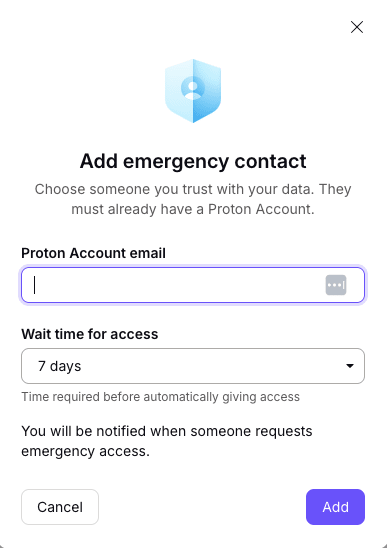
- Pilih Waktu tunggu akses dari menu dropdown. Ini adalah durasi yang harus mereka tunggu sebelum akses diberikan secara otomatis jika Anda tidak menyetujui permintaan secara manual.
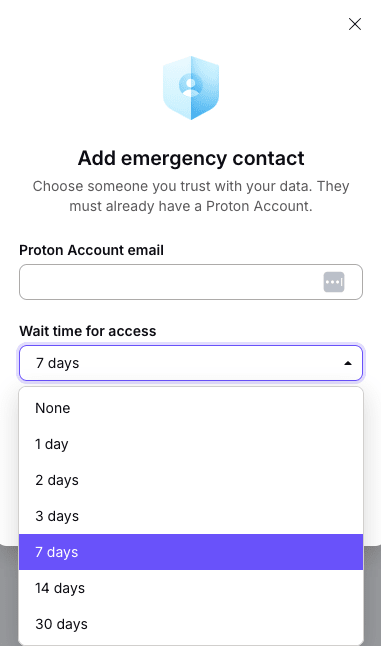
Opsi waktu tunggu: 30 hari, 14 hari, 7 hari, 3 hari, 2 hari, 1 hari, Tanpa waktu tunggu
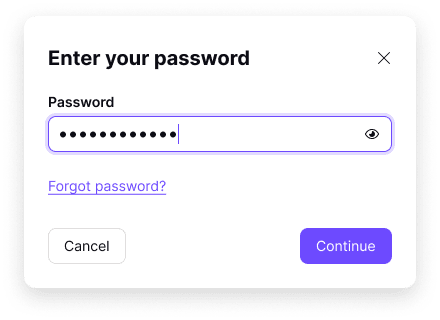
- Masukkan kata sandi Proton Anda dan klik Lanjut untuk konfirmasi.
Kontak darurat Anda telah ditambahkan. Mereka akan menerima email notifikasi.
Hapus kontak darurat
- Masuk ke mail.proton.me(jendela baru) dan buka pengaturan akun Anda.
- Pilih Pemulihan dari bilah samping.
- Gulir ke Opsi pemulihan lanjutan dan pilih Akses darurat.
- Cari kontak yang ingin dihapus dan klik Hapus.
- Ini akan segera menghapus mereka sebagai kontak darurat. Jika Anda yakin ingin melanjutkan, klik Hapus lagi.
- Masukkan kata sandi Anda untuk konfirmasi.
Minta Akses darurat ke Akun Proton seseorang
Anda hanya dapat meminta akses jika pemilik akun menambahkan Anda sebagai kontak darurat. Jika sudah, Anda akan menerima notifikasi email pada saat itu.
Minta Akses darurat
- Masuk ke mail.proton.me(jendela baru) dan buka pengaturan akun Anda.
- Pilih Pemulihan dari bilah samping.
- Gulir ke Opsi pemulihan lanjutan dan pilih Akses darurat.
- Cari orang yang akunnya ingin Anda akses (di bawah Orang-orang yang memercayai saya). Klik Minta akses.
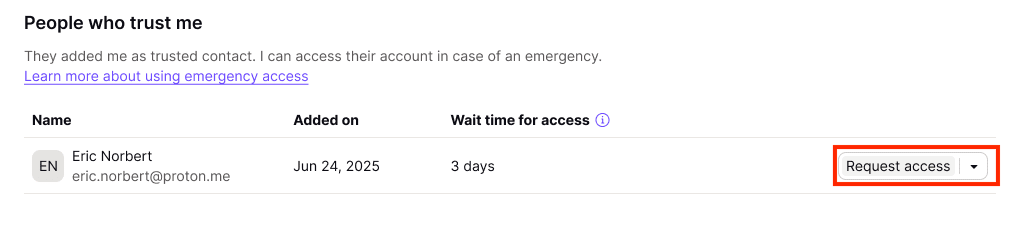
- Baca konfirmasi dengan saksama. Jika Anda yakin memerlukan akses, klik Lanjut.
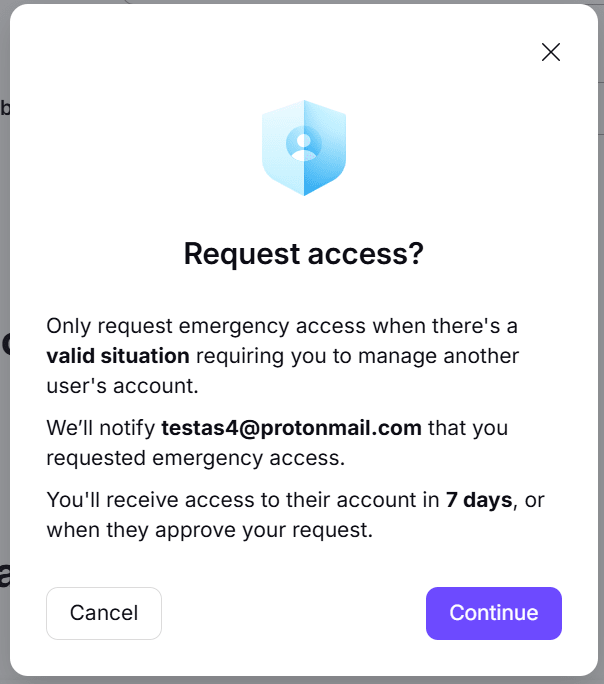
Anda akan mendapatkan akses setelah waktu tunggu yang dipilih pemilik akun berakhir, atau lebih cepat jika mereka menyetujui permintaan Anda secara manual.
Masuk ke akun kontak
- Setelah akses disetujui, kembali ke pengaturan Pemulihan lalu buka Akses darurat > Orang-orang yang memercayai saya.
- Klik Akses akun di sebelah kontak. Anda akan diminta untuk memasukkan kata sandi akun Anda sendiri.

- Klik Ganti akun untuk mengakses akun mereka.

Anda sekarang memiliki akses ke akun kontak.
Untuk beralih antara akun Anda dan akun mereka, buka avatar Anda dan pilih akun kontak dari menu.
Hapus diri Anda dari kontak darurat seseorang
- Masuk ke mail.proton.me(jendela baru) dan buka pengaturan akun Anda.
- Pilih Pemulihan dari bilah samping.
- Gulir ke Opsi pemulihan lanjutan dan pilih Akses darurat.
- Cari kontak tersebut dan klik Berhenti menjadi kontak tepercaya.

Saya menerima email yang menyatakan bahwa saya telah ditambahkan sebagai kontak darurat. Apa artinya ini?
Jika pengguna Proton menambahkan Anda sebagai kontak darurat, Anda tidak perlu melakukan apa pun.
Hal ini hanya berarti mereka telah menunjuk Anda untuk mengakses akun mereka jika terjadi sakit, kematian, atau keadaan darurat yang menghalangi mereka untuk mengakses akun tersebut.
Menjadi kontak darurat seseorang tidak secara otomatis menjadikan mereka kontak darurat Anda. Mereka tidak akan dapat mengakses akun Anda dalam keadaan darurat, kecuali Anda memutuskan untuk menambahkan mereka ke daftar kontak darurat Anda sendiri. Pelajari lebih lanjut tentang Akses darurat
Anda sebaiknya hanya menjadi kontak darurat bagi seseorang jika:
- Mereka mengenal dan memercayai Anda.
- Mereka (atau teman/keluarga/jaringan mereka) dapat menghubungi Anda dalam keadaan darurat, bahkan jika mereka tidak memiliki akses ke Proton.
Jika Anda tidak ingin menjadi kontak darurat seseorang, Anda dapat menghapus diri Anda dari daftar kontak mereka.