
フォルダーにパスワードを設定することは、システム内にある機密ファイルを保護するための優れた方法です。オペレーティングシステムに関わらず、設定は非常に簡単です。この記事では各手順を順を追って説明します。
ただし、フォルダーのパスワード保護は、そのフォルダーがシステム内にある間のみ有効であることに注意してください。フォルダーの内容を共有する場合、この保護は失われます。また、フォルダーを安全に共有する方法や、クラウド上のフォルダーをパスワードで保護するためのヒントも紹介します。
フォルダーをパスワードで保護する方法
フォルダーにパスワード保護を設定すると、暗号化によってその内容が保護されます。システムの他のユーザーは、そのフォルダーにアクセスできなくなります。これは、機密ファイルがお客様、または承認されたユーザー以外に読み取られないようにするための、迅速かつ優れた方法です。万が一、誰かがそのフォルダーを別のシステムにコピーしたとしても、内容を読み取ることはできません。
ほとんどのオペレーティングシステムにおいて、フォルダーのパスワード保護は標準機能であり、通常は数回クリックするだけで完了します。ただし、iOSデバイスにはこの機能が組み込まれていないため、一般的にはサードパーティ製のソフトウェアを利用する必要があります。
Windows 11でフォルダーをパスワード保護する方法
Windows 11以降では、フォルダーをパスワードで保護する機能が標準で備わっていますが、それ以前のWindowsバージョンにはありません。
- 暗号化したいフォルダーを見つけ、右クリックしてプロパティを選択します。
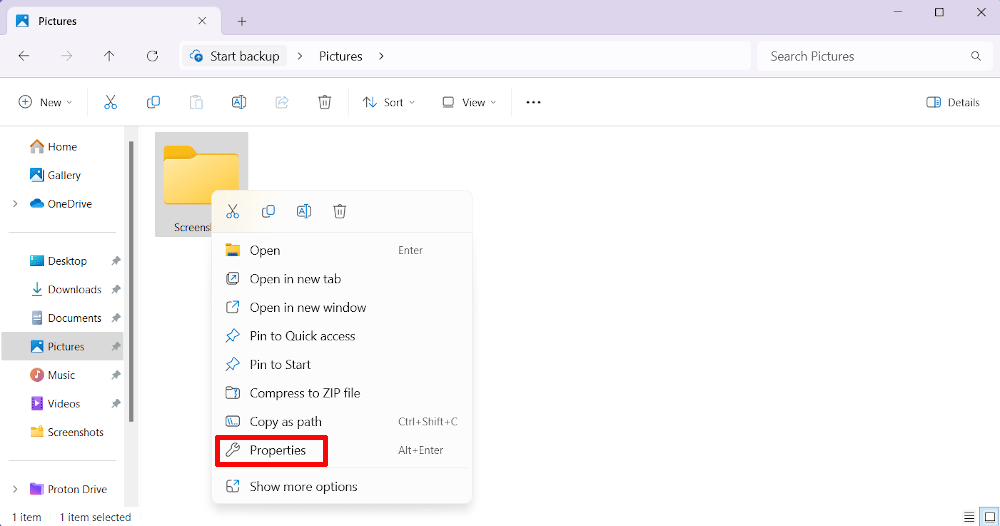
- 全般タブにある詳細設定をクリックします。

- そこで、内容を暗号化してデータをセキュリティで保護するの横にあるボックスにチェックを入れます。

これによりフォルダーが暗号化され、現在のユーザー(お客様)のみがファイルにアクセスできるようになります。他のユーザーにはパスワードの入力が求められますが、これはお客様のWindowsアカウントのパスワードと同じです。そのため、ファイルへのアクセス権を与えるとその人にコンピューター上のすべてのアクセス権を与えてしまうことになり、共有にはあまり適していません。
また、暗号化を設定した後、セキュリティ証明書をエクスポートするようWindowsから求められることにも注意してください。将来システムを切り替えた際にフォルダーを回復できるか心配な場合は、画面の指示に従って必ずエクスポートを行ってください。
Macでフォルダーをパスワード保護する方法
macOSでもフォルダーにパスワード保護をかけることができますが、Windowsに比べると少し複雑な手順になります。
- まず、Finderを開き、ユーティリティフォルダーを見つけます。そこでディスクユーティリティをクリックします。

- ディスクユーティリティを起動した状態で、ファイル > 新規イメージ > フォルダーからのイメージをクリックします。

- パスワードで保護したいフォルダーを見つけて、選択をクリックします。

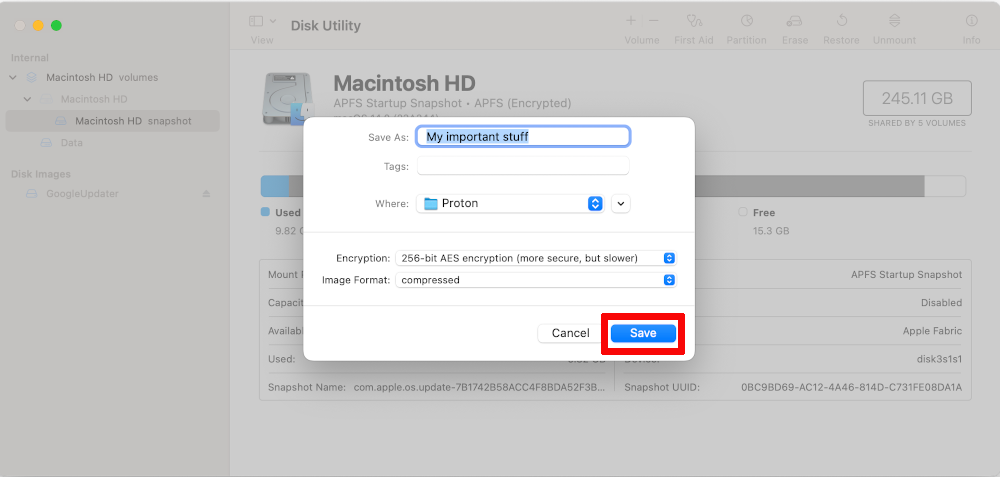
- 任意の名前と、暗号化の強度を選択します。AES-128でも十分強力ですが、安全性を確実にするためにAES-256の使用をお勧めします。

- 最後に保存をクリックします。これでパスワードで保護されたMacのフォルダーが作成されました。
Androidでフォルダーをパスワード保護する方法
Androidではフォルダーを直接パスワード保護するというよりも、ファイルを移動できる特別な「安全なフォルダー」を作成する形式になっています。安全なフォルダーの設定は簡単です。
- アプリの中からFilesを選択します。
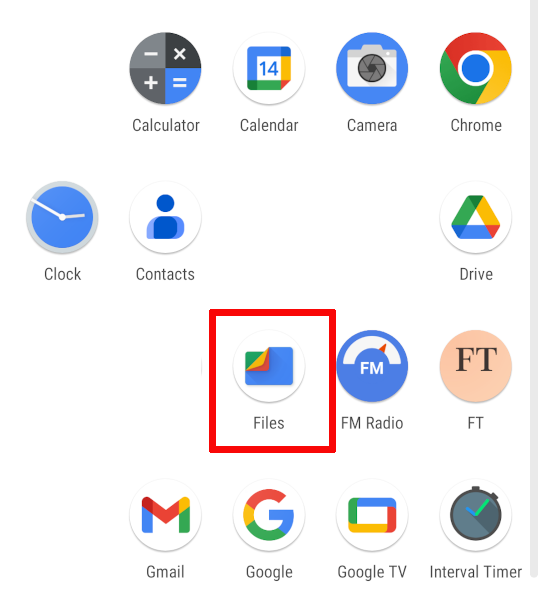
- アプリが開いたら、コレクションというカテゴリーが見つかるまで下にスクロールし、安全なフォルダーを選択します。

- 任意のPINまたはパターンを設定すれば、安全なフォルダーのセットアップは完了です。ファイルを移動するには、ファイルシステムをブラウズし、パスワードで保護したいファイルが見つかったら、それらを選択して画面右上の3つの点をタップします。そこで安全なフォルダーに移動を選択してください。

パスワードで保護されたフォルダーの共有
しかしながら、フォルダーをパスワードで保護することには欠点もあります。それは、他人と共有する場合です。例えば Windows では、システム全体のアクセス権を譲渡せずにパスワードを共有することはできません。Android では、暗号化済みファイルを共有することは完全に不可能です。Mac では多少簡単になり、暗号化済みフォルダーを友人や同僚に送信するだけで済みますが、それでも手間がかかることに変わりはありません。
ファイルを共有しつつ、共有中も確実に暗号化しておきたい場合は、クラウドストレージを利用するのが最善の方法です。どのクラウドストレージサービスでも、フォルダーやファイルをクラウドにアップロードして他の誰かに送信できます。ただし、暗号化済みデータを送信する場合、相手が同じサービスを使用する必要があったり、双方が有料プランに加入している必要があったりする場合もあります。
Proton Drive の場合は、そのようなことはありません。まず、無料プランであってもパスワード保護されたフォルダーを他人に送信することができます。つまり、Proton はそのような基本的なセキュリティに対して料金を請求することはありません。これは、Proton がプライバシーを「ボーナス機能」ではなく「デフォルト」として扱っているためです。
例えば、Proton ではすべてのアプリでエンドツーエンド暗号化を採用しています。これは、フォルダーを送信元から宛先まで暗号化するセキュリティ形式であり、差出人と受領者以外は誰も中身を見ることができないことを意味します。たとえデータ侵害が発生したとしても、お客様のファイルは安全に保たれます。
Proton がこれを実現できるのは、他のテック企業とは異なり、お客様のデータから利益を得ることで収益を上げているわけではないからです。実際、私たちの使命は、プライバシーがデフォルトとなる、より良いインターネットを構築することです。
Proton は、クラウドファンディングキャンペーンの成功のおかげで 2014 年に設立され、それ以来コミュニティからの資金提供を受けて運営されています。Proton のビジネスモデルはお客様のプライバシーを保護することに基づいているため、セキュリティが最優先事項です。Proton アカウントを作成すると、Proton Mail、Proton VPN(新しいウィンドウ)、そしてパスワードマネージャーである Proton Pass を含む、他の暗号化済みサービスへのアクセスも可能になります。
Proton Drive による安全なファイル共有の詳細に関心をお持ちのお客様は、今すぐ 無料の Proton Drive アカウントを作成し、より良いウェブを構築するという私たちのミッションにご参加いただくことをお勧めします。





