

為您的資料夾設定密碼是在檔案儲存在系統中時保護敏感檔案的好方法。無論您的作業系統為何,這都相當容易操作,本篇文章將帶領您完成每個步驟。
但請注意,為資料夾設定密碼保護僅能在該資料夾位於您的系統中時提供保護。如果您要共享資料夾的內容,您將失去此保護。我們也分享了一些關於如何在雲端安全地共享資料夾以及為資料夾設定密碼保護的技巧。
如何設定資料夾密碼保護
當您對資料夾設定密碼保護時,您是在使用加密來保護其內容。系統的任何其他使用者都將無法存取該資料夾。這是一個快速確保敏感檔案除了您或經授權的使用者之外無人可以讀取的好方法。即使有人將資料夾複製到另一個系統中,他們仍然無法讀取其內容。
在大多數作業系統上,為資料夾設定密碼保護是內建功能,通常只需點擊幾下即可完成。但請注意,iOS 裝置沒有內建此功能;它們通常必須依賴第三方軟體。
如何在 Windows 11 中為資料夾設定密碼保護
從 Windows 11 開始,您擁有內建功能可以為資料夾設定密碼保護;較早期的 Windows 版本則沒有。
- 找到您要加密的資料夾,按一下右鍵並選擇內容。
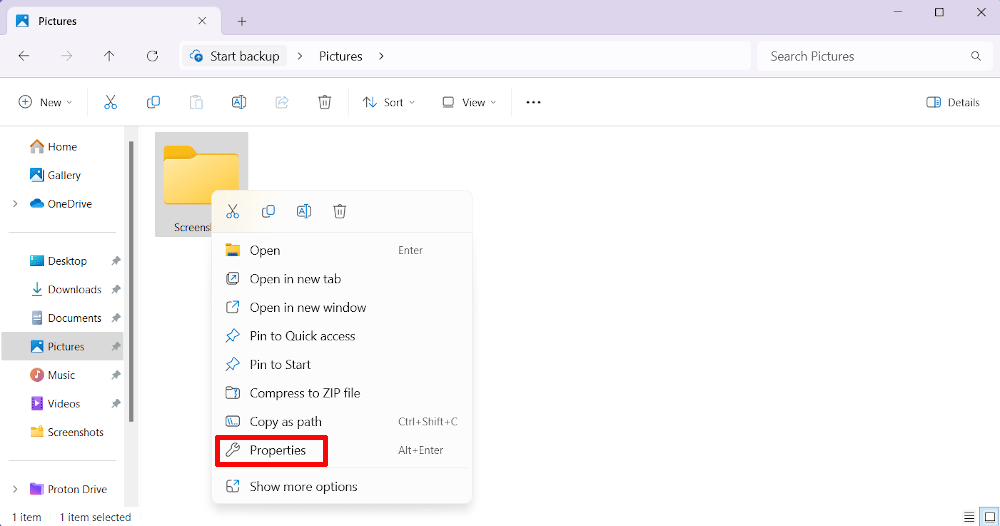
- 在一般索引標籤下,按一下進階。

- 在該處,勾選加密內容以保護資料旁的方塊。

這會對資料夾進行加密,使得只有目前的使用者(即您)可以存取檔案。任何其他使用者都會被要求輸入密碼,該密碼與您的 Windows 帳號相同——這使得它不太適合共享,因為給予他人檔案的存取權限,等於給予他們存取您電腦上所有內容的權限。
另請注意,Windows 會在您設定加密後提示您匯出安全性憑證。如果您擔心更換系統時無法復原資料夾,請務必按照螢幕上的指示進行匯出。
如何在 Mac 上為資料夾設定密碼保護
macOS 也可以讓您在資料夾上設定密碼保護,儘管其過程比 Windows 稍微複雜一些。
- 首先,前往 Finder,在該處找到工具程式資料夾。在那裡點擊磁碟工具程式。

- 啟動磁碟工具程式後,按一下檔案 > 新增影像 > 來自資料夾的影像。

- 找到您要設定密碼保護的資料夾,然後按一下選擇。

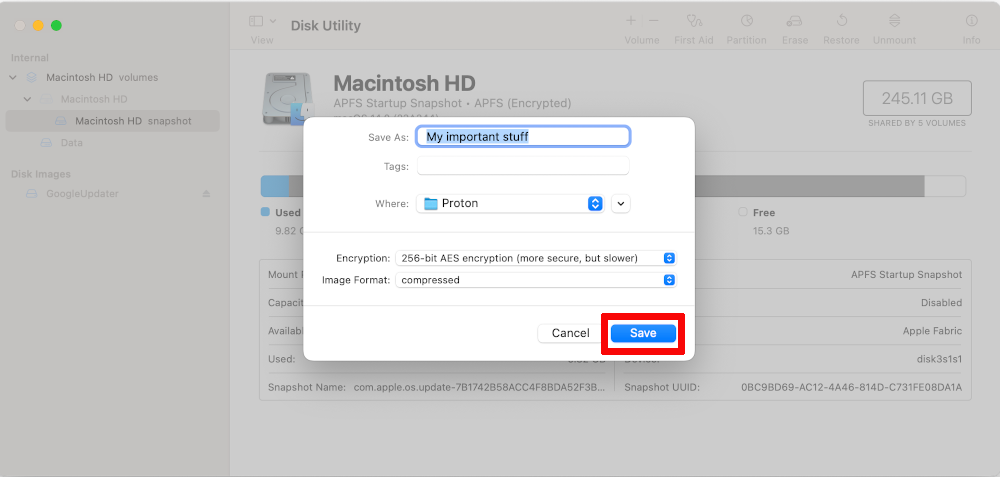
- 選取您喜歡的名稱,以及加密強度。AES-128 應該夠強大,但我們希望確保萬無一失,建議您使用 AES-256。

- 最後,按一下儲存。您現在擁有一個受密碼保護的 Mac 資料夾。
如何在 Android 上為資料夾設定密碼保護
Android 與其說是讓您為資料夾設定密碼保護,不如說是建立一個您可以將檔案移入的特殊安全資料夾。設定安全資料夾非常簡單。
- 在您的應用程式中,選擇檔案。
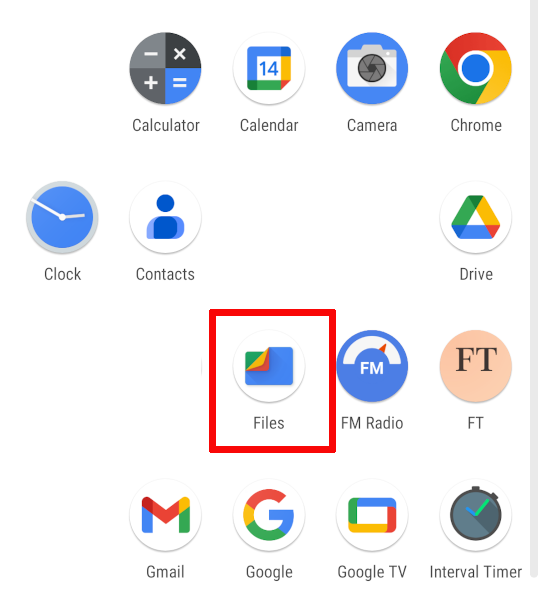
- 進入後,向下捲動直到找到名為收藏內容的類別,然後在那裡選擇安全資料夾。

- 根據您的喜好設定 PIN 碼或圖形,安全資料夾即設定完成。要移入檔案,請瀏覽您的檔案系統,當您找到想要設定密碼保護的檔案時,選取它們,然後輕點螢幕右上角的三個點。在該處選擇移至安全資料夾。

共享受密碼保護的資料夾
不過,密碼保護資料夾也有其缺點,那就是與他人共享。舉例來說,在 Windows 上,您無法在不洩露整個系統存取權限的情況下共享密碼;而在 Android 上,共享已加密檔案則完全不可能。Mac 稍微簡單一些——您可以直接傳送一個加密資料夾給朋友或同事——但即便如此也相當繁瑣。
如果您想要共享檔案,同時又想確保檔案在共享過程中保持加密,最好的選擇是使用 雲端儲存空間。任何雲端儲存空間服務都可讓您將資料夾或檔案上載到雲端,然後傳送給其他人——不過在某些情況下,如果您想傳送加密數據,雙方都需要使用相同的服務,且都必須是付費方案。
Proton Drive 則不然。首先,即便使用免費方案,您也能將受密碼保護的資料夾傳送給他人,這代表我們不會讓您為這種基本的安全性付費。這是因為在 Proton,我們將隱私視為預設,而非額外功能。
舉例來說,在 Proton,我們在所有應用程式中都使用 端對端加密。這是一種從起點到終點對資料夾進行加密的安全性類型,這意味著除了寄件者和收件者之外,沒有人能看到其中的內容。即使發生資料外洩,您的檔案依然安全。
我們能做到這一點,是因為與其他科技公司不同,我們不透過利用您的數據獲利。事實上,我們的使命是打造一個更美好的網路世界,讓隱私成為預設。
得益於一場成功的群眾募資活動,Proton 於 2014 年成立,且自此之後一直由社群資助。由於我們的商業模式建立在保護您的隱私之上,因此安全性是我們的首要任務。當您建立 Proton 帳號時,您還可以存取其他加密服務,包括 Proton Mail、Proton VPN(新視窗),以及我們的密碼管理程式 Proton Pass。
如果您有興趣進一步瞭解 使用 Proton Drive 進行安全檔案共享,建議您立即 建立免費的 Proton Drive 帳號,並加入我們的使命,共同打造更美好的網頁。





