

Colocar uma palavra-passe nas suas pastas é uma excelente forma de proteger ficheiros sensíveis enquanto estes estão no seu sistema. É bastante fácil de fazer, independentemente do seu sistema operativo, e este artigo guiá-lo-á em cada passo.
Note, no entanto, que proteger uma pasta com palavra-passe apenas a protege enquanto esta estiver no seu sistema. Se pretender partilhar os conteúdos de uma pasta, perderá esta proteção. Também partilhamos algumas dicas sobre como partilhar pastas de forma segura e proteger pastas com palavra-passe na nuvem.
Como proteger uma pasta com palavra-passe
Quando coloca proteção por palavra-passe numa pasta, está a utilizar a encriptação para proteger o seu conteúdo. Quaisquer outros utilizadores do sistema não conseguirão aceder à pasta. É uma excelente forma de garantir rapidamente que os ficheiros sensíveis não podem ser lidos por ninguém exceto pelo utilizador ou por utilizadores aprovados. No entanto, se alguém copiasse a pasta para outro sistema, continuaria a não conseguir ler o seu conteúdo.
Na maioria dos sistemas operativos, proteger uma pasta com palavra-passe é uma funcionalidade incorporada e normalmente requer apenas alguns cliques. Note, contudo, que os dispositivos iOS não têm esta funcionalidade incorporada; geralmente, terão de depender de software de terceiros.
Como proteger uma pasta com palavra-passe no Windows 11
A partir do Windows 11 em diante, tem a funcionalidade incorporada para proteger uma pasta com palavra-passe; as versões anteriores do Windows não a têm.
- Encontre a pasta que pretende encriptar, clique com o botão direito do rato e escolha Propriedades.
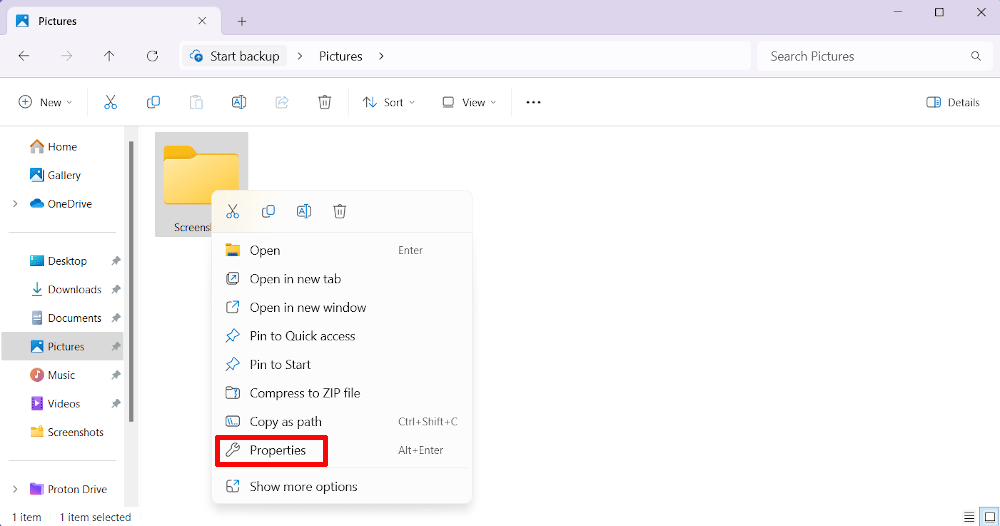
- No separador Geral, clique em Avançadas.

- Lá, marque a caixa junto a Encriptar conteúdo para proteger dados.

Isto encripta a pasta e faz com que apenas o utilizador atual consiga aceder ao ficheiro. Quaisquer outros utilizadores serão solicitados a introduzir a palavra-passe, que é a mesma da sua conta Windows — isto torna-o menos ideal para partilha, uma vez que dar às pessoas acesso ao ficheiro dá-lhes acesso a tudo no seu computador.
Note também que o Windows irá solicitar-lhe que exporte um certificado de segurança após configurar a encriptação. Se estiver preocupado com a recuperação da pasta no caso de mudar de sistema, certifique-se de o fazer seguindo as instruções no ecrã.
Como proteger uma pasta com palavra-passe no Mac
O macOS também lhe permite colocar proteção por palavra-passe em pastas, embora seja um processo um pouco mais complexo do que no Windows.
- Primeiro, vá ao Finder e procure a pasta Utilitários. Lá, clique em Utilitário de Disco.

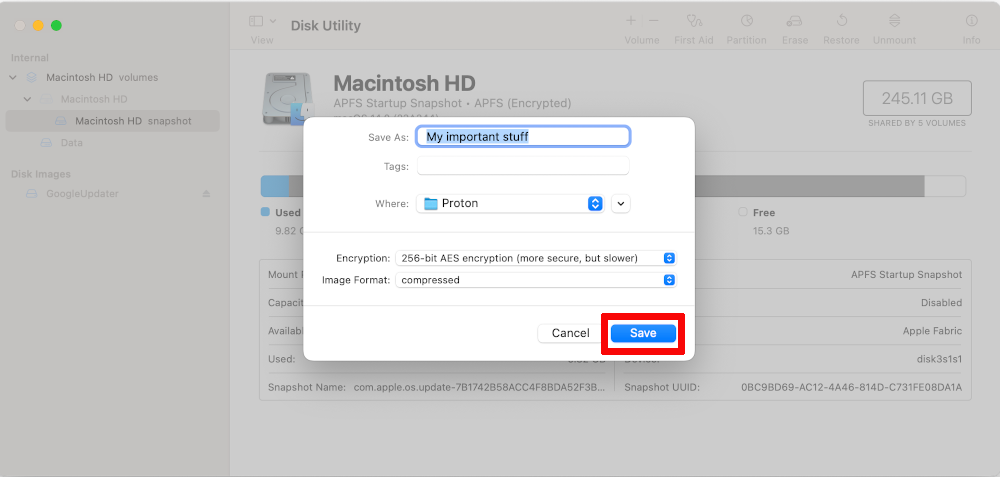
- Com o Utilitário de Disco ativado, clique em Ficheiro > Nova Imagem > Imagem da Pasta.

- Encontre a pasta que pretende proteger com palavra-passe e clique em Escolher.

- Selecione um nome que deseje, bem como a força da encriptação. O AES-128 deve ser suficientemente forte, mas preferimos ter a certeza de que as coisas estão seguras e recomendamos que utilize o AES-256.

- Finalmente, clique em Guardar. Tem agora uma pasta de Mac protegida por palavra-passe.
Como proteger uma pasta com palavra-passe no Android
O Android não lhe permite proteger uma pasta com palavra-passe propriamente dita, mas sim criar uma pasta segura especial para a qual pode mover ficheiros. Configurar a pasta segura é fácil.
- Entre as suas aplicações, escolha Ficheiros.
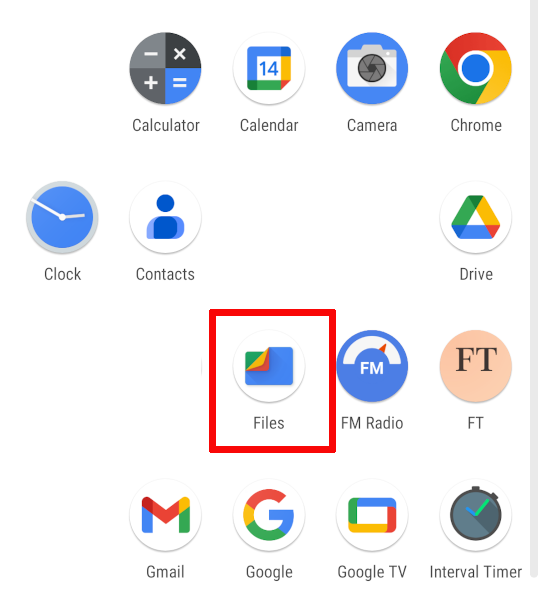
- Uma vez lá dentro, desça até encontrar a categoria que diz Coleções e escolha Pasta segura.

- Defina um PIN ou padrão conforme desejar, e a pasta segura está configurada. Para mover ficheiros, navegue pelo seu sistema de ficheiros e, quando encontrar os que gostaria de proteger com palavra-passe, selecione-os e toque nos três pontos no canto superior direito do ecrã. Lá, escolha Mover para Pasta segura.

Partilhar uma pasta protegida por palavra-passe
No entanto, existe uma desvantagem em proteger pastas com palavra-passe, que é a sua partilha com outras pessoas. No Windows, por exemplo, não pode partilhar a palavra-passe sem conceder acesso a todo o seu sistema e, no Android, é totalmente impossível partilhar ficheiros encriptados. O Mac torna isto um pouco mais fácil — pode simplesmente enviar uma pasta encriptada a um amigo ou colega — mas mesmo assim é uma tarefa penosa.
Se pretender partilhar ficheiros e ao mesmo tempo garantir que os mesmos estão encriptados, a sua melhor opção é utilizar armazenamento na nuvem. Qualquer serviço de armazenamento na nuvem permitir-lhe-á carregar uma pasta ou ficheiro para a nuvem e, em seguida, enviá-lo para outra pessoa — embora, em alguns casos, o destinatário precise de utilizar o mesmo serviço para o envio de dados encriptados e ambos necessitem de ter um plano pago.
Não é esse o caso do Proton Drive. Por um lado, pode enviar pastas protegidas por palavra-passe a outras pessoas mesmo no Free plan, o que significa que não o fazemos pagar por uma segurança tão básica. Isto acontece porque, na Proton, tratamos a privacidade como a predefinição e não como uma funcionalidade adicional.
Por exemplo, na Proton utilizamos encriptação ponto a ponto em todas as nossas aplicações. Este é um tipo de segurança que encripta as pastas desde o seu ponto de origem até ao destino, o que significa que ninguém além do remetente e do destinatário pode ver o que está no seu interior. Mesmo que ocorra um incidente de dados, os seus ficheiros permanecem seguros.
Podemos fazê-lo porque, ao contrário de outras empresas tecnológicas, não fazemos dinheiro a lucrar com os seus dados. Na verdade, a nossa missão é construir uma internet melhor, onde a privacidade é a predefinição.
A Proton foi lançada em 2014 graças a uma campanha de financiamento coletivo bem-sucedida e, desde então, temos sido financiados pela comunidade. Como o nosso modelo de negócio se baseia na proteção da sua privacidade, a segurança é a nossa prioridade máxima. Ao criar uma conta Proton, também obtém acesso a outros serviços encriptados, incluindo o Proton Mail, o Proton VPN(nova janela) e o nosso gestor de palavras-passe, o Proton Pass.
Se estiver interessado em saber mais sobre a partilha de ficheiros segura com o Proton Drive, recomendamos que crie uma conta Proton Drive gratuita hoje mesmo e junte-se a nós na nossa missão de construir uma web melhor.





