
Att sätta ett lösenord på dina mappar är ett utmärkt sätt att skydda känsliga filer medan de finns på ditt system. Det är ganska enkelt att göra oavsett operativsystem, och den här artikeln guidar dig genom varje steg.
Observera dock att lösenordsskydd av en mapp endast skyddar den medan den finns på ditt system. Om du vill dela en mapps innehåll förlorar du detta skydd. Vi delar också med oss av några tips om hur du delar mappar säkert och lösenordsskyddar mappar i molnet.
Hur man lösenordsskyddar en mapp
När du lägger till lösenordsskydd på en mapp använder du kryptering för att skydda dess innehåll. Inga andra användare av systemet kommer att kunna få åtkomst till mappen. Det är ett utmärkt sätt att snabbt se till att känsliga filer inte kan läsas av någon utom dig eller godkända användare. Om någon skulle kopiera mappen till ett annat system skulle de fortfarande inte kunna läsa dess innehåll.
På de flesta operativsystem är lösenordsskydd av en mapp en inbyggd funktion och oftast bara en fråga om några få klick. Notera dock att iOS-enheter inte har denna funktion inbyggd; de måste i regel förlita sig på mjukvara från tredje part.
Hur man lösenordsskyddar en mapp i Windows 11
Från Windows 11 och framåt har du den inbyggda funktionen för att lösenordsskydda en mapp; tidigare Windows-versioner har det inte.
- Leta upp mappen du vill kryptera, högerklicka och välj Egenskaper.
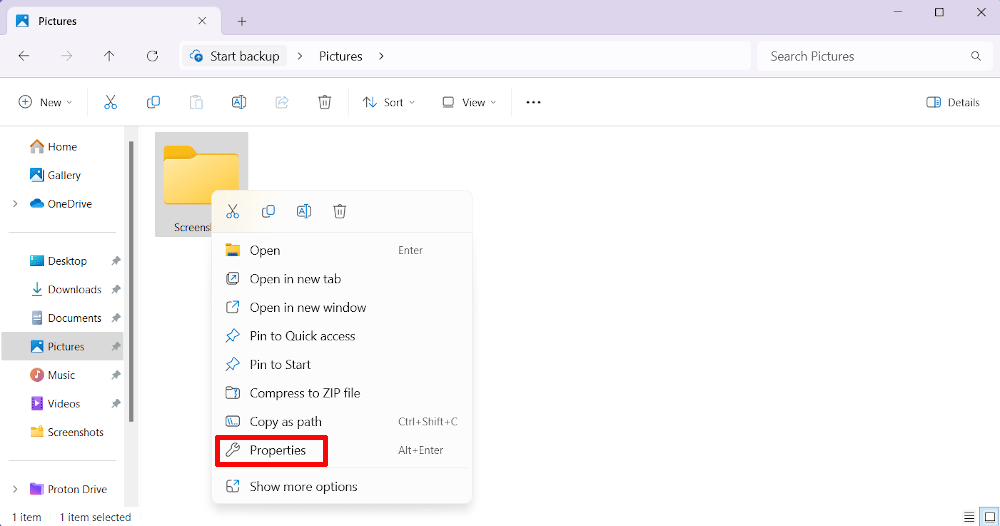
- Under fliken Allmänt klickar du på Avancerat.

- Där markerar du rutan bredvid Kryptera innehåll för att säkra data.

Detta krypterar mappen och gör så att endast den nuvarande användaren, du, kan få åtkomst till filen. Alla andra användare kommer att uppmanas att ange lösenordet, vilket är detsamma som för ditt Windows-konto — detta gör det mindre än idealiskt för delning, eftersom att ge människor åtkomst till filen ger dem åtkomst till allt på din dator.
Observera också att Windows kommer att uppmana dig att exportera ett säkerhetscertifikat efter att du har konfigurerat krypteringen. Om du är orolig för att återställa mappen ifall du byter system bör du se till att göra det genom att följa instruktionerna på skärmen.
Hur man lösenordsskyddar en mapp på Mac
MacOS låter dig också använda lösenordsskydd på mappar, även om det är en lite mer komplicerad process än på Windows.
- Gå först till Finder och leta upp mappen Verktygsprogram. Klicka där på Skivverktyg.

- Med Skivverktyg aktiverat klickar du på Arkiv > Ny avbildning > Avbildning från mapp.

- Leta upp mappen du vill lösenordsskydda och klicka på Välj.

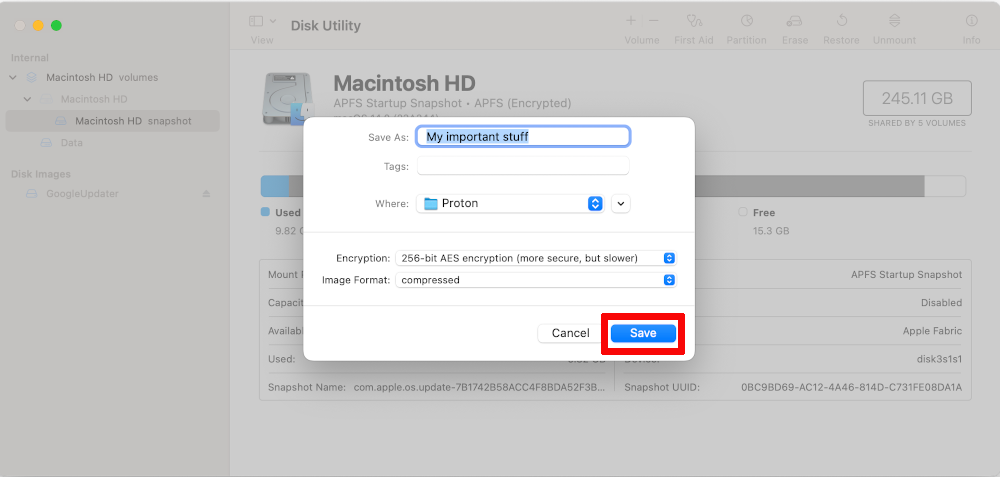
- Välj ett namn du vill ha, samt krypteringsstyrka. AES-128 bör vara tillräckligt starkt, men vi vill vara säkra på att saker är trygga och rekommenderar att du använder AES-256.

- Klicka slutligen på Spara. Du har nu en lösenordsskyddad Mac-mapp.
Hur man lösenordsskyddar en mapp på Android
Android låter dig inte lösenordsskydda en mapp så mycket som att skapa en speciell säker mapp som du kan flytta filer till. Det är enkelt att konfigurera den säkra mappen.
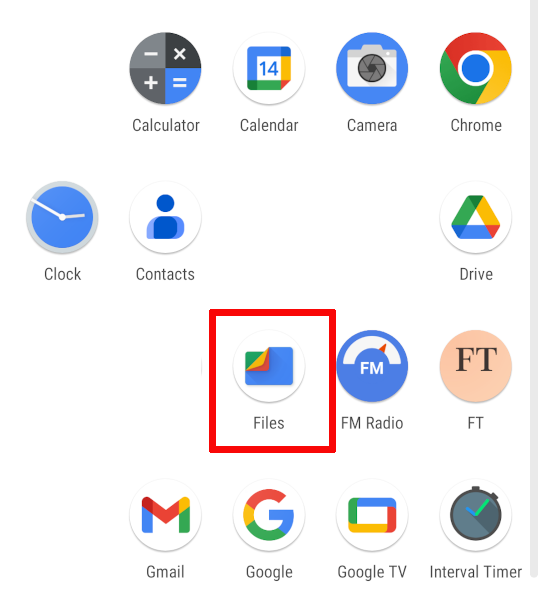
- Bland dina appar väljer du Filer.
- När du är inne scrollar du ner tills du hittar kategorin som heter Samlingar och där väljer du Säker mapp.

- Ange en PIN-kod eller ett mönster som du vill, så är den säkra mappen konfigurerad. För att flytta över filer bläddrar du genom ditt filsystem och när du hittar de du vill lösenordsskydda väljer du dem och trycker sedan på de tre punkterna längst upp till höger på skärmen. Där väljer du Flytta till Säker mapp.

Dela en lösenordsskyddad mapp
Det finns dock en nackdel med att lösenordsskydda mappar, och det är att dela dem med andra. På Windows kan du till exempel inte dela lösenordet utan att ge bort åtkomst till hela ditt system, och på Android är det helt omöjligt att dela krypterade filer. Mac gör det något enklare – du kan helt enkelt skicka en krypterad mapp till en vän eller kollega – men även då är det ett besvär.
Om du vill dela filer och samtidigt se till att de är krypterade när du gör det, är ditt bästa alternativ att använda molnbaserat lagringsutrymme. Alla tjänster för molnlagring låter dig ladda upp en mapp eller fil till molnet och sedan skicka den till någon annan – även om de i vissa fall behöver använda samma tjänst om du vill skicka krypterad data, och ni båda behöver ha ett betalt paket.
Det är inte fallet för Proton Drive. För det första kan du skicka lösenordsskyddade mappar till andra personer även med ett Free plan, vilket innebär att vi inte tvingar dig att betala för sådan grundläggande säkerhet. Det beror på att vi på Proton behandlar integritet som standard, inte som en bonusfunktion.
Till exempel använder vi på Proton end-to-end-kryptering i alla våra appar. Detta är en typ av säkerhet som krypterar mappar från deras ursprungspunkt till deras destination, vilket innebär att ingen utom avsändaren och mottagaren kan se vad som finns inuti. Även om ett dataintrång skulle inträffa förblir dina filer säkra.
Vi kan göra detta eftersom vi, till skillnad från andra teknikföretag, inte tjänar pengar på din data. Faktum är att vårt uppdrag är att bygga ett bättre internet där integritet är standard.
Proton lanserades 2014 tack vare en framgångsrik crowdfunding-kampanj, och vi har varit community-finansierade ända sedan dess. Eftersom vår affärsmodell bygger på att skydda din integritet är säkerhet vår högsta prioritet. När du skapar ett Proton-konto får du också tillgång till andra krypterade tjänster, inklusive Proton Mail, Proton VPN(nytt fönster) och vår lösenordshanterare, Proton Pass.
Om du är intresserad av att veta mer om säker fildelning med Proton Drive rekommenderar vi att du skapar ett gratis Proton Drive-konto idag och gör oss sällskap i vårt uppdrag att bygga en bättre webb.





