Colocar uma senha em suas pastas é uma ótima maneira de proteger arquivos confidenciais enquanto eles estão no seu sistema. É bem fácil de fazer, independentemente do seu sistema operacional, e este artigo guiará você em cada etapa.
Note, porém, que proteger uma pasta com senha só a protege enquanto ela estiver no seu sistema. Se você quiser compartilhar o conteúdo de uma pasta, perderá essa proteção. Também compartilhamos algumas dicas sobre como compartilhar pastas de forma segura e proteger pastas com senha na nuvem.
Como proteger uma pasta com senha
Quando você coloca proteção por senha em uma pasta, está usando criptografia para proteger seu conteúdo. Quaisquer outros usuários do sistema não poderão acessar a pasta. É uma ótima maneira de garantir rapidamente que arquivos confidenciais não possam ser lidos por ninguém além de você ou usuários aprovados. Se alguém copiasse a pasta para outro sistema, ainda assim não conseguiria ler seu conteúdo.
Na maioria dos sistemas operacionais, proteger uma pasta com senha é uma funcionalidade integrada e geralmente é apenas uma questão de alguns cliques. Note, porém, que dispositivos iOS não possuem essa funcionalidade integrada; eles geralmente terão que depender de softwares de terceiros.
Como proteger uma pasta com senha no Windows 11
A partir do Windows 11, você tem a funcionalidade integrada para proteger uma pasta com senha; versões anteriores do Windows não têm.
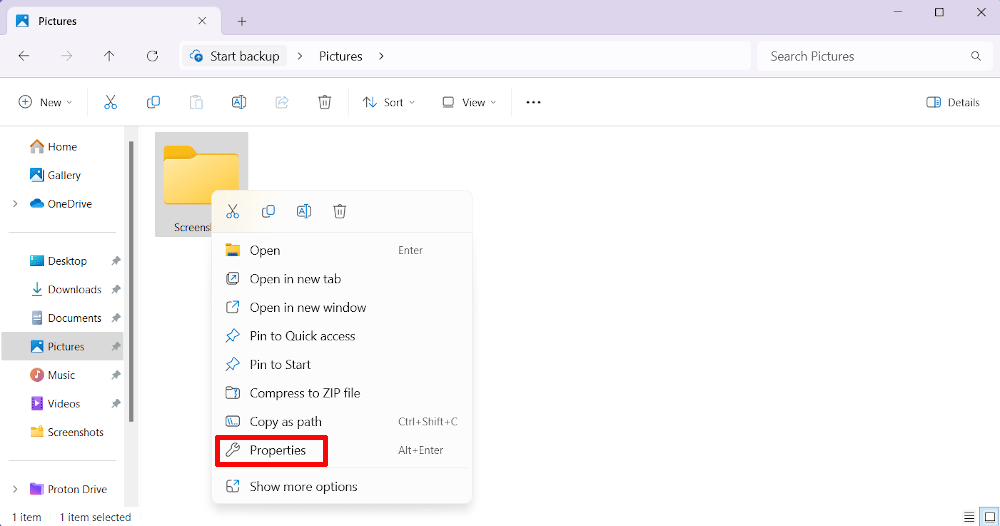
- Encontre a pasta que você deseja criptografar, clique com o botão direito e escolha Propriedades.
- Na guia Geral, clique em Avançado.

- Lá, marque a caixa ao lado de Criptografar o conteúdo para proteger os dados.

Isso criptografa a pasta e faz com que apenas o usuário atual, você, possa acessar o arquivo. Quaisquer outros usuários serão solicitados a inserir a senha, que é a mesma da sua conta do Windows — isso torna o processo menos que ideal para compartilhamento, pois dar às pessoas acesso ao arquivo dá a elas acesso a tudo no seu computador.
Observe também que o Windows solicitará que você exporte um certificado de segurança após configurar a criptografia. Se você estiver preocupado em recuperar a pasta caso mude de sistema, certifique-se de fazer isso seguindo as instruções na tela.
Como proteger uma pasta com senha no Mac
O macOS também permite colocar proteção por senha em pastas, embora seja um processo um pouco mais complexo do que no Windows.
- Primeiro, vá ao Finder e lá encontre a pasta Utilitários. Nela, clique em Utilitário de Disco.

- Com o Utilitário de Disco ativado, clique em Arquivo > Nova Imagem > Imagem da Pasta.

- Encontre a pasta que você deseja proteger com senha e clique em Escolher.

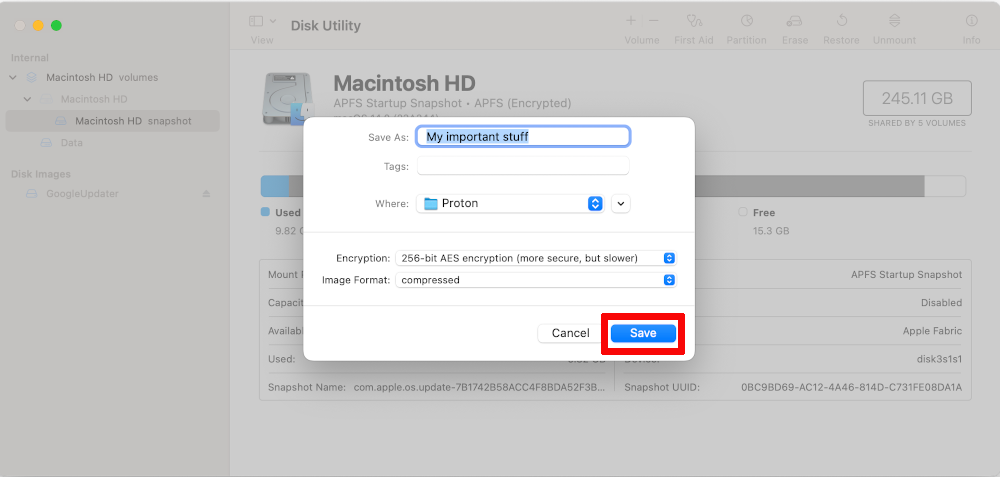
- Selecione o nome que desejar, bem como o nível de criptografia. AES-128 deve ser forte o suficiente, mas gostamos de ter certeza de que as coisas estão seguras e recomendamos que você use AES-256.

- Por fim, clique em Salvar. Agora você tem uma pasta do Mac protegida por senha.
Como proteger uma pasta com senha no Android
O Android não permite proteger uma pasta com senha propriamente dita, mas sim criar uma pasta segura especial para a qual você pode mover arquivos. Configurar a pasta segura é fácil.
- Entre seus aplicativos, escolha Arquivos.
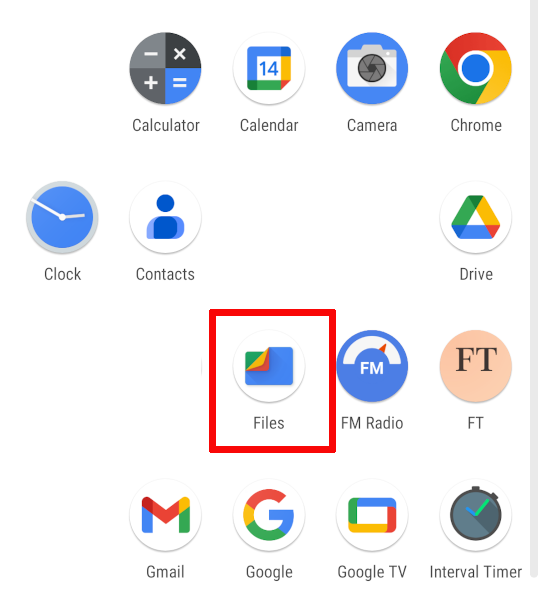
- Ao entrar, role para baixo até encontrar a categoria Coleções e escolha Pasta segura.

- Defina um PIN ou padrão como desejar, e a pasta segura estará configurada. Para mover arquivos, navegue pelo seu sistema de arquivos e, quando encontrar os que gostaria de proteger com senha, selecione-os e toque nos três pontos no canto superior direito da tela. Lá, escolha Mover para a Pasta segura.

Compartilhamento de uma pasta protegida por senha
No entanto, existe uma desvantagem em proteger pastas com senha, que é compartilhá-las com outras pessoas. No Windows, por exemplo, você não pode compartilhar a senha sem liberar o acesso a todo o seu sistema e, no Android, é totalmente impossível compartilhar arquivos criptografados. O Mac torna isso um pouco mais fácil — você pode simplesmente enviar uma pasta criptografada para um amigo ou colega — mas mesmo assim é trabalhoso.
Se você quiser compartilhar arquivos e ao mesmo tempo garantir que eles estejam criptografados ao fazer isso, sua melhor aposta é usar o armazenamento em nuvem. Qualquer serviço de armazenamento em nuvem permitirá que você envie uma pasta ou arquivo para a nuvem e depois os envie para outra pessoa — embora, em alguns casos, elas precisem usar o mesmo serviço se você quiser enviar dados criptografados, e ambos precisarão estar em um plano pago.
Esse não é o caso do Proton Drive. Por um lado, você pode enviar pastas protegidas por senha para outras pessoas mesmo no Free plan, o que significa que não fazemos você pagar por essa segurança básica. Isso ocorre porque, no Proton, tratamos a privacidade como o padrão, não como um recurso extra.
Por exemplo, no Proton usamos criptografia de ponta a ponta em todos os nossos aplicativos. Esse é um tipo de segurança que criptografa pastas do seu ponto de origem até o seu destino, o que significa que ninguém, exceto o remetente e o destinatário, pode ver o que há dentro delas. Mesmo que ocorra uma violação de dados, seus arquivos permanecem seguros.
Podemos fazer isso porque, ao contrário de outras empresas de tecnologia, não ganhamos dinheiro lucrando com seus dados. Na verdade, nossa missão é construir uma internet melhor, onde a privacidade seja o padrão.
O Proton foi lançado em 2014 graças a uma campanha de crowdfunding de sucesso e, desde então, temos sido financiados pela comunidade. Como nosso modelo de negócio é baseado na proteção da sua privacidade, a segurança é nossa prioridade máxima. Quando você cria uma conta do Proton, também obtém acesso a outros serviços criptografados, incluindo o Proton Mail, o Proton VPN(nova janela) e nosso gerenciador de senhas, o Proton Pass.
Se você estiver interessado em saber mais sobre o compartilhamento seguro de arquivos com o Proton Drive, recomendamos que você crie uma conta gratuita do Proton Drive hoje mesmo e junte-se a nós em nossa missão de construir uma web melhor.