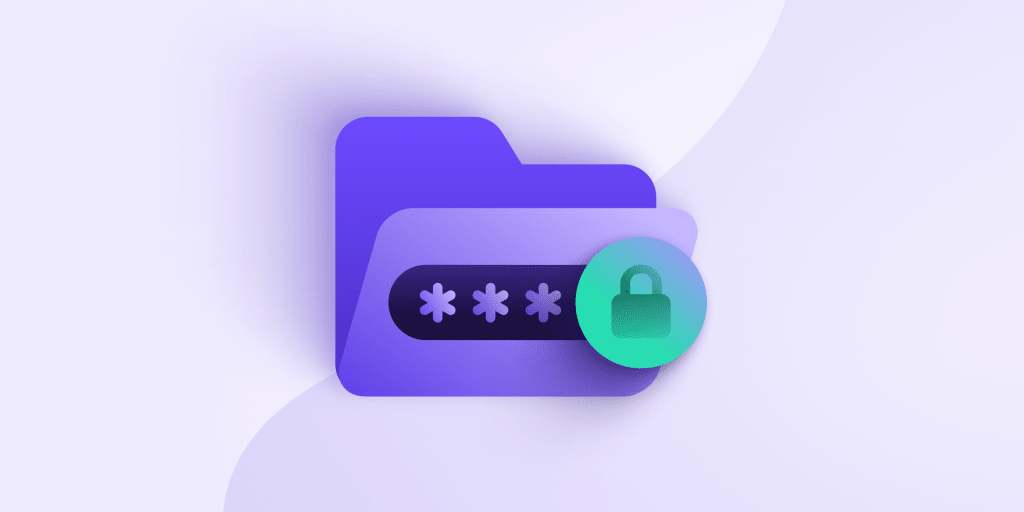
Hvis du administrerer økonomiske poster, arbeidskontrakter eller andre juridisk bindende dokumenter, kan en passordbeskyttet mappe bidra til å holde dataene dine sikre. Selv om en enhet går tapt, blir stjålet eller om en fil blir delt ved et uhell via e-post eller skylenke, forblir innholdet utilgjengelig uten riktig påloggingsinformasjon.
Men vær oppmerksom: Passordbeskyttelse av en mappe er forskjellig på hvert operativsystem, og sikkerhetsarkitekturer varierer på tvers av plattformer. Noen systemer tilbyr robust innebygd kryptering, mens andre krever omveier som kan gå tapt hvis disse filene flyttes til skyen.
I denne veiledningen forklarer vi hvordan mappebeskyttelse fungerer på tvers av Windows, macOS, Android og Proton Drive, inkludert hvordan du deler krypterte mapper på en sikker måte med passordbeskyttet tilgang.
Slik passordbeskytter du en mappe i Proton Drive
Proton Drive beskytter filer og mapper med ende-til-ende-kryptering som standard. Du kan også legge til passordbeskyttelse på delte lenker for et ekstra lag med tilgangskontroll når du deler sensitive filer eksternt.
1. Logg på drive.proton.me(nytt vindu)
2. Klikk på Administrer deling-ikonet på filen du vil passordbeskytte.

3. Sett den offentlige lenken til Aktiv, og klikk deretter på Angi passord eller utløpsdato.

4. Slå på Krev passord, og angi deretter passordet ditt i feltet.

5. Klikk på Lagre endringer.
Slik passordbeskytter du en mappe i Windows 11
Selv om det ofte kalles passordbeskyttelse, bruker Windows faktisk innebygd mappekryptering ved hjelp av Encrypting File System (EFS), som er tilgjengelig på visse versjoner som Pro og Enterprise.
- Høyreklikk på mappen du vil kryptere, og velg deretter Egenskaper.

- Under fanen Generelt klikker du på Avansert.

- Merk av for Krypter innhold for å sikre data.

Viktig merknad: Du vil kanskje se en melding om å sikkerhetskopiere krypteringsnøkkelen din. Gjør dette. Hvis du noen gang bytter datamaskin eller mister tilgang til kontoen din, er denne nøkkelen den eneste måten å få filene dine tilbake på.
Mappen er nå kryptert og koblet til Windows-brukerprofilen din.
Innebygd kryptering i Windows er fint for å låse filer på din egen datamaskin, men det fungerer ikke like godt for å dele mapper med teamet ditt eller eksterne partnere. Hvis du trenger å dele krypterte mapper på en sikker måte med andre, kan du laste dem opp til Proton Drive og legge til passordbeskyttelse på delingslenken.
Slik passordbeskytter du en mappe på Mac
macOS lar deg passordbeskytte mapper, men prosessen har flere trinn enn i Windows.
- Åpne Finder og klikk på Applikasjoner
- Åpne Verktøy-mappen, og klikk deretter på Diskverktøy.

- I navigasjonsfeltet klikker du på Fil → Nytt bilde → Bilde fra mappe.

- Velg mappen du vil passordbeskytte, og klikk på Velg.

- Angi et navn, og velg deretter en krypteringsstyrke. AES-128 anses som sikkert til daglig bruk. AES-256 bruker en lengre krypteringsnøkkel og anbefales vanligvis for svært sensitive bedrifts- eller juridiske data.

- Klikk på Lagre.

Mappen er nå konvertert til en kryptert fil på Mac-en din.
Selv om dette holder filene dine trygge på din macOS-enhet, innebærer deling av krypterte mapper med andre vanligvis at man sender både den krypterte filen og passordet separat, noe som skaper en risiko for at en av delene går tapt eller blir fanget opp.
Hvis du trenger å dele krypterte mapper på en sikker måte på tvers av enheter eller med andre, kan du laste opp den krypterte filen til Proton Drive og legge til passordbeskyttelse på delingslenken.
Slik passordbeskytter du en mappe på Android
Android tilbyr ikke en standardmåte å passordbeskytte mapper på. Enkelte enheter inkluderer en sikker eller «trygg» mappefunksjon som lar deg lagre filer bak en PIN, et mønster eller en biometrisk lås.
Hvis enheten din støtter det, kan du flytte filer til en sikker mappe ved hjelp av filbehandlerappen din. De nøyaktige trinnene varierer avhengig av enhet og produsent.
Filer lagret på denne måten forblir private på enheten din, men deling av dem er ikke helt enkelt og oppretter ikke en passordbeskyttet mappe som du kan sende til andre. Hvis du trenger å dele filer på en sikker måte fra Android, kan du laste dem opp til Proton Drive ved hjelp av Android-appen og legge til passordbeskyttelse på delingslenken.
1. Åpne Proton Drive-appen.
2. Trykk på de tre vertikale knappene ved siden av filen du vil passordbeskytte.

3. Trykk på Administrer tilgang

4. Slå på Del med hvem som helst og trykk på Lenkeinnstillinger

6. Slå på Passordbeskyttelse og legg til passordet ditt.

7. Trykk på Lagre.
Når passordbeskyttelse av en mappe blir ineffektivt
Windows knytter kryptering til en brukerprofil, macOS krever at du administrerer filer og passord separat, og Android mangler innebygd sikker deling for krypterte mapper. Selv om skytjenester forenkler deling, tilbyr mange ikke ekte passordbeskyttet tilgang eller ende-til-ende-kryptering.
| Metode | Fungerer på enheten din | Fungerer ved deling |
| Windows-kryptering | Ja | Nei |
| macOS-diskbilde | Ja | Begrenset |
| Android-/iOS-mapper | Begrenset | Nei |
| Google Drive | Ja | Begrenset |
| Proton Drive | Ja | Ja |
Bedrifter merker begrensningene ved passordbeskyttelse på mappenivå når:
- Team kaster bort tid på å sende passord manuelt via e-post eller chat mens de prøver å dele en enkelt kryptert mappe.
- Revisorer flagger filer som var «beskyttet» på en bærbar datamaskin, men som ble tilgjengelige i det øyeblikket they ble lastet opp til en delt skystasjon, fordi krypteringen ikke fulgte med dataene.
- Tidligere ansatte eller kontraktører har fortsatt tilgang til en delt enhet og kan omgå mappelåser som var knyttet til en bestemt brukerprofil, slik at sensitive HR- eller økonomiske data blir liggende ubeskyttet.
- Feltagenter eller eksterne medarbeidere kan ikke få sikker tilgang til eller dele krypterte mapper på Android eller iOS fordi de innebygde verktøyene rett og slett ikke støtter deling på tvers av enheter.
En bedre måte å dele sensitive bedriftsdata på
Hvis du trenger å dele krypterte mapper på tvers av enheter eller med andre, kan du laste opp den krypterte filen til Proton Drive og legge til passordbeskyttelse på delingslenken. Proton Drive lar bedrifter dele passordbeskyttede mapper på en sikker måte på tvers av team, enheter og eksterne partnere uten å fjerne kryptering eller stole på separate fildelingsverktøy.
Med Proton Drive kan du:
- Del sikkert og uten problemer: Generer krypterte lenker for bestemte mapper og angi et passord for tilgang. Slipp å sende passord via usikre kanaler eller å bekymre deg for at filer dekrypteres automatisk på delte enheter.
- Behold kontrollen overalt: Ende-til-ende-kryptering sikrer at kun tiltenkte mottakere kan se kontrakter, økonomiske poster eller kundedata. Selv om en lenke videresendes, forblir innholdet utilgjengelig uten passordet.
- Samle sikkerhetsverktøyene dine: Proton Drive passer inn i et bredere økosystem for personvern. Kombiner det med Proton Mail for kryptert e-postkommunikasjon, Proton Pass for sikker administrasjon av påloggingsinformasjon og Proton VPN for trygge nettverkstilkoblinger(nytt vindu), noe som gir virksomheten din et enkelt, sammenhengende beskyttelseslag for filer, e-post og pålogginger.
Finn ut mer om sikker fildeling med Proton Drive, og opprett en gratis konto for å begynne å beskytte sensitive mapper på tvers av organisasjonen din.
Ofte stilte spørsmål
Kan passordbeskyttede mapper bidra til å beskytte kundedata?
Passordbeskyttede mapper kan bidra til å redusere uautorisert tilgang til kunderegistre, kontrakter, økonomiske dokumenter og andre sensitive bedriftsfiler som er lagret lokalt. Ytterligere beskyttelse som kryptert deling, tilgangskontroller og flerfaktor-autentisering er fortsatt viktig når filer må deles på tvers av team eller eksterne partnere.
Er det tilstrekkelig for bedriftens sikkerhet å passordbeskytte en mappe?
Passordbeskyttelse gir et ekstra lag med sikkerhet, men bedrifter bør også bruke kryptert lagring, sterke kontopassord, flerfaktor-autentisering og tilgangskontroller for å bidra til å beskytte sensitiv informasjon.
Hva er den sikreste måten å dele konfidensielle bedriftsfiler på?
Kryptert skylagring med passordbeskyttede delingslenker og tilgangskontroller er generelt sikrere enn å sende filer og passord separat via e-post eller meldingsapper.
Kan team dele passordbeskyttede mapper på en sikker måte på tvers av enheter?
Innebygde krypteringsverktøy i operativsystemet er ofte utformet for lokal filbeskyttelse i stedet for samarbeid på tvers av flere brukere eller enheter. Sikre skylagringstjenester med kryptert deling er vanligvis mer praktiske for team.
Hvorfor bruker bedrifter kryptert fildeling?
Kryptert fildeling hjelper bedrifter med å redusere risikoen for at sensitive filer blir eksponert under samarbeid, eksternt arbeid eller ekstern deling med kunder, kontraktører og partnere.
Hvilke typer bedriftsfiler bør passordbeskyttes?
Bedrifter beskytter vanligvis mapper som inneholder HR-registre, juridiske dokumenter, økonomiske rapporter, kontrakter, kundeinformasjon, internkommunikasjon og konfidensielle prosjektfiler.