
At sætte en adgangskode på Deres mapper er en god måde at beskytte følsomme filer på, mens de er på Deres system. Det er ret nemt at gøre uanset Deres operativsystem, og denne artikel vil føre Dem gennem hvert trin.
Bemærk dog, at adgangskodebeskyttelse af en mappe kun beskytter den, mens den er på Deres system. Hvis De ønsker at dele en mappes indhold, mister De denne beskyttelse. Vi deler også nogle tips til, hvordan De deler mapper sikkert og adgangskodebeskytter mapper i skyen.
Sådan adgangskodebeskytter De en mappe
Når De aktiverer adgangskodebeskyttelse på en mappe, bruger De kryptering til at beskytte dens indhold. Andre brugere af systemet vil ikke kunne få adgang til mappen. Det er en god måde hurtigt at sikre, at følsomme filer ikke kan læses af andre end Dem eller godkendte brugere. Hvis nogen skulle kopiere mappen til et andet system, ville de stadig være ude af stand til at læse dens indhold.
På de fleste operativsystemer er adgangskodebeskyttelse af en mappe en indbygget funktionalitet og normalt blot et spørgsmål om et par klik. Bemærk dog, at iOS-enheder ikke har denne funktionalitet indbygget; de vil generelt være nødt til at forlade sig på tredjepartssoftware.
Sådan adgangskodebeskytter De en mappe i Windows 11
Fra Windows 11 og fremefter har De den indbyggede funktionalitet til at adgangskodebeskytte en mappe; tidligere Windows-versioner har det ikke.
- Find den mappe, De vil kryptere, højreklik og vælg Egenskaber.
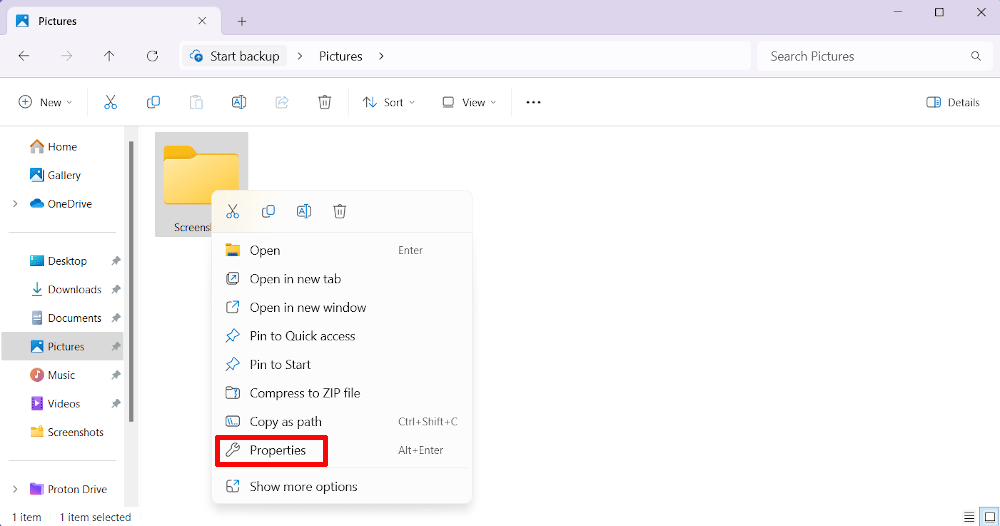
- Under fanen Generelt skal De klikke på Avanceret.

- Der skal De markere feltet ud for Kryptér indhold for at sikre data.

Dette krypterer mappen og gør det sådan, at kun den nuværende bruger, Dem, kan få adgang til filen. Eventuelle andre brugere vil blive bedt om at indtaste adgangskoden, som er den samme som for Deres Windows-konto — dette gør det mindre end ideelt til deling, da De ved at give folk adgang til filen giver dem adgang til alt på Deres computer.
Bemærk venligst også, at Windows vil bede Dem om at eksportere et sikkerhedscertifikat, efter De har konfigureret krypteringen. Hvis De er bekymret for at kunne gendanne mappen i tilfælde af, at De skifter system, skal De sørge for at gøre det ved at følge instruktionerne på skærmen.
Sådan adgangskodebeskytter De en mappe på Mac
macOS lader Dem også placere adgangskodebeskyttelse på mapper, selvom det er en lidt mere kompliceret proces end i Windows.
- Gå først til Finder, og find mappen Hjælpeprogrammer. Der skal De klikke på Diskværktøj.

- Når Diskværktøj er aktiveret, skal De klikke på Arkiv > Nyt billede > Billede fra mappe.

- Find den mappe, De vil adgangskodebeskytte, og klik på Vælg.

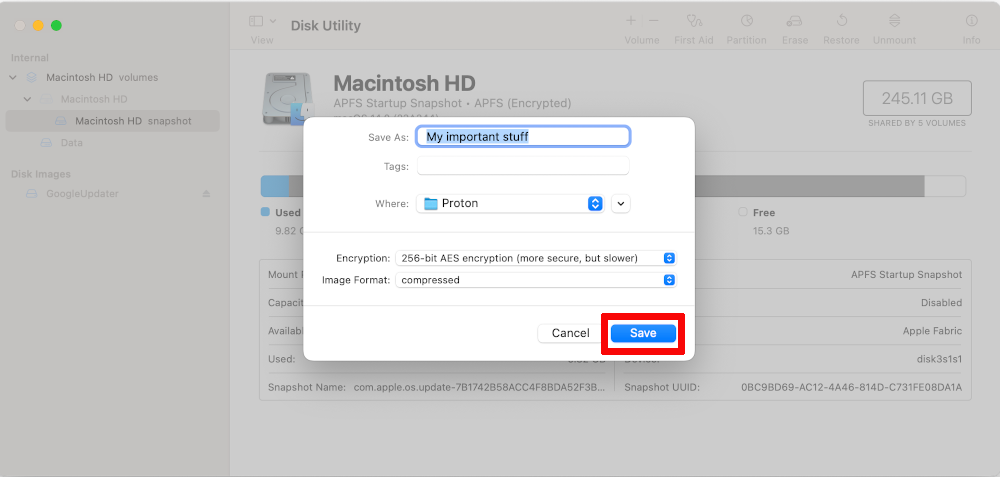
- Vælg et navn efter eget ønske, samt krypteringsstyrken. AES-128 burde være stærk nok, men vi foretrækker at være sikre på, at tingene er beskyttede, og anbefaler, at De bruger AES-256.

- Klik til sidst på Gem. De har nu en adgangskodebeskyttet Mac-mappe.
Sådan adgangskodebeskytter De en mappe på Android
Android lader Dem ikke adgangskodebeskytte en mappe så meget som at oprette en særlig sikker mappe, som De kan flytte filer over i. Konfiguration af den sikre mappe er nem.
- Vælg Filer blandt Deres apps.
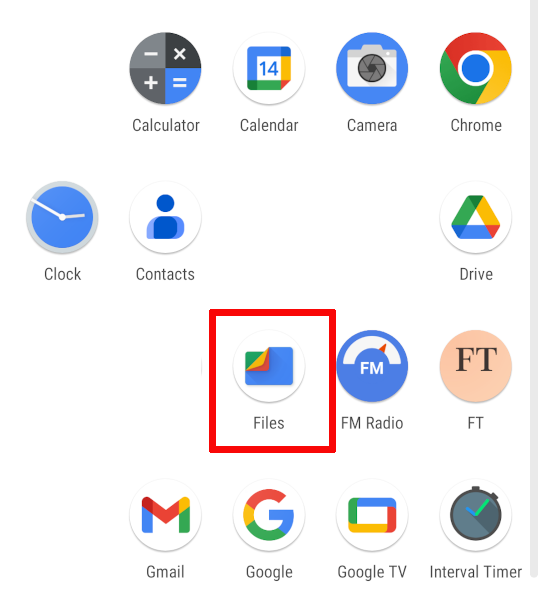
- Når De er inde, skal De rulle ned, indtil De finder kategorien Samlinger, og der vælge Sikker mappe.

- Indstil en PIN-kode eller et mønster efter behag, og den sikre mappe er konfigureret. For at flytte filer over skal De gennemse Deres filsystem, og når De finder dem, De vil adgangskodebeskytte, skal De vælge dem og derefter trykke på de tre prikker øverst til højre på skærmen. Vælg der Flyt til Sikker mappe.

Deling af en adgangskodebeskyttet mappe
Der er dog en ulempe ved at adgangskodebeskytte mapper, og det er at dele dem med andre. På Windows kan De for eksempel ikke dele adgangskoden uden at give adgang til hele Deres system, og på Android er det helt umuligt at dele krypterede filer. Mac gør det noget nemmere — De kan blot sende en krypteret mappe til en ven eller kollega — men selv da er det besværligt.
Hvis De ønsker at dele filer, men samtidig vil sikre, at de er krypteret, mens De gør det, er det bedste bud at bruge skylager. Enhver skylagertjeneste lader Dem uploade en mappe eller fil til skyen og derefter sende den til en anden — selvom de i visse tilfælde skal bruge den samme tjeneste, hvis De ønsker at sende krypterede data, og De skal begge have et betalt abonnement.
Det er ikke tilfældet for Proton Drive. For det første kan De sende adgangskodebeskyttede mapper til andre selv med et Free plan, hvilket betyder, at vi ikke tvinger Dem til at betale for en så grundlæggende sikkerhed. Det skyldes, at vi hos Proton betragter privatliv som standard og ikke som en ekstrafunktion.
Hos Proton bruger vi for eksempel end-to-end kryptering i alle vores apps. Dette er en type sikkerhed, der krypterer mapper fra deres oprindelsessted til deres destination, hvilket betyder, at ingen undtagen afsender og modtager kan se, hvad der er indeni. Selv hvis der sker et databrud, forbliver Deres filer sikre.
Vi kan gøre dette, fordi vi, i modsætning til andre tech-virksomheder, ikke tjener penge på Deres data. Faktisk er vores mission at bygge et bedre internet, hvor privatliv er standard.
Proton blev lanceret i 2014 takket være en succesfuld crowdfunding-kampagne, og vi har været finansieret af fællesskabet lige siden. Da vores forretningsmodel er baseret på at beskytte Deres privatliv, er sikkerhed vores højeste prioritet. Når De opretter en Proton-konto, får De også adgang til andre krypterede tjenester, herunder Proton Mail, Proton VPN(nyt vindue) og vores adgangskodeadministrator, Proton Pass.
Hvis De er interesseret i at vide mere om sikker fildeling med Proton Drive, anbefaler vi, at De opretter en gratis Proton Drive-konto i dag og hjælper os med vores mission om at opbygge et bedre web.





