

Kansioiden suojaaminen salasanalla on erinomainen tapa suojata arkaluonteisia tiedostoja niiden ollessa järjestelmässänne. Se on melko helppoa käyttöjärjestelmästä riippumatta, ja tämä artikkeli opastaa teidät jokaisen vaiheen läpi.
Huomioikaa kuitenkin, että kansion suojaaminen salasanalla suojaa sitä vain sen ollessa järjestelmässänne. Jos haluatte jakaa kansion sisällön, tämä suojaus menetetään. Jaamme myös vinkkejä kansioiden turvalliseen jakamiseen ja kansioiden suojaamiseen salasanalla pilvessä.
Kuinka suojata kansio salasanalla
Kun asetat kansion salasanasuojauksen, käytät salausta sen sisällön suojaamiseen. Järjestelmän muut käyttäjät eivät voi käyttää kansiota. Se on erinomainen tapa varmistaa nopeasti, ettei kukaan muu kuin te tai hyväksytyt käyttäjät voi lukea arkaluonteisia tiedostoja. Jos joku kopioisi kansion toiseen järjestelmään, hän ei siltikään pystyisi lukemaan sen sisältöä.
Useimmissa käyttöjärjestelmissä kansion suojaaminen salasanalla on sisäänrakennettu toiminto ja yleensä vain muutaman napsautuksen kysymys. Huomioikaa kuitenkin, ettei iOS-laitteissa ole tätä toimintoa sisäänrakennettuna; niiden on yleensä turvauduttava ulkopuolisen tahon ohjelmistoon.
Kuinka suojata kansio salasanalla Windows 11:ssä
Windows 11:stä lähtien käytössä on sisäänrakennettu toiminto kansion suojaamiseksi salasanalla; aiemmissa Windows-versioissa sitä ei ole.
- Etsikää kansio, jonka haluatte salata, napsauttakaa hiiren kakkospainikkeella ja valitkaa Ominaisuudet.
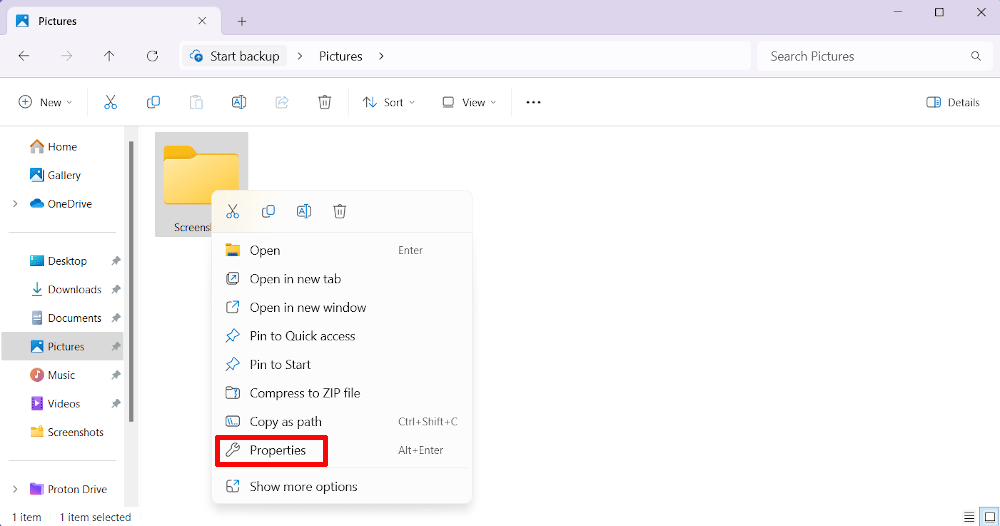
- Napsauttakaa Yleiset-välilehdellä Lisäasetukset.

- Rastittakaa siellä ruutu kohdasta Salaa sisältö tietojen suojaamiseksi.

Tämä salaa kansion ja tekee siitä sellaisen, että vain nykyinen käyttäjä, eli te, voi käyttää tiedostoa. Kaikkia muita käyttäjiä pyydetään syöttämään salasana, joka on sama kuin Windows-tilillänne – tämä tekee siitä vähemmän ihanteellisen jakamiseen, sillä pääsyn antaminen tiedostoon antaa muille pääsyn kaikkeen tietokoneellanne olevaan.
Huomioikaa myös, että Windows pyytää teitä viemään suojausvarmenteen salauksen määrittämisen jälkeen. Jos olette huolissanne kansion palauttamisesta järjestelmän vaihdon yhteydessä, tehkää se noudattamalla näytön ohjeita.
Kuinka suojata kansio salasanalla Macilla
Myös macOS antaa suojata kansioita salasanalla, vaikka prosessi on hieman monivaiheisempi kuin Windowsissa.
- Menkää ensin Finderiin ja etsikää sieltä Apuohjelmat-kansio. Napsauttakaa siellä Levytyökalu.

- Kun Levytyökalu on aktivoitu, napsauttakaa Arkisto > Uusi levytiedosto > Levytiedosto kansiosta.

- Etsikää kansio, jonka haluatte suojata salasanalla, ja napsauttakaa Valitse.

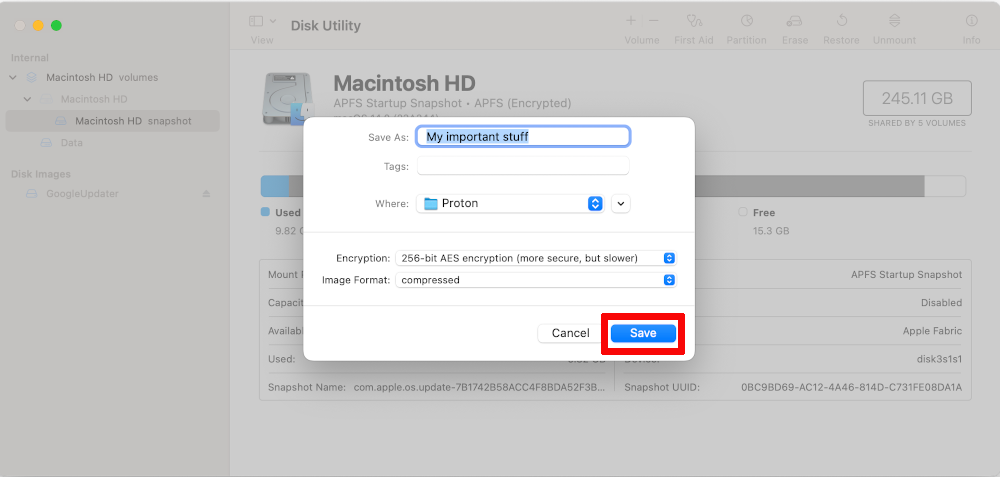
- Valitkaa haluamanne nimi sekä salauksen voimakkuus. AES-128:n pitäisi olla riittävän vahva, mutta haluamme varmistaa asioiden turvallisuuden ja suosittelemme käyttämään AES-256-salausta.

- Napsauttakaa lopuksi Tallenna. Teillä on nyt salasanalla suojattu Mac-kansio.
Kuinka suojata kansio salasanalla Androidilla
Androidissa ei voi suojata kansiota salasanalla samalla tavalla, vaan pikemminkin luodaan erityinen suojattu kansio, johon tiedostot voi siirtää. Suojatun kansion määrittäminen on helppoa.
- Valitkaa sovellustenne joukosta Tiedostot.
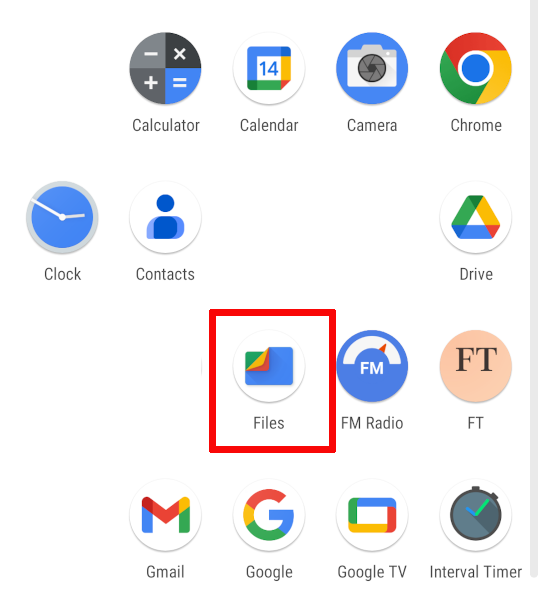
- Kun olette sovelluksessa, selatkaa alaspäin, kunnes löydätte luokan Kokoelmat, ja valitkaa sieltä Suojattu kansio.

- Määrittäkää haluamanne PIN-koodi tai kuvio, ja suojattu kansio on valmis. Siirtääksenne tiedostoja selatkaa tiedostojärjestelmäänne, ja kun löydätte tiedostoja, jotka haluatte suojata salasanalla, valitkaa ne ja napauttamalla kolmea pistettä näytön oikeassa yläkulmassa. Valitkaa sieltä Siirrä suojattuun kansioon.

Salasanalla suojatun kansion jakaminen
Kansioiden suojaamisessa salasanalla on kuitenkin haittapuolensa, ja se on niiden jakaminen muiden kanssa. Esimerkiksi Windowsissa ette voi jakaa salasanaa antamatta pääsyä koko järjestelmäänne, ja Androidilla on täysin mahdotonta jakaa salattuja tiedostoja. Mac tekee siitä hieman helpompaa — voitte yksinkertaisesti lähettää salatun kansion ystävälle tai kollegalle — mutta silloinkin se on vaivalloista.
Jos haluatte jakaa tiedostoja ja samalla varmistaa, että ne on salattu jaon aikana, paras vaihtoehtonne on käyttää pilvitallennusta. Minkä tahansa pilvitallennuspalvelun avulla voitte lähettää kansion tai tiedoston pilveen ja lähettää sen sitten jollekin toiselle — joskin joissakin tapauksissa molempien on käytettävä samaa palvelua, jos haluatte lähettää salattua dataa, ja molempien on oltava maksullisessa tilauksessa.
Näin ei ole Proton Driven kohdalla. Ensinnäkin voitte lähettää salasanalla suojattuja kansioita muille ihmisille jopa Free plan -tilauksella, mikä tarkoittaa, ettemme vaadi Teitä maksamaan tällaisesta perusturvasta. Tämä johtuu siitä, että Protonilla pidämme yksityisyyttä oletusarvona, emme lisäominaisuutena.
Esimerkiksi Protonilla käytämme päästä päähän -salausta kaikissa sovelluksissamme. Tämä on tietoturvatyyppi, joka salaa kansiot niiden alkupisteestä määränpäähän, mikä tarkoittaa, ettei kukaan muu kuin lähettäjä ja vastaanottaja voi nähdä, mitä niiden sisällä on. Vaikka tapahtuisi tietomurto, tiedostonne pysyvät turvassa.
Voimme tehdä tämän, koska toisin kuin muut teknologiayritykset, me emme tee rahaa hyötymällä tiedoistanne. Itse asiassa missiomme on rakentaa parempi internet, jossa yksityisyys on oletusarvo.
Proton lanseerattiin vuonna 2014 onnistuneen joukkorahoituskampanjan ansiosta, ja olemme olleet yhteisörahoitteisia siitä lähtien. Koska liiketoimintamallimme perustuu yksityisyytenne suojaamiseen, tietoturva on ensisijainen tavoitteemme. Kun luotte Proton-tilin, saatte myös pääsyn muihin salattuihin palveluihin, mukaan lukien Proton Mail, Proton VPN(uusi ikkuna) ja salasananhallintatyökalumme Proton Pass.
Jos olette kiinnostuneita lukemaan lisää turvallisesta tiedostonjaosta Proton Drivella, suosittelemme, että luotte maksuttoman Proton Drive -tilin tänään ja liitytte missioomme rakentaa parempi verkko.





