
Klasörlerinize bir parola koymak, hassas dosyaları sisteminizdeyken korumanın harika bir yoludur. İşletim sisteminiz ne olursa olsun bunu yapmak oldukça kolaydır ve bu makale size her adımda yol gösterecektir.
Ancak, bir klasörü parola ile korumanın onu yalnızca sisteminizdeyken koruyacağını unutmayın. Bir klasörün içeriğini paylaşırsanız bu korumayı kaybedersiniz. Ayrıca klasörleri nasıl güvenli bir şekilde paylaşacağınıza ve buluttaki klasörleri parola ile nasıl koruyacağınıza dair bazı ipuçlarını da paylaşıyoruz.
Bir klasör parola ile nasıl korunur?
Bir klasöre parola koruması koyduğunuzda, içeriğini korumak için şifreleme kullanırsınız. Sistemin diğer kullanıcıları klasöre erişemeyecektir. Hassas dosyaların sizden veya onaylanmış kullanıcılardan başka kimse tarafından okunamayacağından hızlıca emin olmanın harika bir yoludur. Birisi klasörü başka bir sisteme kopyalayacak olsa bile içeriğini okuyamayacaktır.
Çoğu işletim sisteminde bir klasörü parola ile korumak yerleşik bir işlevdir ve genellikle sadece birkaç tıklama meselesidir. Ancak, iOS aygıtlarının bu yerleşik işlevselliğe sahip olmadığını unutmayın; genellikle üçüncü taraf yazılımlara güvenmek zorunda kalacaklardır.
Windows 11’de bir klasör parola ile nasıl korunur
Windows 11’den itibaren bir klasörü parola ile korumak için yerleşik işleve sahipsiniz; önceki Windows sürümlerinde bu özellik bulunmamaktadır.
- Şifrelemek istediğiniz klasörü bulun, sağ tıklayın ve Özellikler‘i seçin.
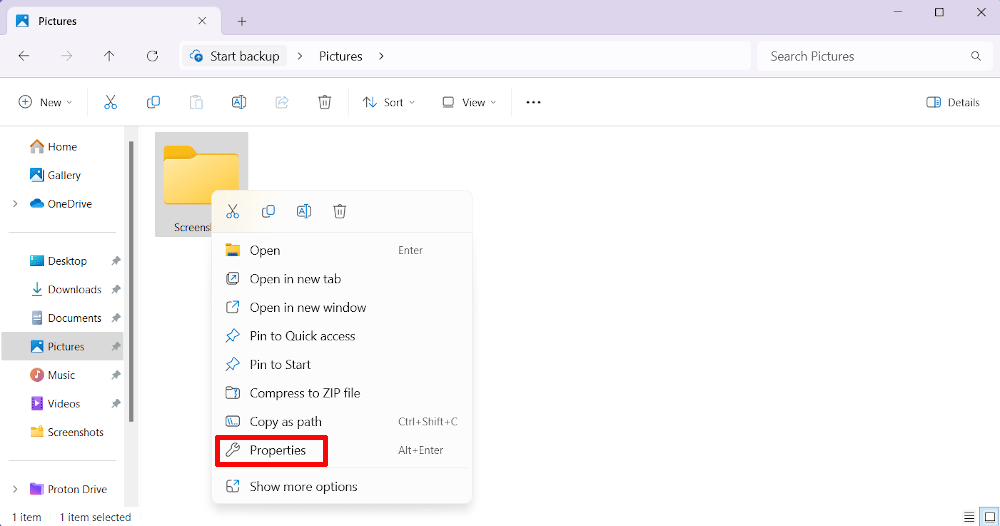
- Genel sekmesi altında Gelişmiş‘e tıklayın.

- Orada, Veriyi korumak için içeriği şifrele seçeneğinin yanındaki kutuyu işaretleyin.

Bu, klasörü şifreler ve dosyaya yalnızca mevcut kullanıcının, yani sizin erişebilmenizi sağlar. Diğer kullanıcıların, Windows hesabınızla aynı olan parolayı girmeleri istenir; bu durum paylaşım için ideal olmaktan uzaktır, çünkü kişilere dosyaya erişim vermek, onlara bilgisayarınızdaki her şeye erişim sağlamış olur.
Lütfen şifrelemeyi ayarladıktan sonra Windows’un bir güvenlik sertifikasını dışa aktarmanız için sizi uyaracağını da unutmayın. Sistem değiştirmeniz durumunda klasörü kurtarmaktan endişe ediyorsanız ekran üzerindeki talimatları izleyerek bunu yaptığınızdan emin olun.
Mac’te bir klasör parola ile nasıl korunur
macOS da klasörlere parola koruması yerleştirmenize olanak tanır, ancak bu Windows’a göre biraz daha karmaşık bir süreçtir.
- İlk olarak Finder‘a gidin ve orada İzlenceler klasörünü bulun. Orada Disk İzlencesi‘ne tıklayın.

- Disk İzlencesi etkinken Dosya > Yeni Görüntü > Klasörden Görüntü‘ye tıklayın.

- Parola ile korumak istediğiniz klasörü bulun ve Seç‘e tıklayın.

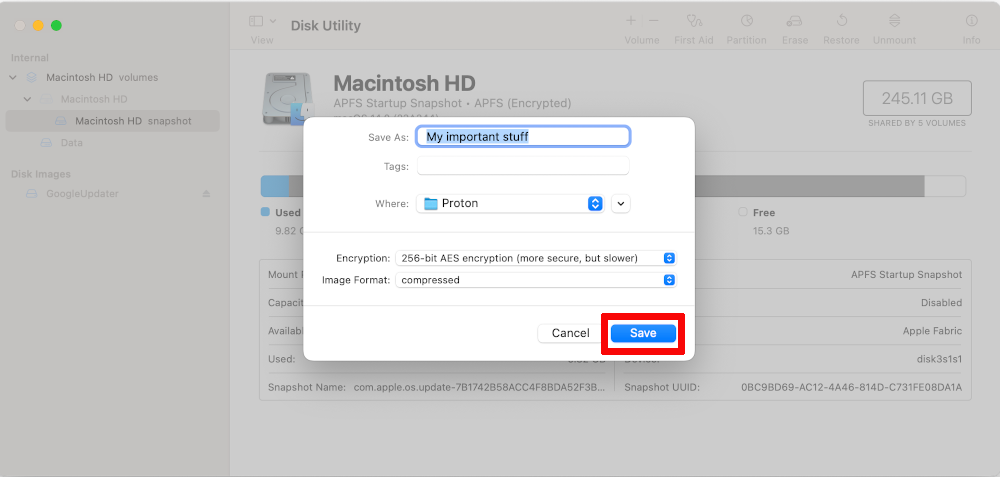
- İstediğiniz bir adın yanı sıra şifreleme gücünü seçin. AES-128 yeterince güçlü olmalıdır ancak biz her şeyin güvende olduğundan emin olmayı severiz ve AES-256 kullanmanızı öneririz.

- Son olarak Kaydet‘e tıklayın. Artık parola korumalı bir Mac klasörünüz var.
Android’de bir klasör parola ile nasıl korunur
Android, bir klasörü doğrudan parola ile korumanıza izin vermez ancak içine dosyaları taşıyabileceğiniz özel bir güvenli klasör oluşturmanıza olanak tanır. Güvenli klasörü ayarlamak kolaydır.
- Uygulamalarınız arasından Dosyalar‘ı seçin.
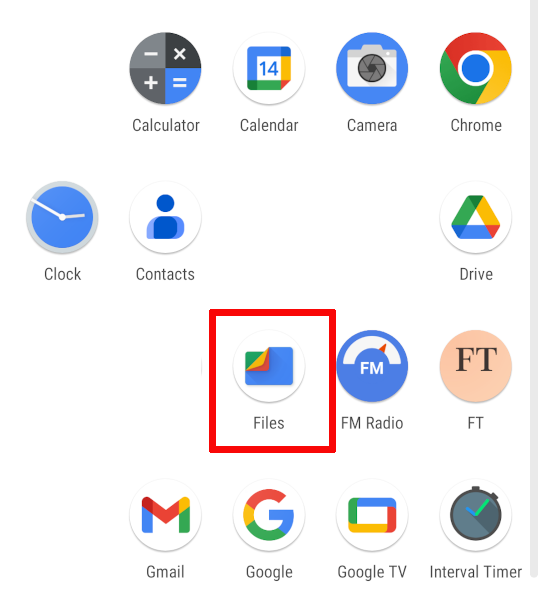
- Girdikten sonra Koleksiyonlar diyen kategoriyi bulana kadar aşağı kaydırın ve orada Güvenli klasör‘ü seçin.

- İstediğiniz gibi bir PIN veya desen belirleyin, güvenli klasör ayarlanmış olur. Dosyaları taşımak için dosya sisteminizde gezinin ve parola ile korumak istediklerinizi bulduğunuzda onları seçin, ardından ekranın sağ üst köşesindeki üç noktaya dokunun. Orada Güvenli klasöre taşı‘yı seçin.

Parola korumalı bir klasörü paylaşma
Klasörleri parola ile korumanın bir dezavantajı vardır; o da bu klasörleri başkalarıyla paylaşmaktır. Örneğin Windows’ta, tüm sisteminize erişim izni vermeden parolayı paylaşamazsınız; Android’de ise şifrelenmiş dosyaları paylaşmak tamamen imkansızdır. Mac bu işlemi biraz daha kolaylaştırır; bir arkadaşınıza veya iş arkadaşınıza şifrelenmiş bir klasörü kolayca gönderebilirsiniz ancak bu durumda bile işlem oldukça zahmetlidir.
Dosyaları paylaşmak ve aynı zamanda paylaşım sırasında şifrelendiklerinden emin olmak istiyorsanız en iyi seçeneğiniz bulut depolama alanı kullanmaktır. Herhangi bir bulut depolama hizmeti, bir klasörü veya dosyayı buluta yüklemenize ve ardından başka birine göndermenize olanak tanır; ancak bazı durumlarda, şifrelenmiş verileri göndermek istiyorsanız her iki tarafın da aynı hizmeti kullanması ve her ikinizin de ücretli tarifede olması gerekir.
Proton Drive için durum böyle değildir. Birincisi, ücretsiz tarifede olsanız bile diğer kişilere parola korumalı klasörler gönderebilirsiniz; bu da bu tür temel güvenlik özellikleri için sizden ücret almadığımız anlamına gelir. Bunun nedeni, Proton’da gizliliği ek bir özellik olarak değil, varsayılan olarak görmemizdir.
Örneğin, Proton’da tüm uygulamalarımızda uçtan uca şifreleme kullanıyoruz. Bu, klasörleri çıkış noktasından varış noktasına kadar şifreleyen bir güvenlik türüdür; yani gönderici ve alıcı dışında hiç kimse içeride ne olduğunu göremez. Bir veri ihlali (ele geçirilme) olsa bile dosyalarınız güvende kalır.
Bunu yapabiliyoruz çünkü diğer teknoloji şirketlerinin aksine, verilerinizden kar elde ederek para kazanmıyoruz. Aslında misyonumuz, gizliliğin varsayılan olduğu daha iyi bir internet inşa etmektir.
Proton, 2014 yılında başarılı bir topluluk desteği kampanyası sayesinde kuruldu ve o zamandan beri topluluk tarafından finanse ediliyoruz. İş modelimiz gizliliğinizi korumaya dayalı olduğundan, güvenlik en öncelikli konumuzdur. Bir Proton Hesabı oluşturduğunuzda; Proton Mail, Proton VPN(yeni pencere) ve parola yöneticimiz Proton Pass dahil olmak üzere diğer şifrelenmiş hizmetlere de erişim kazanırsınız.
Proton Drive ile güvenli dosya paylaşımı hakkında daha fazla bilgi edinmek isterseniz bugün ücretsiz bir Proton Drive hesabı oluşturmanızı ve daha iyi bir web inşa etme misyonumuza katılmanızı öneririz.





