
Nastavení hesla ke složkám je skvělý způsob, jak chránit citlivé soubory, zatímco jsou ve vašem systému. Je to docela snadné bez ohledu na váš operační systém a tento článek vás provede každým krokem.
Upozorňujeme však, že ochrana složky heslem ji chrání pouze v době, kdy je ve vašem systému. Pokud chcete sdílet obsah složky, tuto ochranu ztratíte. Sdílíme také několik tipů, jak bezpečně sdílet složky a jak chránit složky v cloudu heslem.
Jak chránit složku heslem
Když složku opatříte ochranou heslem, používáte k ochraně jejího obsahu šifrování. Žádní jiní uživatelé systému nebudou mít ke složce přístup. Je to skvělý způsob, jak rychle zajistit, aby citlivé soubory nemohl číst nikdo jiný než vy nebo schválení uživatelé. I kdyby někdo složku zkopíroval do jiného systému, stále by nebyl schopen přečíst její obsah.
Ve většině operačních systémů je ochrana složky heslem vestavěnou funkcí a obvykle je to jen otázka několika kliknutí. Upozorňujeme však, že zařízení s iOS tuto funkci vestavěnou nemají; zpravidla se budou muset spolehnout na software třetích stran.
Jak chránit složku heslem ve Windows 11
Od verze Windows 11 výše máte vestavěnou funkci pro ochranu složky heslem; starší verze Windows ji nemají.
- Najděte složku, kterou chcete šifrovat, klikněte na ni pravým tlačítkem a vyberte Vlastnosti.
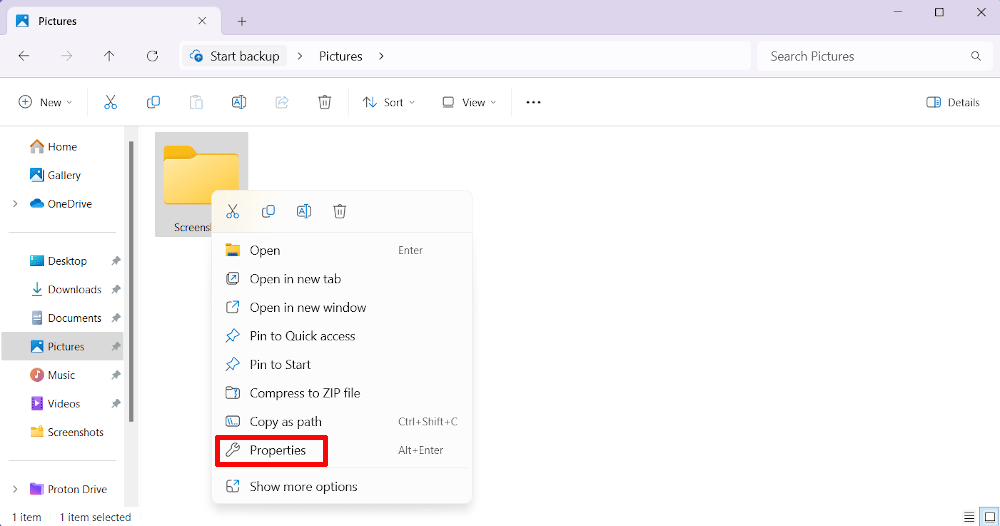
- Na kartě Obecné klikněte na Upřesnit.

- Zde zaškrtněte políčko vedle položky Šifrovat obsah a zabezpečit tak data.

Tím se složka zašifruje a zajistí se, že k souboru bude mít přístup pouze aktuální uživatel, tedy vy. Všichni ostatní uživatelé budou vyzváni k zadání hesla, které je stejné jako u vašeho účtu Windows – díky tomu je tento způsob méně než ideální pro sdílení, protože poskytnutím přístupu k souboru lidem dáváte přístup ke všemu ve vašem počítači.
Vezměte prosím také na vědomí, že po nastavení šifrování vás Windows vyzvou k exportu certifikátu zabezpečení. Pokud se obáváte o obnovení složky v případě změny systému, nezapomeňte tak učinit podle pokynů na obrazovce.
Jak chránit složku heslem na Macu
MacOS také umožňuje chránit složky heslem, i když je to o něco složitější proces než ve Windows.
- Nejprve přejděte do Finderu a tam najděte složku Utility. Zde klikněte na Disková utilita.

- Při aktivované Diskové utilitě klikněte na Soubor > Nový obraz > Obraz ze složky.

- Najděte složku, kterou chcete chránit heslem, a klikněte na Vybrat.

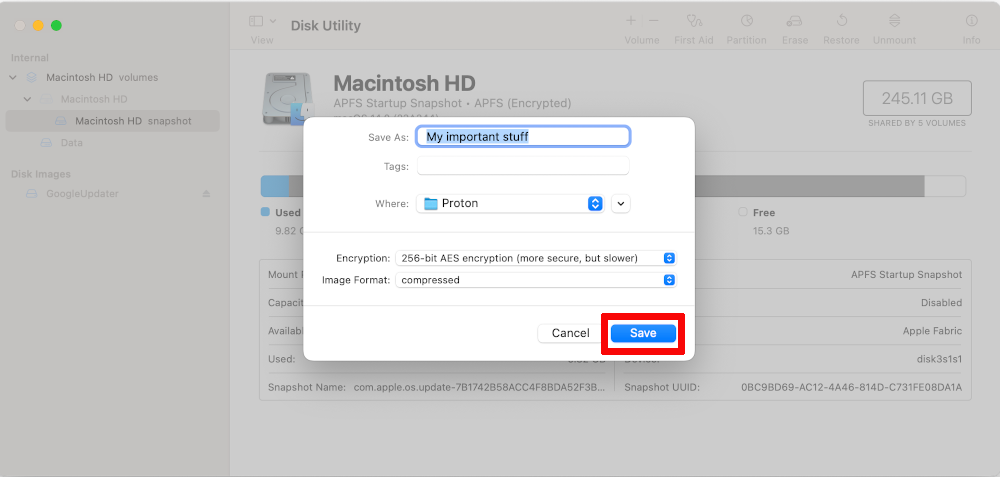
- Zvolte požadovaný název a také úroveň šifrování. AES-128 by mělo být dostatečně silné, ale my máme rádi jistotu, že jsou věci v bezpečí, a doporučujeme použít AES-256.

- Nakonec klikněte na Uložit. Nyní máte složku v Macu chráněnou heslem.
Jak chránit složku heslem na Androidu
Android neumožňuje chránit složku heslem v pravém slova smyslu, ale spíše vytvořit speciální bezpečnou složku, do které můžete soubory přesunout. Nastavení bezpečné složky je snadné.
- Mezi aplikacemi vyberte Soubory.
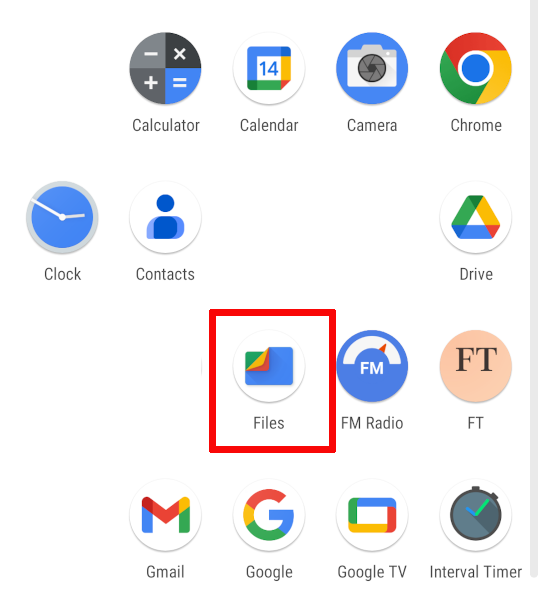
- Jakmile ji otevřete, srolujte dolů, dokud nenajdete kategorii Sbírky, a tam vyberte Zabezpečená složka.

- Nastavte si PIN nebo gesto podle svého uvážení a bezpečná složka je nastavena. Chcete-li soubory přesunout, procházejte souborový systém, a až najdete ty, které chcete chránit heslem, vyberte je a klepněte na tři tečky v pravém horním rohu obrazovky. Tam zvolte Přesunout do zabezpečené složky.

Sdílení složky chráněné heslem
Ochrana složek heslem má však i své nevýhody, a tou je jejich sdílení s ostatními. Ve Windows například nemůžete sdílet heslo, aniž byste neposkytli přístup k celému systému, a v Androidu je sdílení šifrovaných souborů zcela nemožné. Mac to poněkud usnadňuje – můžete jednoduše odeslat šifrovanou složku příteli nebo kolegovi – ale i tak je to zdlouhavé.
Pokud chcete soubory sdílet a zároveň zajistit, aby byly během sdílení šifrovány, nejlepším řešením je použít cloudové úložiště. Jakákoli služba cloudového úložiště vám umožní nahrát složku nebo soubor do cloudu a poté je odeslat někomu jinému – i když v některých případech budou muset používat stejnou službu, pokud chcete odesílat šifrovaná data, a oba budete muset mít placený plán.
To není případ Proton Drive. Jednak můžete odesílat složky chráněné heslem ostatním lidem i v rámci bezplatného plánu, což znamená, že vás nenutíme platit za takto základní zabezpečení. Je to proto, že v Protonu považujeme soukromí za výchozí stav, nikoli za nadstandardní funkci.
Například v Protonu používáme ve všech našich aplikacích koncové šifrování. Jedná se o typ zabezpečení, který šifruje složky od místa jejich původu až po místo určení, což znamená, že nikdo kromě odesílatele a příjemce nemůže vidět, co je uvnitř. I v případě úniku dat zůstávají vaše soubory v bezpečí.
Můžeme to dělat, protože na rozdíl od jiných technologických společností nevyděláváme na vašich datech. Naším posláním je budovat lepší internet, kde je soukromí výchozím nastavením.
Proton byl spuštěn v roce 2014 díky úspěšné crowdfundingové kampani a od té doby jsme financováni komunitou. Protože je náš obchodní model založen na ochraně vašeho soukromí, je bezpečnost naší nejvyšší prioritou. Když si vytvoříte účet Proton, získáte také přístup k dalším šifrovaným službám, včetně Proton Mail, Proton VPN(nové okno) a našeho správce hesel Proton Pass.
Pokud máte zájem dozvědět se více o bezpečném sdílení souborů pomocí Proton Drive, doporučujeme vám vytvořit si bezplatný účet Proton Drive ještě dnes a připojit se k našemu poslání budovat lepší web.





