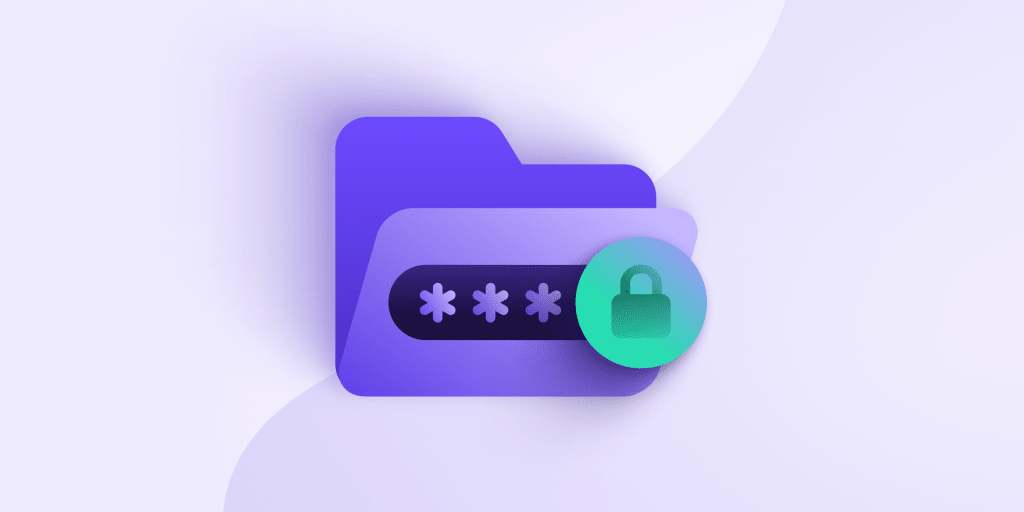
Punerea unei parole pe folderele dvs. este o modalitate excelentă de a proteja fișierele sensibile în timp ce se află pe sistemul dvs. Este destul de ușor de făcut indiferent de sistemul de operare, iar acest articol vă va ghida prin fiecare pas.
Rețineți totuși că protejarea unui folder cu parolă îl protejează doar cât timp este pe sistemul dvs. Dacă doriți să partajați conținutul unui folder, pierdeți această protecție. De asemenea, vă oferim câteva sfaturi despre cum să partajați în siguranță foldere și să protejați folderele cu parolă în cloud.
Cum să protejați un folder cu parolă
Când setați o protecție prin parolă pentru un folder, utilizați criptarea pentru a-i proteja conținutul. Alți utilizatori ai sistemului nu vor putea să acceseze folderul. Este o modalitate excelentă de a vă asigura rapid că fișierele sensibile nu pot fi citite de nimeni altcineva în afară de dvs. sau de utilizatorii aprobați. Chiar dacă cineva ar copia folderul pe un alt sistem, tot nu ar putea să îi citească conținutul.
Pe majoritatea sistemelor de operare, protejarea unui folder cu parolă este o funcționalitate încorporată și, de obicei, necesită doar câteva clicuri. Rețineți totuși că dispozitivele iOS nu au această funcționalitate încorporată; acestea vor trebui, în general, să se bazeze pe software terț.
Cum să protejați un folder cu parolă în Windows 11
Începând cu Windows 11, aveți funcționalitatea încorporată pentru a proteja un folder cu parolă; versiunile anterioare de Windows nu o au.
- Găsiți folderul pe care doriți să îl criptați, faceți clic dreapta și alegeți Proprietăți.
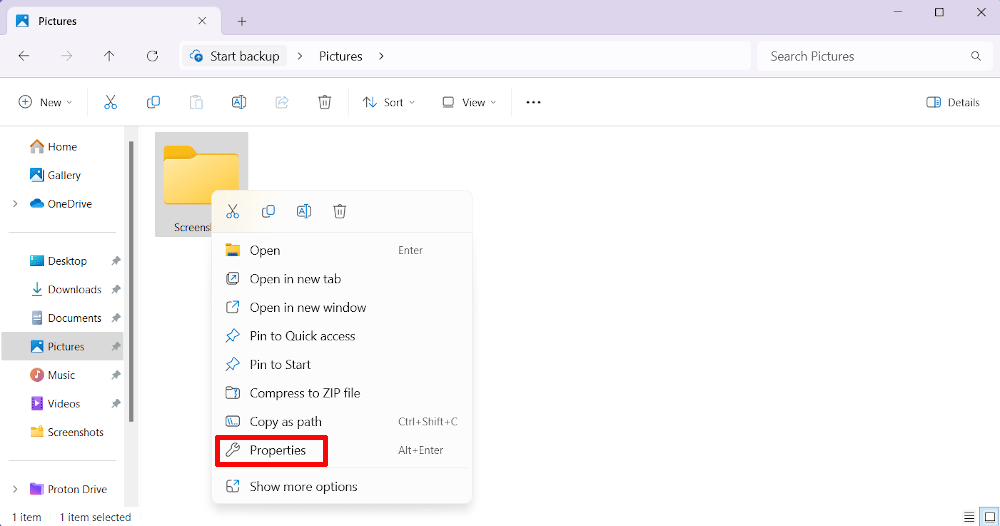
- În fila General, faceți clic pe Complex.

- Acolo, bifați caseta de lângă Criptare conținut pentru securizarea datelor.

Aceasta criptează folderul și face ca numai utilizatorul curent, adică dvs., să poată accesa fișierul. Orice alt utilizator va fi rugat să introducă parola, care este aceeași cu cea a contului dvs. de Windows — acest lucru îl face mai puțin ideal pentru partajare, deoarece oferirea accesului la fișier oferă acces la tot ce se află pe computerul dvs.
Vă rugăm să rețineți, de asemenea, că Windows vă va solicita să exportați un certificat de securitate după configurarea criptării. Dacă vă îngrijorează recuperarea folderului în cazul în care schimbați sistemele, asigurați-vă că faceți acest lucru urmând instrucțiunile de pe ecran.
Cum să protejați un folder cu parolă pe Mac
MacOS vă permite, de asemenea, să protejați folderele cu parolă, deși este un proces puțin mai complex decât pe Windows.
- În primul rând, accesați Finder și acolo găsiți folderul Utilitare. Acolo, faceți clic pe Utilitate disc.

- Cu Utilitate disc activată, faceți clic pe Fișier > Imagine nouă > Imagine din folder.

- Găsiți folderul pe care doriți să îl protejați cu parolă și faceți clic pe Selectare.

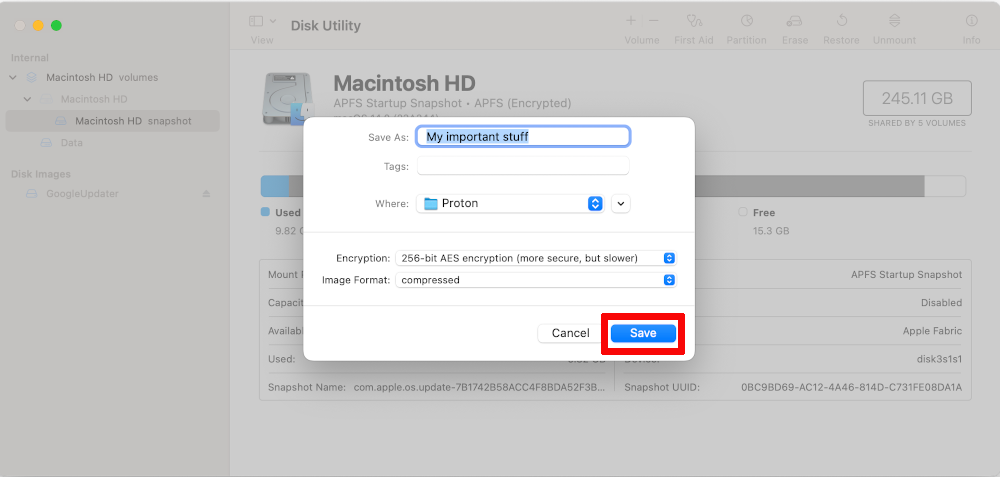
- Selectați numele pe care îl doriți, precum și nivelul de criptare. AES-128 ar trebui să fie suficient de puternic, dar dorim să ne asigurăm că lucrurile sunt în siguranță și vă recomandăm să utilizați AES-256.

- În final, faceți clic pe Salvare. Acum aveți un folder Mac protejat prin parolă.
Cum să protejați un folder cu parolă pe Android
Android nu vă permite neapărat să protejați un folder cu parolă, cât vă permite să creați un folder securizat special în care puteți muta fișiere. Configurarea folderului securizat este ușoară.
- Dintre aplicațiile dvs., alegeți Fișiere.
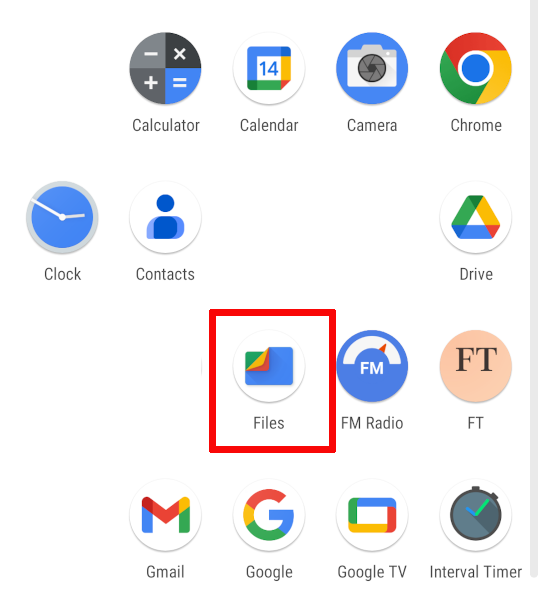
- După ce intrați, derulați în jos până găsiți categoria numită Colecții și acolo alegeți Folder securizat.

- Setați un PIN sau un model după bunul plac și folderul securizat este configurat. Pentru a muta fișiere, navigați prin sistemul de fișiere și, când găsiți fișierele pe care doriți să le protejați cu parolă, selectați-le, apoi atingeți cele trei puncte din partea dreaptă sus a ecranului. Acolo, alegeți Mutare în folderul securizat.

Partajarea unui folder protejat prin parolă
Există totuși un dezavantaj în protejarea folderelor prin parolă, și anume partajarea acestora cu alte persoane. Pe Windows, de exemplu, nu puteți partaja parola fără a oferi acces la întregul dvs. sistem, iar pe Android este complet imposibil să partajați fișiere criptate. Mac face acest lucru ceva mai ușor — puteți pur și simplu să trimiteți un folder criptat unui prieten sau coleg — dar chiar și așa este o corvoadă.
Dacă doriți să partajați fișiere, dar să vă asigurați în același timp că acestea sunt criptate, cea mai bună soluție este să utilizați stocarea în cloud. Orice serviciu de stocare în cloud vă va permite să încărcați un folder sau un fișier în cloud și apoi să îl trimiteți altcuiva — deși în unele cazuri aceștia vor trebui să utilizeze același serviciu dacă doriți să trimiteți date criptate și va trebui ca amândoi să aveți un plan cu plată.
Nu este cazul pentru Proton Drive. În primul rând, puteți trimite foldere protejate prin parolă altor persoane chiar și cu planul gratuit, ceea ce înseamnă că nu vă obligăm să plătiți pentru o astfel de securitate de bază. Acest lucru se datorează faptului că, la Proton, tratăm confidențialitatea ca fiind ceva implicit, nu o caracteristică bonus.
De exemplu, la Proton folosim criptare de la un capăt la altul în toate aplicațiile noastre. Acesta este un tip de securitate care criptează folderele de la punctul de origine până la destinație, ceea ce înseamnă că nimeni, cu excepția expeditorului și a destinatarului, nu poate vedea ce se află în interior. Chiar dacă are loc o încălcare a securității datelor, fișierele dvs. rămân în siguranță.
Putem face acest lucru deoarece, spre deosebire de alte companii de tehnologie, nu obținem bani profitând de pe urma datelor dvs. De fapt, misiunea noastră este de a construi un internet mai bun, unde confidențialitatea este setarea implicită.
Proton s-a lansat în 2014 datorită unei campanii de finanțare comunitară de succes și, de atunci, am fost finanțați de comunitate. Deoarece modelul nostru de afaceri se bazează pe protejarea confidențialității dvs., securitatea este prioritatea noastră principală. Când creați un cont Proton, obțineți, de asemenea, accesare la alte servicii criptate, inclusiv Proton Mail, Proton VPN(fereastră nouă) și managerul nostru de parole, Proton Pass.
Dacă sunteți interesat să aflați mai multe despre partajarea securizată a fișierelor cu Proton Drive, vă recomandăm să vă creați un cont Proton Drive gratuit astăzi și să vă alăturați misiunii noastre de a construi un web mai bun.