
Het beveiligen van uw mappen met een wachtwoord is een uitstekende manier om gevoelige bestanden te beschermen terwijl ze op uw systeem staan. Dit is vrij eenvoudig te doen, ongeacht uw besturingssysteem, en dit artikel begeleidt u bij elke stap.
Let er wel op dat het beveiligen van een map met een wachtwoord deze alleen beschermt terwijl de map op uw systeem staat. Als u de inhoud van een map wilt delen, verliest u deze bescherming. We delen ook enkele tips over hoe u mappen veilig kunt delen en mappen in de cloud met een wachtwoord kunt beveiligen.
Hoe u een map met een wachtwoord kunt beveiligen
Wanneer u een map met een wachtwoord beveiligt, gebruikt u versleuteling om de inhoud te beschermen. Andere gebruikers van het systeem hebben dan geen toegang tot de map. Het is een geweldige manier om er snel voor te zorgen dat gevoelige bestanden door niemand anders dan u, of goedgekeurde gebruikers, kunnen worden gelezen. Als iemand de map naar een ander systeem zou kopiëren, zouden zij de inhoud nog steeds niet kunnen lezen.
Op de meeste besturingssystemen is het beveiligen van een map met een wachtwoord een ingebouwde functie en meestal slechts een kwestie van een paar klikken. Let er echter op dat iOS-apparaten deze functionaliteit niet ingebouwd hebben; zij moeten over het algemeen vertrouwen op software van derden.
Hoe u een map in Windows 11 met een wachtwoord kunt beveiligen
Vanaf Windows 11 beschikt u over de ingebouwde functionaliteit om een map met een wachtwoord te beveiligen; eerdere Windows-versies hebben dit niet.
- Zoek de map die u wilt versleutelen, klik met de rechtermuisknop en kies Eigenschappen.
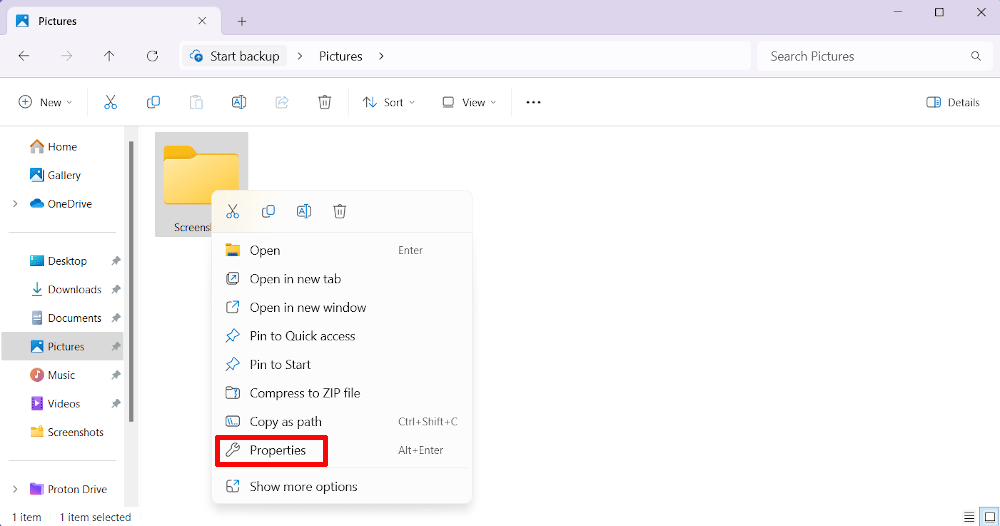
- Klik onder het tabblad Algemeen op Geavanceerd.

- Vink daar het vakje aan naast Inhoud versleutelen om gegevens te beveiligen.

Dat versleutelt de map en zorgt ervoor dat alleen de huidige gebruiker, u, toegang heeft tot het bestand. Andere gebruikers worden gevraagd het wachtwoord in te voeren, dat hetzelfde is als dat van uw Windows-account — dit maakt het minder ideaal om te delen, aangezien mensen toegang geven tot het bestand hen ook toegang geeft tot alles op uw computer.
Houd er ook rekening mee dat Windows u zal vragen om een beveiligingscertificaat te exporteren nadat u de versleuteling hebt ingesteld. Als u zich zorgen maakt over het herstellen van de map voor het geval u van systeem wisselt, zorg er dan voor dat u dit doet door de instructies op het scherm te volgen.
Hoe u een map op de Mac met een wachtwoord kunt beveiligen
Ook met macOS kunt u mappen met een wachtwoord beveiligen, hoewel dit een iets ingewikkelder proces is dan bij Windows.
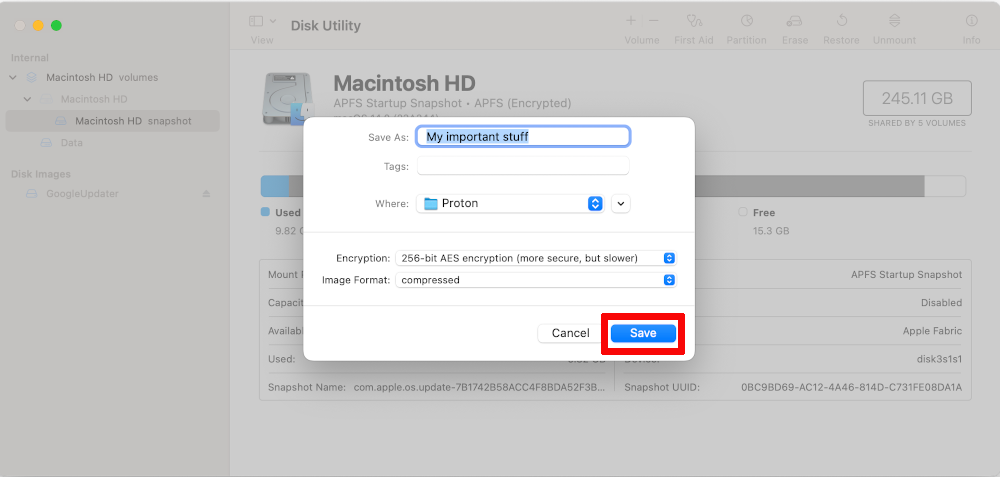
- Ga eerst naar Finder en zoek daar de map Hulpprogramma’s. Klik daar op Schijfhulpprogramma.

- Klik met Schijfhulpprogramma geactiveerd op Archief > Nieuwe schijfkopie > Schijfkopie van map.

- Zoek de map die u met een wachtwoord wilt beveiligen en klik op Kies.

- Selecteer een gewenste naam en de sterkte van de versleuteling. AES-128 zou sterk genoeg moeten zijn, maar we willen er zeker van zijn dat zaken veilig zijn en raden u aan AES-256 te gebruiken.

- Klik ten slotte op Bewaar. U hebt nu een met een wachtwoord beveiligde Mac-map.
Hoe u een map op Android met een wachtwoord kunt beveiligen
Android laat u een map niet zozeer met een wachtwoord beveiligen, maar laat u eerder een speciale veilige map maken waarin u bestanden kunt plaatsen. Het instellen van de veilige map is eenvoudig.
- Kies Bestanden tussen uw apps.
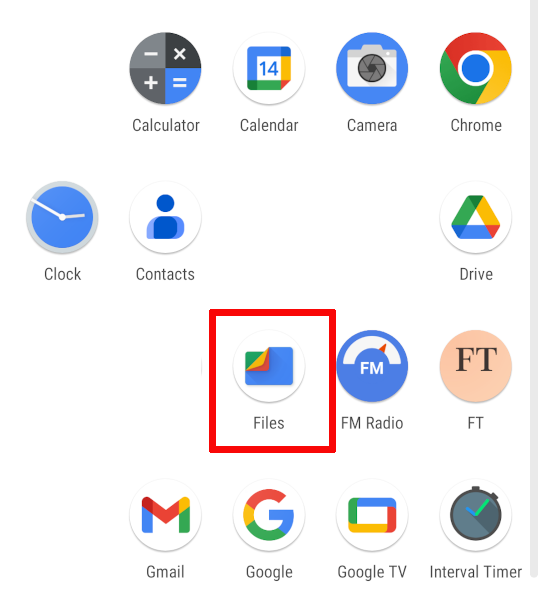
- Zodra u de app hebt geopend, scrolt u omlaag naar de categorie Collecties en kiest u daar Veilige map.

- Stel een pincode of patroon in naar wens, en de veilige map is ingesteld. Om bestanden te verplaatsen, blader door uw bestandssysteem en wanneer u bestanden vindt die u met een wachtwoord wilt beveiligen, selecteert u deze en tikt u op de drie puntjes rechtsboven in het scherm. Kies daar Verplaatsen naar veilige map.

Een met een wachtwoord beveiligde map delen
Er is echter een nadeel aan het beveiligen van mappen met een wachtwoord, en dat is het delen ervan met anderen. Op Windows kunt u bijvoorbeeld het wachtwoord niet delen zonder toegang te geven tot uw volledige systeem, en op Android is het volstrekt onmogelijk om versleutelde bestanden te delen. Mac maakt het iets eenvoudiger — u kunt gewoon een versleutelde map naar een vriend of collega verzenden — maar zelfs dan is het een hele klus.
Als u bestanden wilt delen en er tegelijkertijd voor wilt zorgen dat ze daarbij versleuteld zijn, kunt u het beste cloudopslag gebruiken. Met elke cloudopslagdienst kunt u een map of bestand naar de cloud uploaden en dit vervolgens naar iemand anders verzenden — hoewel ze in sommige gevallen dezelfde dienst moeten gebruiken als u versleutelde gegevens wilt verzenden, en u beiden een betaald abonnement nodig hebt.
Dat is niet het geval bij Proton Drive. Ten eerste kunt u met het gratis abonnement met wachtwoord beveiligde mappen naar anderen verzenden, wat betekent dat wij u niet laten betalen voor dergelijke basisbeveiliging. Dit komt omdat wij bij Proton privacy als de standaard beschouwen, niet als een extra functie.
Bij Proton gebruiken we bijvoorbeeld end-to-end versleuteling in al onze apps. Dit is een type beveiliging die mappen versleutelt vanaf het punt van herkomst tot aan de bestemming, wat betekent dat niemand behalve de afzender en ontvanger kan zien wat erin zit. Zelfs als er sprake is van een datalek, blijven uw bestanden veilig.
We kunnen dit doen omdat we, in tegenstelling tot andere techbedrijven, geen geld verdienen door te profiteren van uw gegevens. Onze missie is juist om een beter internet te bouwen waar privacy de standaard is.
Proton is in 2014 gelanceerd dankzij een succesvolle crowdfundingcampagne en sindsdien worden we door de gemeenschap gefinancierd. Omdat ons bedrijfsmodel gebaseerd is op het beschermen van uw privacy, is beveiliging onze hoogste prioriteit. Wanneer u een Proton-account aanmaakt, krijgt u ook toegang tot andere versleutelde diensten, waaronder Proton Mail, Proton VPN(nieuw venster) en onze wachtwoordbeheerder, Proton Pass.
Als u meer wilt weten over veilig bestanden delen met Proton Drive, raden we u aan om vandaag nog een gratis Proton Drive-account aan te maken en u bij ons aan te sluiten in onze missie om een beter web te bouwen.





