
Poner una contraseña a tus carpetas es una forma excelente de proteger archivos confidenciales mientras están en tu sistema. Es bastante fácil de hacer independientemente de tu sistema operativo, y este artículo te guiará paso a paso.
Ten en cuenta, sin embargo, que proteger una carpeta con contraseña solo la protege mientras está en tu sistema. Si quieres compartir el contenido de una carpeta, pierdes esta protección. También compartimos algunos consejos sobre cómo compartir carpetas de forma segura y proteger carpetas con contraseña en la nube.
Cómo proteger una carpeta con contraseña
Cuando proteges una carpeta con contraseña, utilizas el cifrado para proteger su contenido. Ningún otro usuario del sistema podrá acceder a la carpeta. Es una forma estupenda de asegurarse rápidamente de que nadie más que tú, o los usuarios autorizados, puedan leer los archivos confidenciales. Si alguien copiara la carpeta en otro sistema, seguiría sin poder leer su contenido.
En la mayoría de los sistemas operativos, proteger una carpeta con contraseña es una funcionalidad integrada y normalmente solo requiere unos pocos clics. Ten en cuenta, sin embargo, que los dispositivos iOS no tienen esta funcionalidad integrada; por lo general, tendrán que recurrir a software de terceras partes.
Cómo proteger una carpeta con contraseña en Windows 11
A partir de Windows 11, tienes la funcionalidad integrada para proteger una carpeta con contraseña; las versiones anteriores de Windows no la tienen.
- Busca la carpeta que quieres cifrar, haz clic con el botón derecho y elige Propiedades.
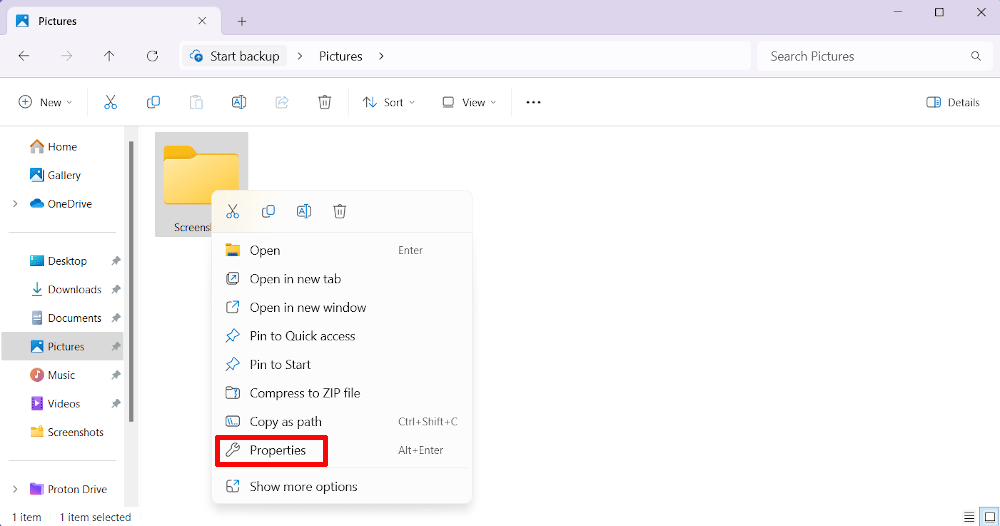
- En la pestaña General, haz clic en Opciones avanzadas.

- Allí, marca la casilla junto a Cifrar contenido para proteger datos.

Eso cifra la carpeta y hace que solo el usuario actual, tú, pueda acceder al archivo. A cualquier otro usuario se le pedirá que ingrese la contraseña, que es la misma que la de tu cuenta de Windows; esto hace que no sea lo ideal para compartir, ya que dar acceso al archivo a otras personas les da acceso a todo lo que hay en tu ordenador.
Ten también en cuenta que Windows te pedirá que exportes un certificado de seguridad después de configurar el cifrado. Si te preocupa recuperar la carpeta en caso de que cambies de sistema, asegúrate de hacerlo siguiendo las instrucciones en pantalla.
Cómo proteger una carpeta con contraseña en Mac
macOS también te permite proteger carpetas con contraseña, aunque es un proceso algo más complejo que en Windows.
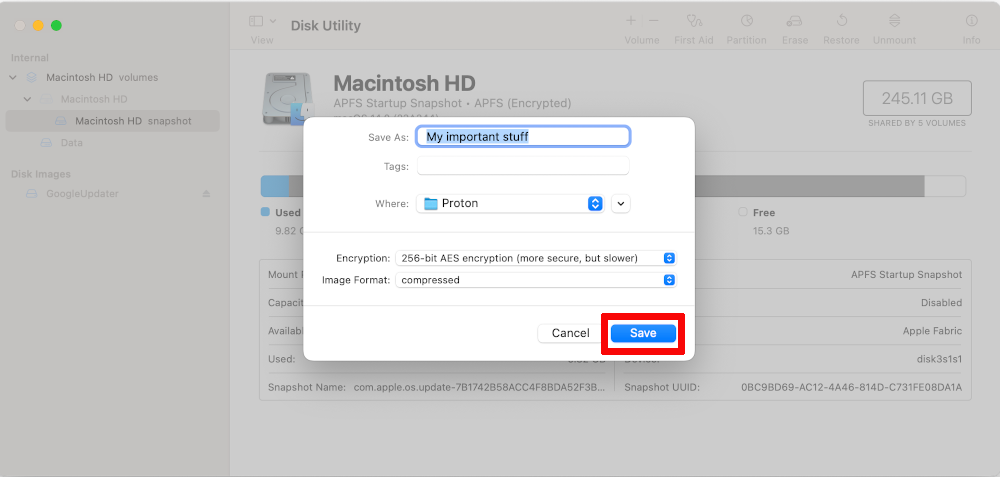
- Primero, ve al Finder y busca la carpeta Utilidades. Allí, haz clic en Utilidad de Discos.

- Con la Utilidad de Discos activada, haz clic en Archivo > Nueva imagen > Imagen de carpeta.

- Busca la carpeta que quieres proteger con contraseña y haz clic en Seleccionar.

- Selecciona el nombre que quieras, así como el nivel de cifrado. AES-128 debería ser suficiente, pero nos gusta asegurarnos de que las cosas estén a salvo y te recomendamos que uses AES-256.

- Finalmente, haz clic en Guardar. Ahora tienes una carpeta de Mac protegida con contraseña.
Cómo proteger una carpeta con contraseña en Android
Android no te permite proteger una carpeta con contraseña propiamente dicha, sino más bien crear una carpeta segura especial a la que puedes mover archivos. Configurar la carpeta segura es fácil.
- Entre tus aplicaciones, elige Archivos.
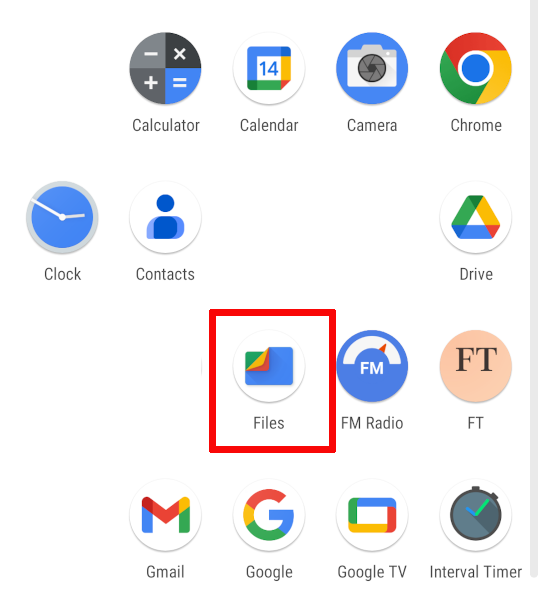
- Una vez dentro, desplázate hacia abajo hasta encontrar la categoría que dice Colecciones y allí elige Carpeta segura.

- Configura un PIN o patrón como prefieras, y la carpeta segura quedará configurada. Para mover archivos, navega por tu sistema de archivos y, cuando encuentres los que quieras proteger con contraseña, selecciónalos y pulsa los tres puntos en la parte superior derecha de la pantalla. Allí, elige Mover a la carpeta segura.

Compartir una carpeta protegida con contraseña
Sin embargo, proteger las carpetas con contraseña tiene un inconveniente, y es el hecho de compartirlas con otros. En Windows, por ejemplo, no puedes compartir la contraseña sin ceder el acceso a todo tu sistema, y en Android es totalmente imposible compartir archivos cifrados. Mac lo hace algo más fácil —simplemente puedes enviar una carpeta cifrada a un amigo o colega—, pero incluso así es un incordio.
Si quieres compartir archivos y, al mismo tiempo, asegurarte de que estén cifrados mientras lo haces, tu mejor opción es usar el almacenamiento en la nube. Cualquier servicio de almacenamiento en la nube te permitirá cargar una carpeta o un archivo a la nube y luego enviarlo a otra persona, aunque en algunos casos tendréis que usar el mismo servicio si quieres enviar datos cifrados, y ambos tendréis que tener un plan de pago.
Ese no es el caso de Proton Drive. Por un lado, puedes enviar carpetas protegidas con contraseña a otras personas incluso con el plan gratuito, lo que significa que no te obligamos a pagar por una seguridad tan básica. Esto se debe a que en Proton tratamos la privacidad como algo por defecto, no como una función adicional.
Por ejemplo, en Proton utilizamos cifrado de extremo a extremo en todas nuestras aplicaciones. Este es un tipo de seguridad que cifra las carpetas desde su punto de origen hasta su destino, lo que significa que nadie excepto el remitente y el destinatario puede ver lo que hay dentro. Incluso si hay una filtración de datos, tus archivos permanecen seguros.
Podemos hacer esto porque, a diferencia de otras empresas tecnológicas, no ganamos dinero lucrándonos con tus datos. De hecho, nuestra misión es construir un internet mejor donde la privacidad sea lo establecido por defecto.
Proton se lanzó en 2014 gracias a una exitosa campaña de financiación colectiva, y desde entonces nos financiamos gracias a la comunidad. Dado que nuestro modelo de negocio se basa en proteger tu privacidad, la seguridad es nuestra máxima prioridad. Cuando creas una cuenta de Proton, también obtienes acceso a otros servicios cifrados, como Proton Mail, Proton VPN(ventana nueva) y nuestro gestor de contraseñas, Proton Pass.
Si te interesa saber más sobre el intercambio seguro de archivos con Proton Drive, te recomendamos que creas una cuenta gratuita de Proton Drive hoy mismo y te unas a nosotros en nuestra misión de construir una web mejor.





