Zabezpieczenie folderów hasłem to świetny sposób na ochronę wrażliwych plików znajdujących się w Twoim systemie. Jest to całkiem proste bez względu na Twój system operacyjny, a ten artykuł przeprowadzi Cię przez każdy krok.
Pamiętaj jednak, że zabezpieczenie folderu hasłem chroni go tylko wtedy, gdy znajduje się on w Twoim systemie. Jeśli chcesz udostępnić zawartość folderu, tracisz tę ochronę. Dzielimy się również wskazówkami, jak bezpiecznie udostępniać foldery i jak zabezpieczyć foldery hasłem w chmurze.
Jak zabezpieczyć folder hasłem
Kiedy zabezpieczasz folder hasłem, używasz szyfrowania, aby chronić jego zawartość. Inni użytkownicy systemu nie będą mieli dostępu do folderu. To świetny sposób, aby szybko upewnić się, że wrażliwe pliki nie zostaną przeczytane przez nikogo poza Tobą lub zatwierdzonymi użytkownikami. Nawet jeśli ktoś skopiowałby folder do innego systemu, nadal nie mógłby przeczytać jego zawartości.
W większości systemów operacyjnych zabezpieczanie folderu hasłem jest wbudowaną funkcją i zazwyczaj wymaga zaledwie kilku kliknięć. Pamiętaj jednak, że urządzenia z systemem iOS nie mają tej wbudowanej funkcji; zazwyczaj muszą polegać na oprogramowaniu stron trzecich.
Jak zabezpieczyć folder hasłem w systemie Windows 11
Począwszy od systemu Windows 11, masz wbudowaną funkcję zabezpieczania folderu hasłem; wcześniejsze wersje systemu Windows jej nie posiadają.
- Znajdź folder, który chcesz zaszyfrować, kliknij prawym przyciskiem myszy i wybierz Właściwości.
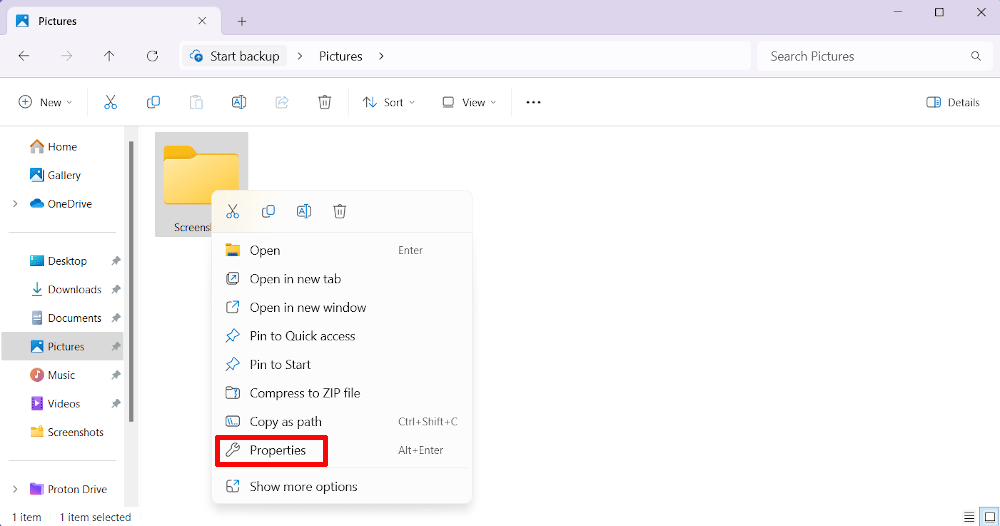
- W karcie Ogólne kliknij Zaawansowane.

- Tam zaznacz pole obok opcji Szyfruj zawartość, aby zabezpieczyć dane.

To szyfruje folder i sprawia, że tylko bieżący użytkownik, czyli Ty, może uzyskać dostęp do pliku. Wszyscy inni użytkownicy zostaną poproszeni o wpisanie hasła, które jest takie samo jak hasło do Twojego konta Windows — to sprawia, że nie jest to idealne rozwiązanie do udostępniania, ponieważ przyznanie ludziom dostępu do pliku daje im dostęp do wszystkiego na Twoim komputerze.
Pamiętaj również, że system Windows poprosi Cię o wyeksportowanie certyfikatu bezpieczeństwa po skonfigurowaniu szyfrowania. Jeśli martwisz się o odzyskanie folderu w przypadku zmiany systemu, upewnij się, że to zrobisz, postępując zgodnie z instrukcjami na ekranie.
Jak zabezpieczyć folder hasłem na komputerze Mac
System macOS również pozwala na zabezpieczanie folderów hasłem, choć jest to proces nieco bardziej złożony niż w systemie Windows.
- Najpierw przejdź do aplikacji Finder i znajdź tam folder Narzędzia. Tam kliknij Narzędzie dyskowe.

- Po uruchomieniu Narzędzia dyskowego kliknij Plik > Nowy obraz > Obraz z folderu.

- Znajdź folder, który chcesz zabezpieczyć hasłem i kliknij Wybierz.

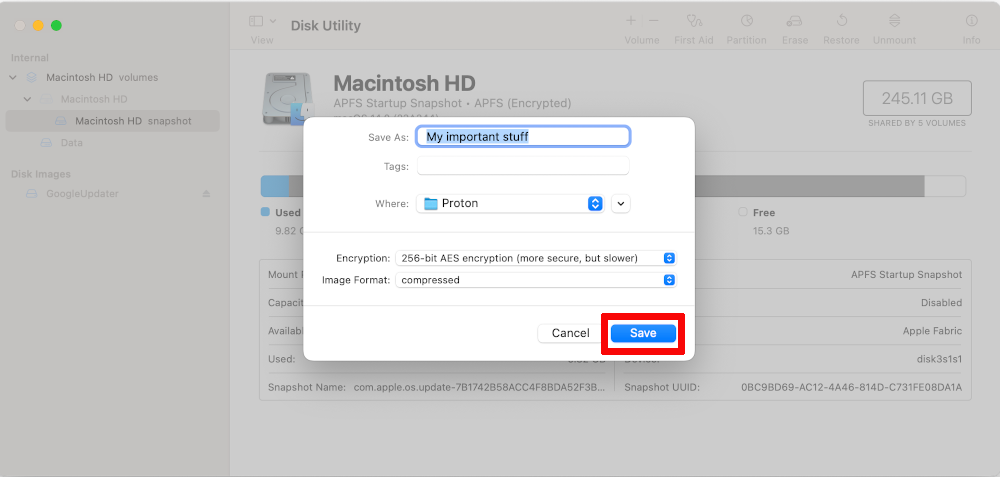
- Wybierz dowolną nazwę, a także siłę szyfrowania. AES-128 powinien być wystarczająco silny, ale wolimy mieć pewność, że dane są bezpieczne i zalecamy użycie AES-256.

- Na koniec kliknij Zachowaj. Masz teraz chroniony hasłem folder na komputerze Mac.
Jak zabezpieczyć folder hasłem w systemie Android
System Android nie pozwala na zabezpieczenie folderu hasłem tak bardzo, jak na stworzenie specjalnego bezpiecznego folderu, do którego można przenieść pliki. Skonfigurowanie bezpiecznego folderu jest łatwe.
- Wśród swoich aplikacji wybierz Pliki.
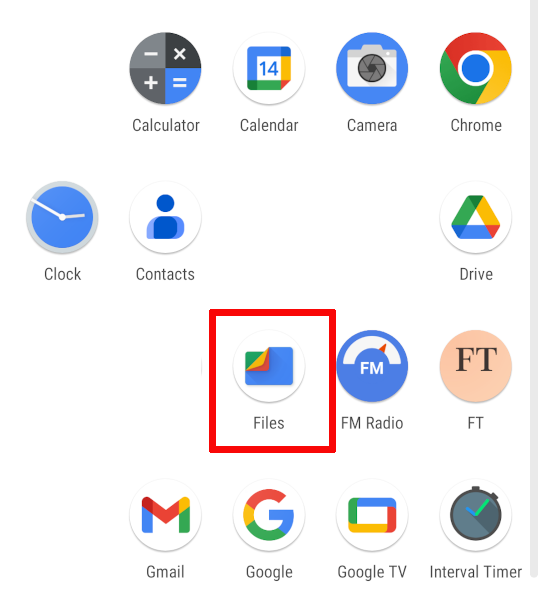
- Gdy już tam będziesz, przewiń w dół, aż znajdziesz kategorię Kolekcje i tam wybierz Bezpieczny folder.

- Ustaw dowolny kod PIN lub wzór, a bezpieczny folder zostanie skonfigurowany. Aby przenieść pliki, przeglądaj swój system plików, a gdy znajdziesz te, które chcesz zabezpieczyć hasłem, wybierz je, a następnie dotknij trzech kropek w prawym górnym rogu ekranu. Tam wybierz Przenieś do bezpiecznego folderu.

Udostępnianie folderu chronionego hasłem
Zabezpieczanie folderów hasłem ma jednak swoją wadę, a jest nią udostępnianie ich innym. Na przykład w systemie Windows nie możesz udostępnić hasła bez przyznania dostępu do całego systemu, a na Androidzie udostępnianie zaszyfrowanych plików jest całkowicie niemożliwe. Komputery Mac nieco to ułatwiają — możesz po prostu wysłać zaszyfrowany folder znajomemu lub koledze — ale nawet wtedy jest to uciążliwe.
Jeśli chcesz udostępnić pliki, a jednocześnie mieć pewność, że są one przy tym zaszyfrowane, najlepszym rozwiązaniem jest skorzystanie z przestrzeni dyskowej w chmurze. Każda usługa chmurowa pozwoli Ci przesłać folder lub plik do chmury, a następnie wysłać go komuś innemu — choć w niektórych przypadkach, jeśli chcesz wysłać zaszyfrowane dane, oboje będziecie musieli korzystać z tej samej usługi i posiadać płatny plan.
W przypadku Proton Drive jest inaczej. Po pierwsze, możesz wysyłać foldery chronione hasłem do innych osób nawet w darmowym planie (Free plan), co oznacza, że nie każemy Ci płacić za tak podstawowe bezpieczeństwo. Dzieje się tak, ponieważ w Protonie traktujemy prywatność jako standard domyślny, a nie dodatkową funkcję.
Przykładowo, w Protonie używamy szyfrowania end-to-end we wszystkich naszych aplikacjach. Jest to rodzaj zabezpieczenia, który szyfruje foldery od punktu początkowego do miejsca docelowego, co oznacza, że nikt poza nadawcą i odbiorcą nie może zobaczyć ich zawartości. Nawet jeśli dojdzie do naruszenia danych, Twoje pliki pozostaną bezpieczne.
Możemy to robić, ponieważ w przeciwieństwie do innych firm technologicznych nie zarabiamy na Twoich danych. W rzeczywistości naszą misją jest budowanie lepszego internetu, w którym prywatność jest rozwiązaniem domyślnym.
Proton wystartował w 2014 roku dzięki udanej kampanii finansowania społecznościowego i od tamtej pory jesteśmy finansowani przez społeczność. Ponieważ nasz model biznesowy opiera się na ochronie Twojej prywatności, bezpieczeństwo jest naszym priorytetem. Gdy tworzysz konto Proton, zyskujesz również dostęp do innych zaszyfrowanych usług, w tym Proton Mail, Proton VPN(nowe okno) oraz naszego menadżera haseł, Proton Pass.
Jeśli chcesz dowiedzieć się więcej o bezpiecznym udostępnianiu plików z Proton Drive, zalecamy już dziś utworzyć darmowe konto Proton Drive i dołączyć do naszej misji budowania lepszej sieci.