

Установка пароля на ваши папки — отличный способ защитить конфиденциальные файлы, пока они находятся в вашей системе. Это довольно легко сделать независимо от вашей операционной системы, и эта статья проведет вас через каждый шаг.
Однако учтите, что защита папки паролем оберегает ее только в вашей системе. Если вы захотите поделиться содержимым папки, вы потеряете эту защиту. Мы также делимся советами о том, как безопасно делиться папками и защищать паролем папки в облаке.
Как защитить папку паролем
Когда вы устанавливаете защиту паролем на папку, вы используете шифрование для защиты ее содержимого. Любые другие пользователи системы не смогут получить доступ к папке. Это отличный способ быстро убедиться, что конфиденциальные файлы не могут быть прочитаны кем-либо, кроме вас или одобренных пользователей. Если бы кто-то скопировал папку в другую систему, он все равно не смог бы прочитать ее содержимое.
В большинстве операционных систем защита папки паролем является встроенной функцией и обычно требует всего нескольких кликов. Однако обратите внимание, что устройства iOS не имеют такой встроенной функции; им, как правило, приходится полагаться на стороннее программное обеспечение.
Как защитить папку паролем в Windows 11
Начиная с Windows 11, у вас есть встроенная функция защиты папки паролем; в более ранних версиях Windows ее нет.
- Найдите папку, которую вы хотите зашифровать, щелкните правой кнопкой мыши и выберите Свойства.
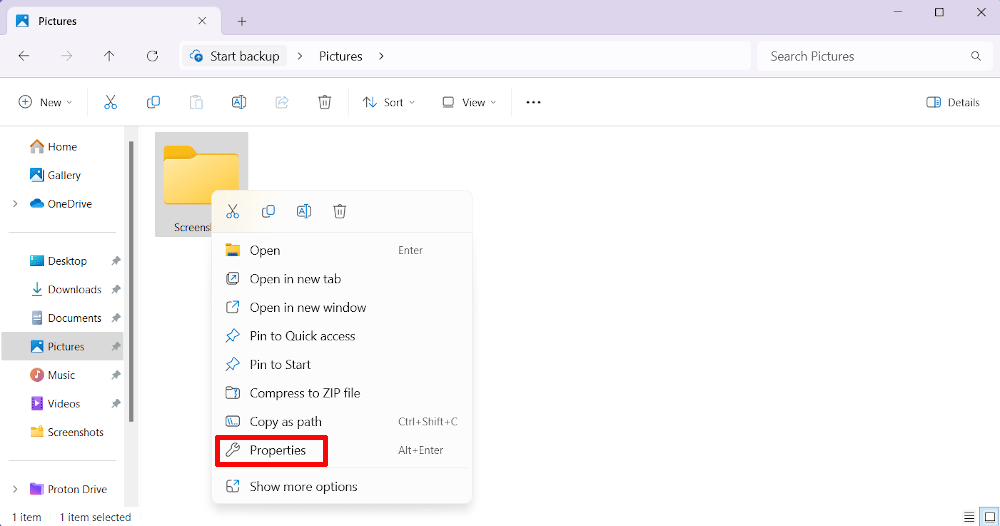
- На вкладке Общие нажмите Другие.

- Там установите флажок рядом с пунктом Шифровать содержимое для защиты данных.

Это зашифровывает папку и делает ее доступной только для текущего пользователя (вас). Любым другим пользователям будет предложено ввести пароль, который совпадает с паролем вашего аккаунта Windows — это делает такой способ не самым идеальным для обмена данными, так как предоставление доступа к файлу дает людям доступ ко всему на вашем компьютере.
Также обратите внимание, что после настройки шифрования Windows предложит вам экспортировать сертификат безопасности. Если вы беспокоитесь о возможности восстановить папку в случае смены системы, обязательно сделайте это, следуя инструкциям на экране.
Как защитить папку паролем на Mac
В macOS также можно установить защиту паролем на папки, хотя это чуть более сложный процесс, чем в Windows.
- Сначала перейдите в Finder и найдите там папку Программы. Затем выберите Дисковая утилита.

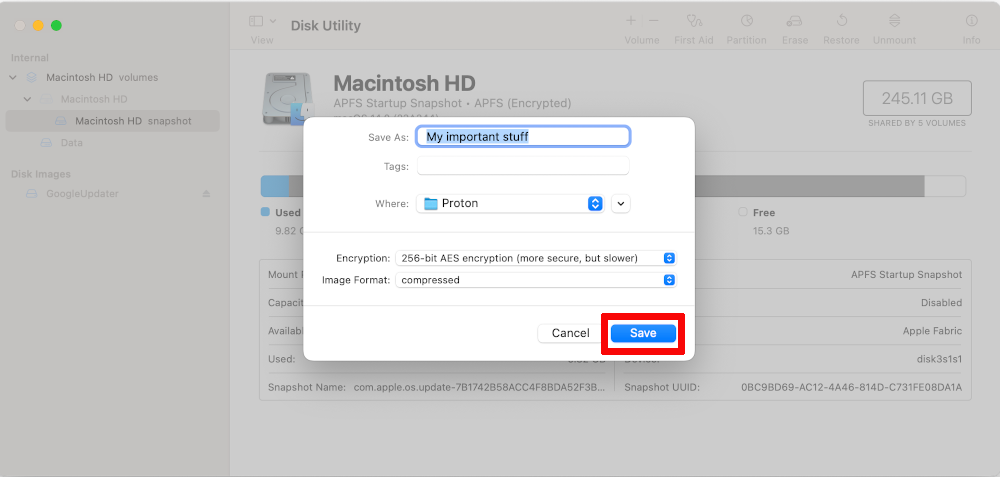
- Запустив Дисковую утилиту, выберите Файл > Новый образ > Образ из папки.

- Найдите папку, которую вы хотите защитить паролем, и нажмите Выбрать.

- Выберите имя по вашему желанию, а также стойкость шифрования. AES-128 должно быть достаточно, но мы предпочитаем быть уверенными в безопасности и рекомендуем использовать AES-256.

- Наконец, нажмите Сохранить. Теперь у вас есть защищенная паролем папка Mac.
Как защитить папку паролем на Android
Android не позволяет защитить паролем любую папку напрямую, но позволяет создать специальную безопасную папку, в которую можно перемещать файлы. Настроить безопасную папку очень просто.
- Среди ваших приложений выберите Files.
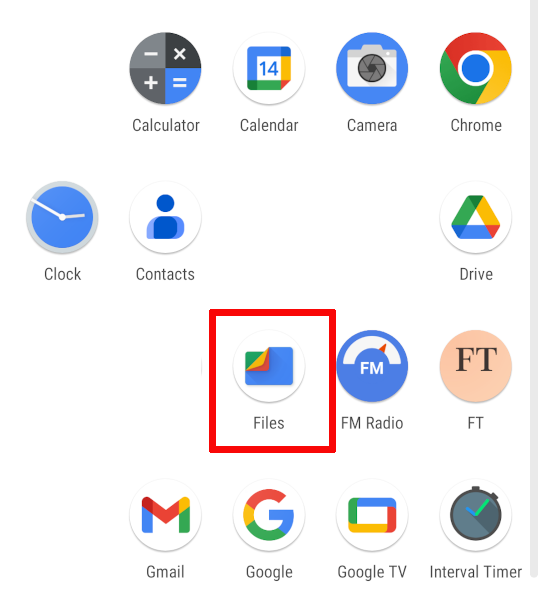
- Войдя в него, прокрутите вниз до категории Подборки и выберите там Секретная папка.

- Установите PIN-код или графический ключ по вашему усмотрению, и секретная папка будет настроена. Чтобы переместить файлы, просмотрите вашу файловую систему, и когда найдете те, которые хотите защитить паролем, выберите их, затем нажмите на три точки в правом верхнем углу экрана. Там выберите Переместить в секретную папку.

Как поделиться папкой с защитой паролем
Однако у папок с защитой паролем есть и свои недостатки, и один из них — трудности при попытке поделиться ими с другими. В Windows, например, вы не можете поделиться паролем, не предоставив доступ ко всей системе, а на Android поделиться зашифрованными файлами и вовсе невозможно. На Mac это сделать несколько проще — вы можете просто отправить зашифрованную папку другу или коллеге — но даже тогда это хлопотно.
Если вы хотите обмениваться файлами и при этом быть уверенными в том, что они зашифрованы, лучше всего использовать облачное хранилище. Любой сервис облачного хранения позволит вам загрузить папку или файл в облако, а затем отправить их кому-то еще — хотя в некоторых случаях для отправки зашифрованных данных получателю потребуется использовать тот же сервис, и вам обоим понадобится платный тариф.
С Proton Drive всё иначе. Во-первых, вы можете отправлять защищенные паролем папки другим людям даже на тарифе Free plan — мы не заставляем вас платить за такие базовые функции безопасности. Это связано с тем, что в Proton мы считаем конфиденциальность стандартом по умолчанию, а не дополнительной привилегией.
Например, в Proton мы используем сквозное шифрование во всех наших приложениях. Это тип защиты, который шифрует папки от места их отправления до места назначения, а это значит, что никто, кроме отправителя и получателя, не может видеть их содержимое. Даже если произойдет утечка данных, ваши файлы останутся в безопасности.
Мы можем это делать, потому что, в отличие от других технологических компаний, мы не зарабатываем деньги на ваших данных. Наша миссия — построить лучший интернет, где конфиденциальность установлена по умолчанию.
Proton был запущен в 2014 году благодаря успешной краудфандинговой кампании, и с тех пор мы финансируемся сообществом. Поскольку наша бизнес-модель основана на защите вашей конфиденциальности, безопасность является нашим главным приоритетом. Когда вы создаете аккаунт Proton, вы также получаете доступ к другим зашифрованным сервисам, включая Proton Mail, Proton VPN(новое окно) и наш менеджер паролей Proton Pass.
Если вы хотите узнать больше о безопасном обмене файлами с помощью Proton Drive, мы рекомендуем вам создать бесплатный аккаунт Proton Drive сегодня и присоединиться к нашей миссии по созданию лучшей Сети.





