
2要素認証 (2FA)
- 閲覧中
- 0 分
- カテゴリー
- 2要素認証(2FA)
2要素認証(2FA)はお客様のProtonアカウントにセキュリティの追加レイヤーを提供し、攻撃者による侵入をより困難にします。2要素認証は、認証アプリ、または物理的なU2FまたはFIDO2セキュリティキーを使用してセットアップできます。
2要素認証は、無料および有料プランを含む、すべてのProtonサービスとアプリでご利用いただけます。アカウントのセキュリティをさらに強化するため、設定されることを強くお勧めします。
2要素認証のセットアップおよび使用方法ガイド
これらの記事では、2要素認証の有効化、デバイスの管理、および2要素認証デバイスを使用したProtonへのサインイン方法について詳しく説明しています。また、一般的な問題に対するトラブルシューティングのヒントも紹介しています。
2要素認証デバイスを紛失した場合
2要素認証デバイスをお持ちでない場合(またはデバイスが機能しなくなった場合)、Protonアカウントへのアクセスを回復する方法は以下の通りです:
別の2要素認証デバイスを使用する
いずれの2要素認証デバイスでもProtonにサインインすることができます。そのため、1つの2要素認証デバイスにアクセスできなくなっても、別のデバイスが有効になっている場合は、代わりにそちらをお試しください。
Protonアカウントには複数の2要素認証デバイスをリンクできます。また、認証アプリによる2要素認証とセキュリティキーによる2要素認証を同時に有効にすることも可能です。
サインイン後は、他の人に使用されないよう、紛失した2要素認証デバイスを必ず無効化してください。
2要素認証の回復用コードを使用する
Protonアカウントで2要素認証をセットアップすると、使い捨ての回復用コードがいくつか提供されます。
デバイスを紛失した場合は、代わりにこれらのコードのいずれかを入力してサインインできます。

サインイン後は、他の人に使用されないよう、紛失した2要素認証デバイスを必ず無効化してください。
回復方法を使用する
まだサインインしている場合
パスワードリセット回復方法を使用して、アカウント設定から2要素認証を無効化できます。このプロセスは2要素認証の無効化のみを行うため、パスワードの変更やアカウントデータの回復を行う必要はありません。
- ProtonのウェブアプリのいずれかでProtonアカウント設定を開きます(設定 ⚙️ → すべての設定)。

モバイルアプリまたはデスクトップアプリのいずれかにサインインしている場合は、QRコードサインインを使用してセッションをウェブに移行してください。
- サイドバーからアカウントとパスワードを選択します。2要素認証までスクロールし、2要素認証デバイスのアクセスができませんか?をクリックします。

- 2 段階認証を無効化? ポップアップが表示されます。 続行をクリックします。

4. 回復方法を選択し、続行をクリックします。
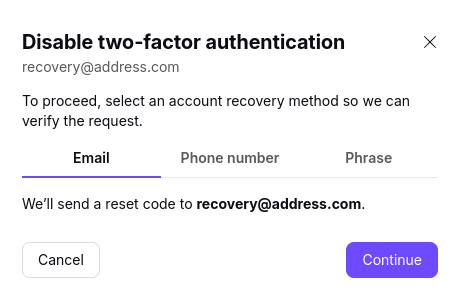
5. 選択した回復方法で本人確認を行います。
- 回復フレーズを使用する場合は、12語のフレーズを入力して続行をクリックします。
- メールまたはSMSによる検証を使用する場合は、回復用メールアドレスまたは電話番号に送信された認証コードを入力します。アカウントを認証をクリックします。
2要素認証が無効化されました。アカウントのセキュリティを維持するため、別の2要素認証デバイスをセットアップすることをお勧めします。
サインアウトしている場合
アカウントからサインアウトしている場合は、保存されている回復方法を通じて2要素認証の回復用コードをリクエストできます。
正しいユーザー名とパスワードでログインし、2要素認証デバイスを持っていません →バックアップコードを持っていませんを選択します。
アカウントを回復した後は、2要素認証を再有効化し、新しい2要素認証デバイスをペアリングすることができます。
2要素認証(2FA)とは何ですか?
2要素認証は、オンラインアカウントにサインインする際に2つの異なる形式の検証を求めることで、お客様を保護します。以下のものが必要になります:
2要素認証を有効にすると、アカウントにサインインするたびに両方の検証フォームが要求されます。
つまり、パスワードを入手されただけでは、アカウントを侵害されることはありません。攻撃者がパスワードを知っていたとしても、セキュリティキーを持っているか、認証アプリにアクセスできない限り、サインインすることはできません。