
조직에 2단계 인증(2FA) 적용하기
- 읽기
- 0분
- 카테고리
- 조직 관리
2단계 인증(2FA)은 사용자가 Proton 계정에 로그인할 때 Proton Authenticator와 같은 인증 앱이나 2FA 보안 키를 사용하여 신원을 인증하도록 함으로써 보안을 한층 강화합니다. 모든 사용자에게 이를 설정할 것을 강력히 권장합니다.
Proton 계정을 위한 2단계 인증(2FA) 설정 방법 알아보기
Proton for Business를 사용하는 고위험 비즈니스 및 조직을 더 안전하게 보호하기 위해, 조직 관리자(admin)가 조직 내 2FA를 모니터링하고 강제할 수 있도록 지원합니다.
Proton for Business 요금제를 사용하는 관리자인 경우 다음을 수행할 수 있습니다:
- 조직 구성원 중 2단계 인증(2FA)을 설정한 인원 확인하기
- 구성원에게 2단계 인증(2FA) 설정 알림 보내기
- 2단계 인증(2FA)을 설정한 구성원 확인하기
- 관리자 또는 전체 조직 구성원에 대해 2단계 인증(2FA) 강제하기
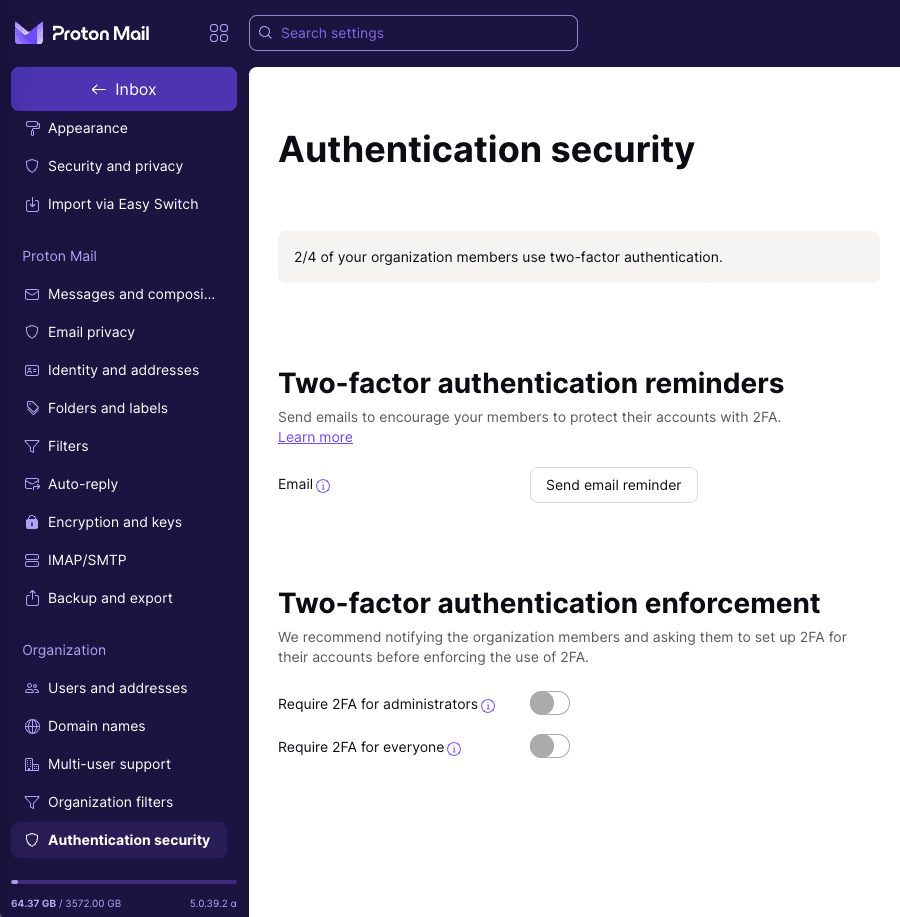
2단계 인증(2FA)을 설정한 조직 구성원 수 확인
귀하의 조직에서 2단계 인증(2FA)을 이미 설정한 구성원이 몇 명인지 빠르게 확인할 수 있습니다.
1. account.proton.me에서 관리자 Proton 계정으로 로그인한 후 설정 → 전체 설정 → 조직 → 인증 보안을 클릭합니다.
2. 상단에 조직 전체 인원 중 2단계 인증(2FA)을 설정한 구성원 수가 표시됩니다.
이 예시에서 조직 구성원은 38명이지만, 아직 2단계 인증(2FA)을 설정한 사람은 없습니다.
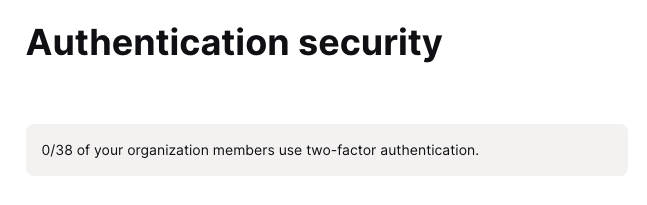
2단계 인증(2FA) 캠페인을 통해 구성원에게 알림 보내기
2단계 인증(2FA)을 강제하기 전에, 조직 구성원이 계정에서 2단계 인증(2FA)을 켜도록 캠페인을 시작하는 것이 좋습니다. 이들에게 연락하여 2단계 인증(2FA)이 중요한 이유를 설명하고 설정 방법에 대한 간단한 안내를 제공하십시오.
2단계 인증(2FA) 캠페인을 시작하면 아직 2단계 인증(2FA)을 설정하지 않은 사람들에게 이메일 알리미를 보낼 수 있습니다.
알리미 보내기:
1. account.proton.me에서 관리자 Proton 계정으로 로그인한 후 설정 → 전체 설정 → 조직 → 인증 보안 → 2단계 인증 알리미를 클릭합니다.
2. 이메일 알리미 전송을 클릭합니다.
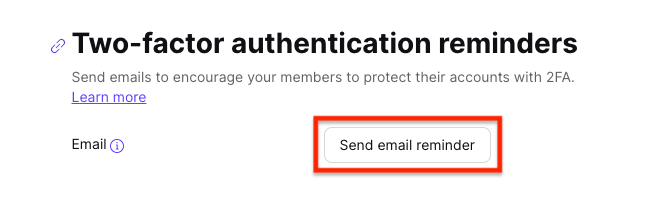
3. 알리미를 받을 구성원 목록이 포함된 팝업이 나타납니다. 주소가 할당되어 있고 아직 2단계 인증(2FA)을 설정하지 않은 구성원만 알리미를 받게 됩니다. 알리미 전송을 클릭합니다.

2단계 인증(2FA)을 설정한 구성원 확인
2단계 인증(2FA) 설정 여부를 확인하려면:
1. account.proton.me에서 관리자 Proton 계정으로 로그인한 후 설정 → 전체 설정 → 조직 → 사용자 및 주소를 클릭합니다.
2. 구성원이 Proton 계정에 대해 2단계 인증(2FA)을 설정하면 사용자 및 주소 대시보드의 이름 아래에 2FA 라벨이 나타납니다. 이 대시보드를 사용하여 누가 2단계 인증(2FA)을 설정했는지 추적할 수 있습니다.
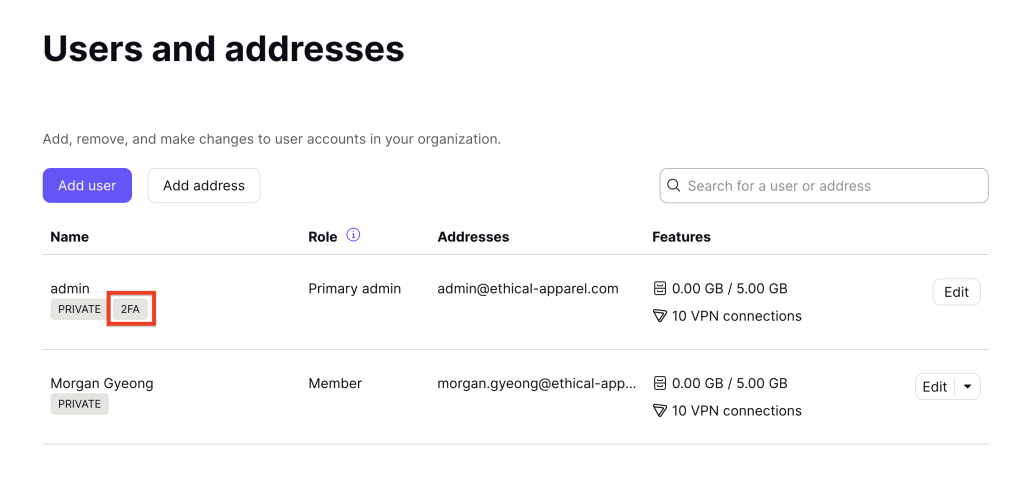
조직 내 2단계 인증(2FA) 강제하기
2단계 인증(2FA) 캠페인이 만족스럽게 진행되었다면 조직 내 2단계 인증(2FA)을 강제할 수 있습니다.
다음 대상에 대해 2단계 인증(2FA)을 강제할 수 있습니다:
- 관리자만 해당, 또는
- 전체 조직 구성원
2단계 인증(2FA)을 강제하려면:
1. account.proton.me에서 관리자 Proton 계정으로 로그인한 후 설정 → 전체 설정 → 조직 → 인증 보안 → 2단계 인증 활성화 시행 사항을 클릭합니다.
2. 관리자에 2FA가 필요 또는 전체 구성원에 2FA가 필요 중 하나를 켭니다.
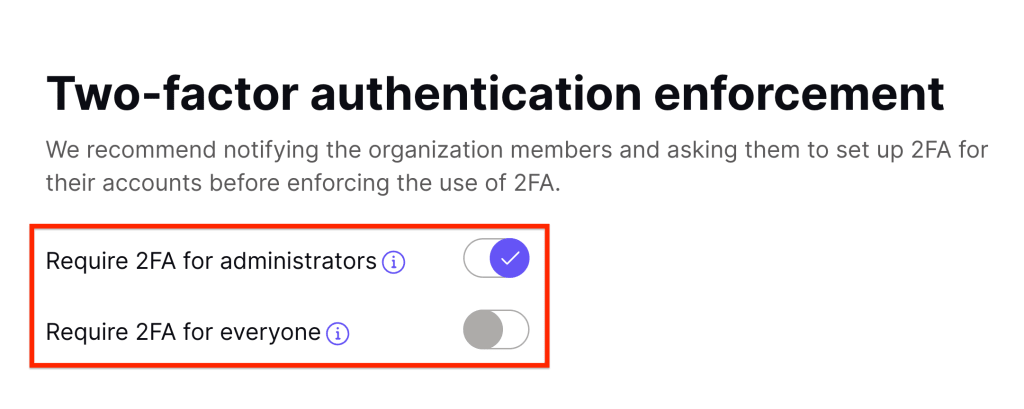
조직에 2단계 인증(2FA)을 강제하면, 새로 합류하는 구성원은 계정을 완전히 사용하기 위해 2단계 인증(2FA)을 설정해야 합니다.
구성원이 2단계 인증(2FA)을 설정하지 않으면 해당 계정은 제한됩니다. 예를 들어, 메일함에 접근할 수 없습니다. 이 경우 다음 오류 메시지가 나타나며, 계정의 전체 권한을 얻으려면 2단계 인증(2FA)을 설정해야 합니다.
