
संगठनों के लिए दो-फैक्टर सत्यापन (2-एफए) लागू करना
- पढ़ने का समय
- 0 मिनट
- श्रेणी
- संगठन संभालें
दो-फैक्टर सत्यापन (2-एफए) सुरक्षा की एक अतिरिक्त परत प्रदान करता है, जिसके तहत आपके उपयोगकर्ताओं को अपने Proton खाते में साइनइन करते समय अपनी पहचान Proton Authenticator जैसे किसी ऑथेंटिकेटर ऐप या 2-एफए सुरक्षा कुंजी से सत्यापित करनी होती है। हम सभी उपयोगकर्ताओं को इसे सेटअप करने की पुरज़ोर सलाह देते हैं।
अपने Proton खाते के लिए दो-फैक्टर सत्यापन (2-एफए) सेटअप करने का तरीका जानें
Proton for Business पर भरोसा करने वाले प्रमुख व्यवसायों और संगठनों की बेहतर सुरक्षा के लिए, हम संगठन के प्रशासकों (एडमिन) को अपने संगठन में 2-एफए को मॉनिटर और लागू करने की अनुमति देते हैं।
अगर आपके पास Proton for Business प्लैन है और आप एडमिन हैं, तो आप:
- देखें कि आपके संगठन के कितने सदस्यों ने 2-एफए सेटअप किया है
- सदस्यों को 2-एफए सेटअप करने के लिए अनुस्मारक भेजें
- देखें कि किन सदस्यों ने 2-एफए सेटअप किया है
- एडमिन या संगठन के सभी सदस्यों के लिए 2-एफए लागू करें
देखें कि संगठन के कितने सदस्यों ने 2-एफए सेटअप किया है
आप जल्दी से देख सकते हैं कि आपके संगठन में कितने सदस्य पहले से 2-एफए सेटअप कर चुके हैं।
1. account.proton.me पे अपने एडमिनिस्ट्रेटर Proton खाते में लॉगइन करें और सेटिंग → सभी सेटिंग → संगठन → सत्यापन सुरक्षा पे क्लिक करें।
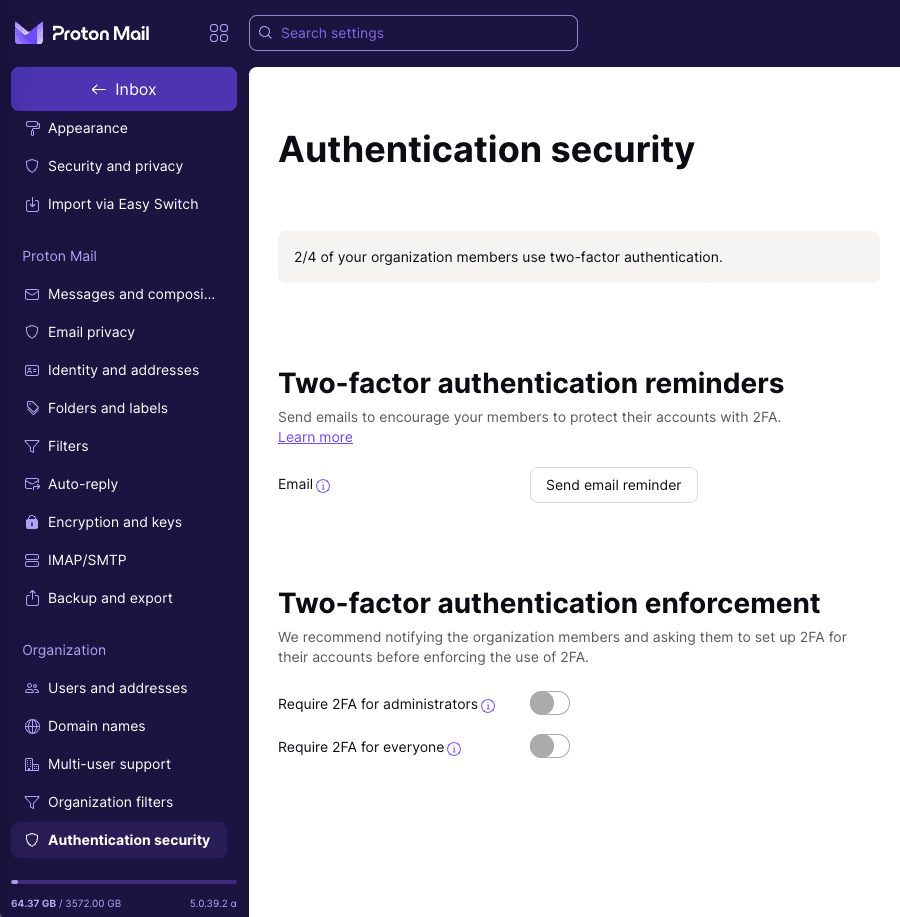
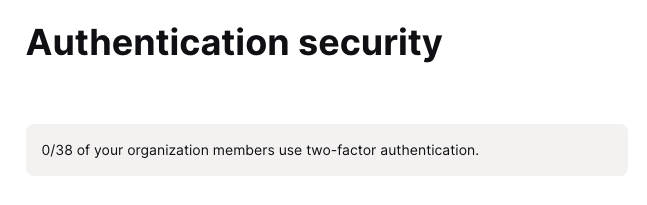
2. सबसे ऊपर वह संख्या दिखाई जाती है जो बताती है कि आपके संगठन में कुल लोगों में से कितने सदस्यों ने 2-एफए सेटअप किया है।
इस उदाहरण में, आपके संगठन में 38 सदस्य हैं, लेकिन अभी तक किसी ने भी 2-एफए सेटअप नहीं किया है।
2-एफए कैंपेन में सदस्यों को अनुस्मारक भेजें
2-एफए लागू करने से पहले, एक कैंपेन चलाना अच्छा अभ्यास है ताकि आपके संगठन के सदस्य अपने खातों के लिए 2-एफए चालू करें। उनसे संपर्क करके बताएं कि 2-एफए इतना ज़रूरी क्यों है, साथ में इसे सेटअप करने के आसान निर्देश भी दें।
एक बार जब आपका 2-एफए कैंपेन शुरू हो जाए, तो आप उन सदस्यों को ईमेल अनुस्मारक भेज सकते हैं जिन्होंने अभी तक 2-एफए सेटअप नहीं किया है।
अनुस्मारक भेजने के लिए:
1. account.proton.me पे अपने एडमिनिस्ट्रेटर Proton खाते में लॉगइन करें और सेटिंग → सभी सेटिंग → संगठन → सत्यापन सुरक्षा → दो-फैक्टर ऑथेन्टकैशन अनुस्मारक पे क्लिक करें।
2. ईमेल अनुस्मारक भेजें पे क्लिक करें।
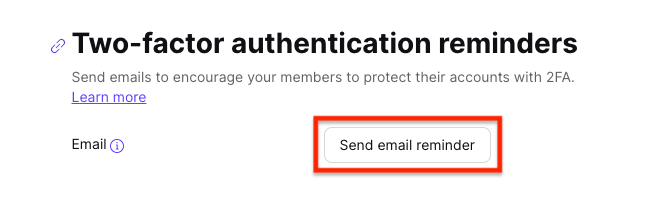
3. एक पॉप-अप खुलेगा जिसमें उन सदस्यों की सूची दिखेगी जिन्हें अनुस्मारक भेजा जाएगा। केवल वही सदस्य, जिन्हें पता दिया गया है और जिन्होंने 2-एफए सेटअप नहीं किया है, अनुस्मारक प्राप्त करेंगे। अनुस्मारक भेजें पे क्लिक करें।

देखें कि किन सदस्यों ने 2-एफए सेटअप किया है
देखने के लिए कि किसने 2-एफए सेटअप किया है:
1. account.proton.me पे अपने एडमिनिस्ट्रेटर Proton खाते में लॉगइन करें और सेटिंग → सभी सेटिंग → संगठन → उपयोगकर्ता और ई-मेल पते।
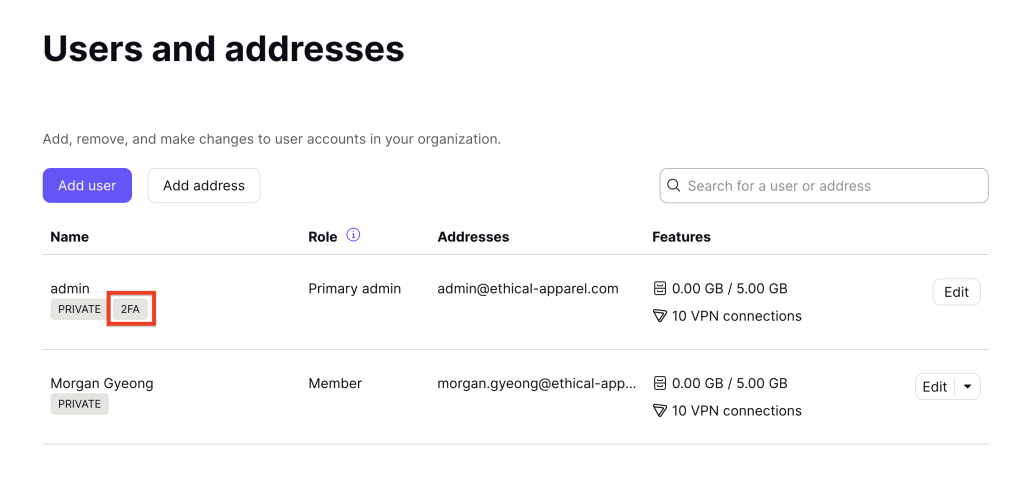
2. जैसे ही कोई सदस्य अपने Proton खाते के लिए 2-एफए सेटअप करता है, उपयोगकर्ता और ई-मेल पते डैशबोर्ड में उनके नाम के नीचे एक 2-एफए लेबल दिखता है। इस डैशबोर्ड से आप देख सकते हैं कि किसने 2-एफए सेटअप किया है।
अपने संगठन में 2-एफए लागू करें
जब आप अपने 2-एफए कैंपेन से संतुष्ट हो जाएं, तो आप अपने संगठन के लिए 2-एफए लागू कर सकते हैं।
आप इनके लिए 2-एफए लागू कर सकते हैं:
- केवल प्रशासक (एडमिन), या
- संगठन के सभी सदस्य
2-एफए लागू करने के लिए:
1. account.proton.me पे अपने एडमिनिस्ट्रेटर Proton खाते में लॉगइन करें और सेटिंग → सभी सेटिंग → संगठन → सत्यापन सुरक्षा → दो-फैक्टर ऑथेन्टकैशन प्रवर्तन।
2. प्रशासकों के लिए 2FA आवश्यक करें या सभी के लिए 2FA आवश्यक करें में से कोई एक चालू करें।
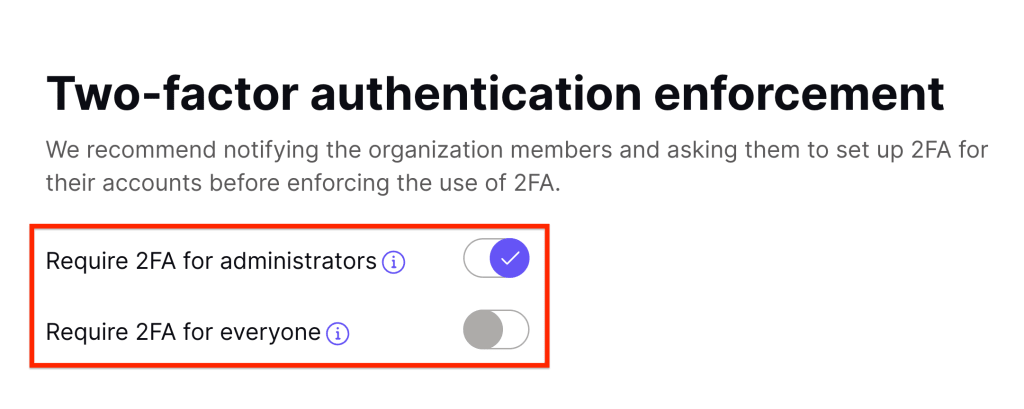
जब आप अपने संगठन के लिए 2-एफए लागू करते हैं, तो जुड़ने वाले किसी भी नए सदस्य को अपना खाता पूरी तरह इस्तेमाल करने के लिए 2-एफए सेटअप करना होगा।
अगर कोई सदस्य 2-एफए सेटअप नहीं करता, तो उनका खाता प्रतिबंधित हो जाएगा; उदाहरण के लिए, वे अपना मेलबॉक्स एक्सेस नहीं कर पाएंगे। उन्हें नीचे दिया गया एरर संदेश दिखेगा और अपने खाते तक पूरा एक्सेस पाने के लिए उन्हें 2-एफए सेटअप करना होगा।

अपने Proton खाते के लिए दो-फैक्टर सत्यापन (2-एफए) सेटअप करने का तरीका जानें