संगठनों के लिए स्पैम, ब्लॉक और अलाउ सूची
- पढ़ने का समय
- 0 मिनट
- श्रेणी
- संगठन संभालें
Proton Mail मशीन लर्निंग से संचालित ऐडवांस स्पैम फिल्टरिंग का इस्तेमाल करके सभी आने वाले ईमेल को छांटता है। Proton की सामान्य स्पैम फिल्टरिंग को पूरक बनाने या उसे ओवरराइड करने के लिए आप खुद का स्पैम, ब्लॉक और अलाउ सूची बना सकते हैं।
Proton for Business पर भरोसा करने वाले प्रमुख व्यवसायों और संगठनों की बेहतर सेवा और सुरक्षा के लिए, हम संगठनों के लिए स्पैम, ब्लॉक और अलाउ सूची की सहायता भी देते हैं।
संगठन के एडमिनिस्ट्रेटर (एडमिन) ऐसी फ़िल्टर सूची बना सकते हैं जो संगठन के सभी सदस्यों पे लागू होती हैं।
स्पैम, ब्लॉक और अलाउ सूची के कुछ इस्तेमाल के उदाहरण ये हैं:
- स्पैम: आपके संगठन को किसी ईमेल पते से बार-बार जंक मेल मिलता है, और आप चाहते हैं कि इस भेजने वाले के आगे के संदेश आपके सदस्यों के स्पैम फोल्डर में जाएं।
- ब्लॉक: आपके किसी सदस्य ने फिशिंग अटैक की रिपोर्ट की है, और आप अपने संगठन की सुरक्षा के लिए भेजने वाले को तुरंत ब्लॉक करना चाहते हैं।
- अलाउ: आप अपने संगठन में ईमेल मार्केटिंग कैंपेन शुरू करना चाहते हैं और ये सुनिश्चित करना चाहते हैं कि भेजने वाले के सभी ईमेल आपके सदस्यों के इंबॉक्स में पहुंचें।
संगठन फ़िल्टर सूची देखें
भेजने वालों को संगठन की स्पैम सूची में कैसे जोड़ें
भेजने वालों को संगठन की ब्लॉक सूची में कैसे जोड़ें
भेजने वालों को संगठन की अलाउ सूची में कैसे जोड़ें
भेजने वालों को संगठन की स्पैम, ब्लॉक या अलाउ सूची से कैसे हटाएं
संगठन फ़िल्टर सूची देखें
अपने संगठन के सभी मौजूदा फ़िल्टर देखने और नए फ़िल्टर जोड़ने के लिए, mail.proton.me(नई विंडो) पे अपने एडमिनिस्ट्रेटर Proton Mail खाते में लॉगइन करें और सेटिंग → सभी सेटिंग → संगठन → संगठन फ़िल्टर → स्पैम, ब्लॉक और अलाउ सूची पे क्लिक करें।
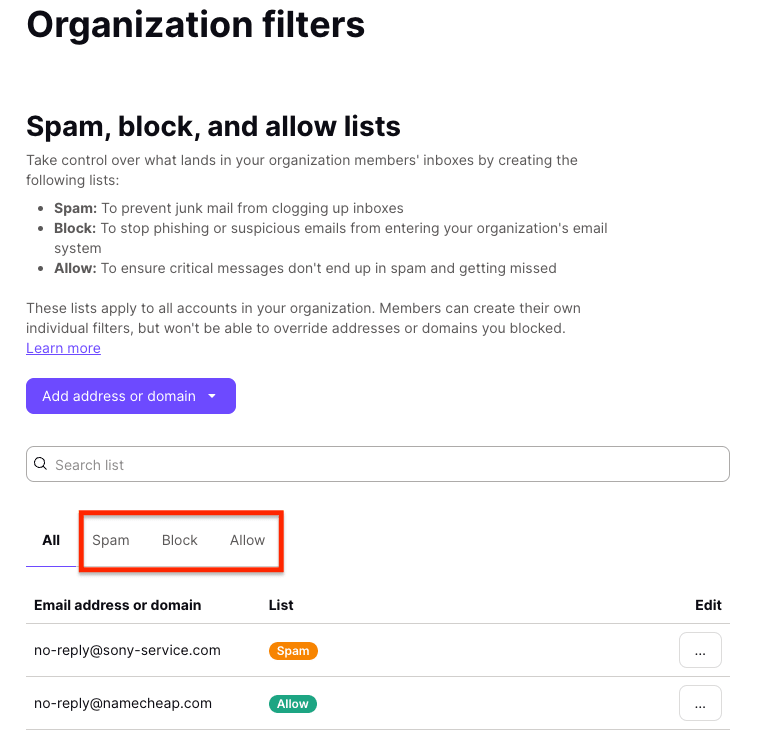
संगठनों के लिए फ़िल्टर सूची तीन टैब में बंटी हैं, स्पैम, ब्लॉक और अलाउ:
- स्पैम: ये ईमेल आपके संगठन के सदस्यों के स्पैम फोल्डर में आएंगे, जब तक कि उपयोगकर्ता फ़िल्टर इन्हें ओवरराइड न कर दें।
- ब्लॉक: ये ईमेल ड्रॉप कर दिए जाएंगे और आपके संगठन के सदस्यों को डिलीवर नहीं होंगे।
- अलाउ: ये ईमेल आपके संगठन के सदस्यों के इंबॉक्स में आएंगे, जब तक कि उपयोगकर्ता फ़िल्टर इन्हें ओवरराइड न कर दें।
प्राथमिकता के हिसाब से, यूज़र की स्पैम और अलाउ सूची संगठन की स्पैम और अलाउ सूची को ओवरराइड कर सकती हैं। हालांकि, संगठन की ब्लॉक सूची की सबसे ज़्यादा प्राथमिकता होती है और उसे ओवरराइड नहीं किया जा सकता। संगठन की ब्लॉक सूची में मौजूद भेजने वालों के ईमेल किसी भी उपयोगकर्ता को डिलीवर नहीं होंगे।
भेजने वालों को संगठन की स्पैम सूची में कैसे जोड़ें
स्पैम सूची से आप ऐसे अलग-अलग ईमेल पते या डोमेन तय कर सकते हैं जो स्पैम फोल्डर में फ़िल्टर किए जाएंगे।
भेजने वाले को संगठन की स्पैम सूची में जोड़ने के लिए:
1. mail.proton.me(नई विंडो) पे अपने एडमिनिस्ट्रेटर Proton Mail खाते में लॉगइन करें।
2. सेटिंग → सभी सेटिंग → संगठन → संगठन फ़िल्टर → स्पैम, ब्लॉक और अलाउ सूची चुनें।
3. ईमेल पता या डोमेन जोड़ें बटन पे ड्रॉपडाउन मेन्यू पे क्लिक करें और स्पैम चुनें।

4. पते का टाइप ईमेल या डोमेन में से चुनें, पता या डोमेन दर्ज करें, और पता जोड़ें पे क्लिक करें।

भेजने वालों को संगठन की ब्लॉक सूची में कैसे जोड़ें
ब्लॉक सूची से आप ऐसे अलग-अलग ईमेल पते या डोमेन तय कर सकते हैं जिन्हें ड्रॉप कर दिया जाएगा और डिलीवर नहीं किया जाएगा।
भेजने वाले को संगठन की ब्लॉक सूची में जोड़ने के लिए:
1. mail.proton.me(नई विंडो) पे अपने एडमिनिस्ट्रेटर Proton Mail खाते में लॉगइन करें।
2. सेटिंग → सभी सेटिंग → संगठन → संगठन फ़िल्टर → स्पैम, ब्लॉक और अलाउ सूची चुनें।
3. ईमेल पता या डोमेन जोड़ें बटन का ड्रॉपडाउन क्लिक करें और ब्लॉक चुनें।

4. पते का टाइप ईमेल या डोमेन में से चुनें, पता या डोमेन दर्ज करें, और पता जोड़ें पे क्लिक करें।

भेजने वालों को संगठन की अलाउ सूची में कैसे जोड़ें
अलाउ सूची से आप ऐसे अलग-अलग ईमेल पते या डोमेन तय कर सकते हैं जो स्पैम फोल्डर में फ़िल्टर नहीं किए जाएंगे।
भेजने वाले को संगठन की अलाउ सूची में जोड़ने के लिए:
1. mail.proton.me(नई विंडो) पे अपने एडमिनिस्ट्रेटर Proton Mail खाते में लॉगइन करें।
2. सेटिंग → सभी सेटिंग → संगठन → संगठन फ़िल्टर → स्पैम, ब्लॉक और अलाउ सूची चुनें।
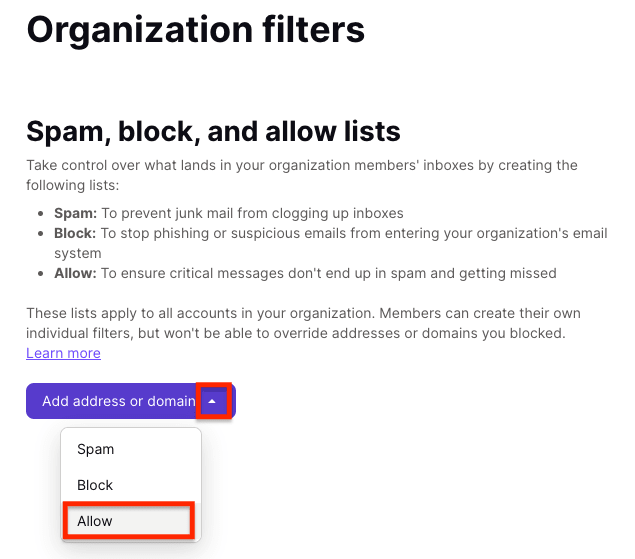
3. ईमेल पता या डोमेन जोड़ें बटन का ड्रॉपडाउन क्लिक करें और अलाउ चुनें।
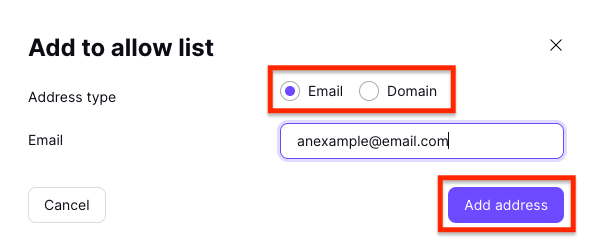
4. पते का टाइप ईमेल या डोमेन में से चुनें, पता या डोमेन दर्ज करें, और पता जोड़ें पे क्लिक करें।
भेजने वालों को संगठन की स्पैम, ब्लॉक या अलाउ सूची से कैसे हटाएं
1. mail.proton.me(नई विंडो) पे अपने एडमिनिस्ट्रेटर Proton Mail खाते में लॉगइन करें।
2. सेटिंग → सभी सेटिंग → संगठन → संगठन फ़िल्टर → स्पैम, ब्लॉक और अलाउ सूची चुनें।
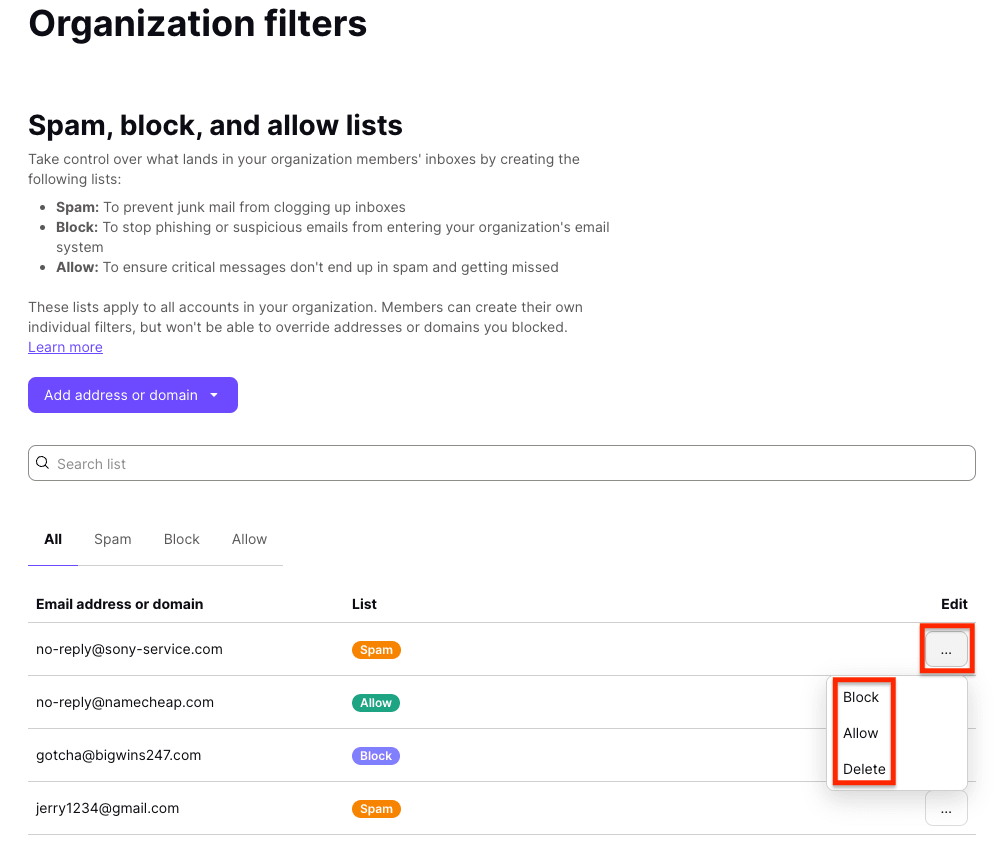
3. जिस भेजने वाले को हटाना है उसे खोजें और बदलें कॉलम में तीन हॉरिजॉन्टल डॉट्स पे क्लिक करें। अगर आप भेजने वाले को सभी सूचियों से हटाना चाहते हैं तो मिटा दें चुनें, या भेजने वाले को उस सूची में ले जाने के लिए कोई दूसरी सूची (स्पैम/ब्लॉक/अलाउ) चुनें।