Seznamy spamu, blokování a povolení pro organizace
- Čtení
- 4 minut
- Kategorie
- Spravovat organizaci
Proton Mail používá pokročilé filtry spamu založené na strojovém učení k třídění všech příchozích e-mailů. Můžete si vytvořit vlastní seznamy spamu, blokování a povolení, kterými doplníte nebo přepíšete obecné filtry spamu v systému Proton.
Abychom mohli lépe obsluhovat a chránit významné firmy a organizace, které spoléhají na Proton for Business, podporujeme také seznamy spamu, blokování a povolení pro organizace.
Správci organizace mohou vytvářet seznamy filtrů, které se použijí na všechny členy organizace.
Zde jsou některé případy použití pro seznamy spamu, blokování a povolení:
- Spam: Vaše organizace pravidelně dostává nevyžádanou poštu z určité e-mailové adresy a vy chcete budoucí zprávy od tohoto odesílatele odesílat do složek spamu vašich členů.
- Blokovat: Jeden z vašich členů nahlásil phishingový útok a vy chcete odesílatele okamžitě zablokovat, abyste svou organizaci ochránili.
- Povolit: Chcete ve své organizaci zahájit e-mailovou marketingovou kampaň a zajistit, aby všechny e-maily od tohoto odesílatele dorazily do doručené pošty vašich členů.
Zobrazit seznamy filtrů organizace
Jak přidat odesílatele do seznamu spamu organizace
Jak přidat odesílatele do seznamu blokovaných kontaktů organizace
Jak přidat odesílatele do seznamu povolených organizace
Jak odebrat odesílatele ze seznamu spamu, blokovaných kontaktů nebo povolených organizace
Zobrazit seznamy filtrů organizace
Chcete-li zobrazit všechny stávající filtry a přidat nové pro svou organizaci, přihlaste se ke svému účtu správce Proton Mail na adrese mail.proton.me(nové okno) a klikněte na Nastavení → Všechna nastavení → Organizace → Filtry organizace → Seznamy spamu, blokování a povolení.
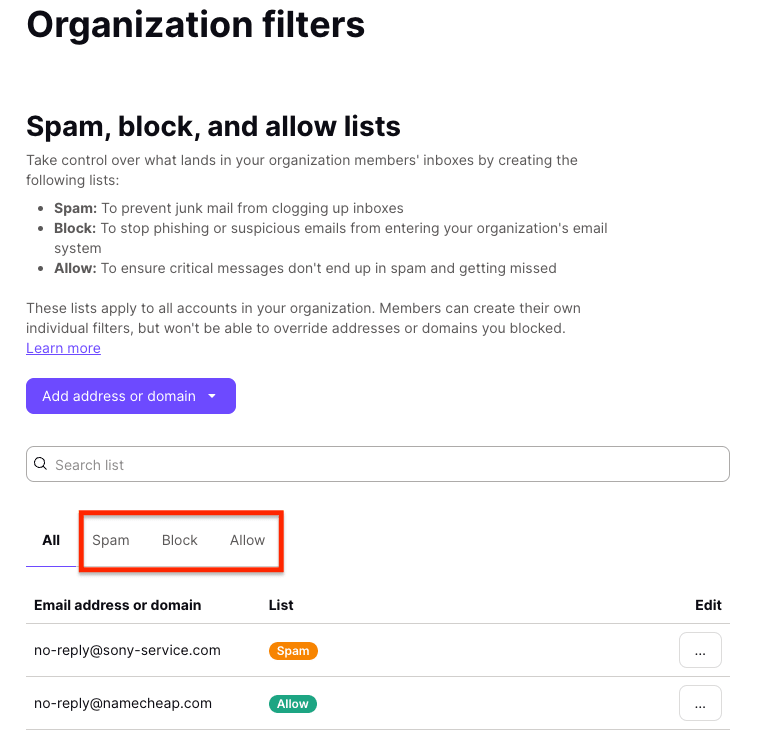
Seznamy filtrů pro organizace jsou rozděleny do tří záložek, Spam, Blokovat a Povolit:
- Spam: Tyto e-maily dorazí do složky spamu členů vaší organizace, pokud je nepřepíší uživatelské filtry.
- Blokovat: Tyto e-maily budou zahozeny a nebudou doručeny členům vaší organizace.
- Povolit: Tyto e-maily dorazí do doručené pošty členů vaší organizace, pokud je nepřepíší uživatelské filtry.
Co se týče priority, seznamy spamu a povolených uživatelů mohou přepsat seznamy spamu a povolených organizace. Seznam blokovaných kontaktů organizace má však nejvyšší prioritu a nelze jej přepsat. E-maily od odesílatelů v seznamu blokovaných kontaktů organizace nebudou doručeny žádným uživatelům.
Jak přidat odesílatele do seznamu spamu organizace
Seznam spamu umožňuje zadat jednotlivé e-mailové adresy nebo domény, které budou filtrovány do složky spamu.
Jak přidat odesílatele do seznamu spamu organizace:
1. Přihlaste se ke svému účtu správce Proton Mail na adrese mail.proton.me(nové okno).
2. Vyberte Nastavení → Všechna nastavení → Organizace → Filtry organizace → Seznamy spamu, blokování a povolení.
3. Klikněte na rozbalovací nabídku u tlačítka Přidat adresu nebo doménu a vyberte možnost Spam.

4. Vyberte jako typ adresy buď E-mail, nebo Doména, zadejte adresu nebo doménu a klikněte na Přidat adresu.

Jak přidat odesílatele do seznamu blokovaných kontaktů organizace
Seznam blokovaných Vám umožňuje určit konkrétní e-mailové adresy nebo domény, které budou zahozeny a nebudou doručeny.
Jak přidat odesílatele do seznamu blokovaných kontaktů organizace:
1. Přihlaste se ke svému účtu správce Proton Mail na adrese mail.proton.me(nové okno).
2. Vyberte Nastavení → Všechna nastavení → Organizace → Filtry organizace → Seznamy spamu, blokování a povolení.
3. Klikněte na rozevírací nabídku u tlačítka Přidat adresu nebo doménu a vyberte Blokovat.

4. Vyberte jako typ adresy buď E-mail, nebo Doména, zadejte adresu nebo doménu a klikněte na Přidat adresu.

Jak přidat odesílatele do seznamu povolených organizace
Seznam povolených umožňuje zadat jednotlivé e-mailové adresy nebo domény, které nebudou filtrovány do složky spamu.
Jak přidat odesílatele do seznamu povolených organizace:
1. Přihlaste se ke svému účtu správce Proton Mail na adrese mail.proton.me(nové okno).
2. Vyberte Nastavení → Všechna nastavení → Organizace → Filtry organizace → Seznamy spamu, blokování a povolení.
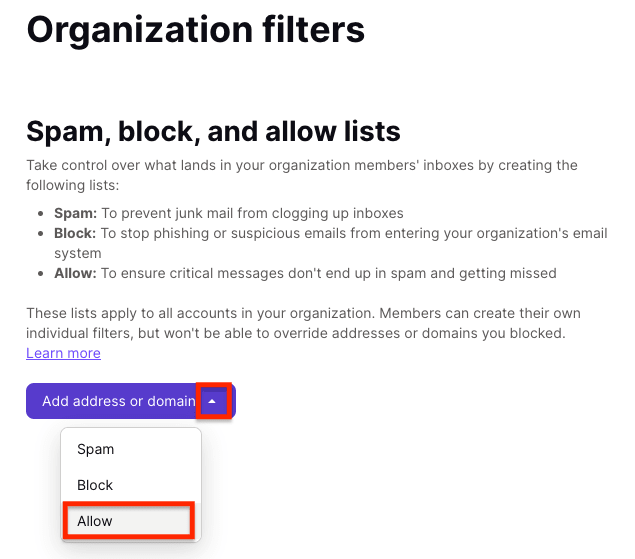
3. Klikněte na rozevírací nabídku u tlačítka Přidat adresu nebo doménu a vyberte Povolit.
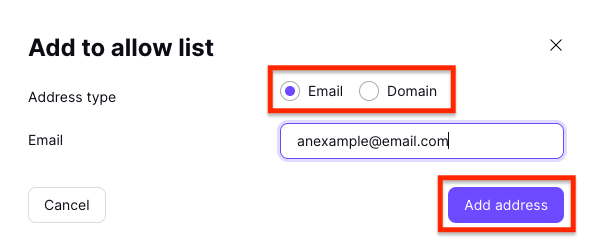
4. Vyberte jako typ adresy buď E-mail, nebo Doména, zadejte adresu nebo doménu a klikněte na Přidat adresu.
Jak odebrat odesílatele ze seznamu spamu, blokovaných kontaktů nebo povolených organizace
1. Přihlaste se ke svému účtu správce Proton Mail na adrese mail.proton.me(nové okno).
2. Vyberte Nastavení → Všechna nastavení → Organizace → Filtry organizace → Seznamy spamu, blokování a povolení.
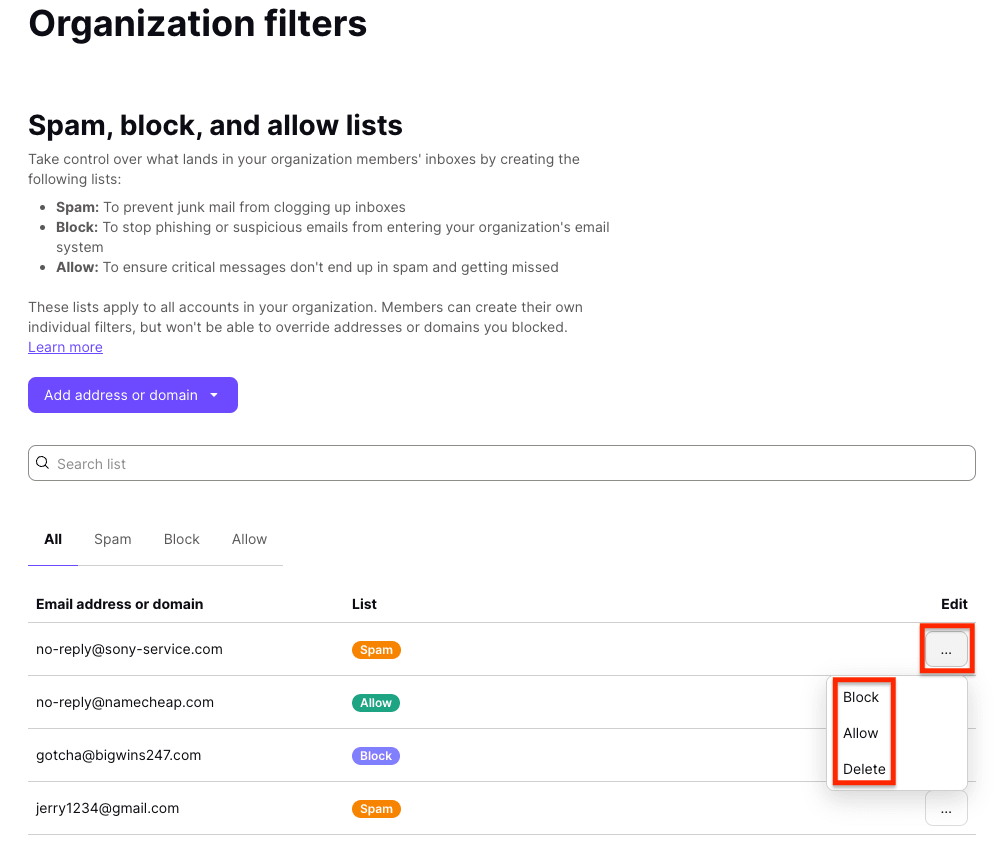
3. Najděte odesílatele, kterého chcete odebrat, a klikněte na tři vodorovné tečky ve sloupci Upravit. Pokud chcete odesílatele odebrat ze všech seznamů, vyberte možnost Smazat, nebo zvolte jiný seznam (Spam/Blokovat/Povolit), do kterého chcete odesílatele přesunout.