Списки спама, блокировки и белые списки для организаций
- Чтение
- 0 мин.
- Категория
- Управление организацией
Proton Mail использует продвинутые спам-фильтры на базе машинного обучения для сортировки всех входящих электронных писем. Вы можете создавать собственные списки спама, блокировки и белые списки, чтобы дополнить или переопределить общие спам-фильтры Proton.
Чтобы лучше обслуживать и защищать высококлассные компании и организации, которые полагаются на Proton for Business, мы также поддерживаем списки спама, блокировки и белые списки для организаций.
Администраторы организации могут создавать списки фильтров, которые применяются ко всем её участникам.
Вот несколько примеров использования списков спама, блокировки и белого списка:
- Спам: ваша организация регулярно получает нежелательную почту с определенного адреса, и вы хотите, чтобы будущие сообщения от этого отправителя попадали в папки спама ваших сотрудников.
- Заблокировать: один из ваших сотрудников сообщил о фишинговой атаке, и вы хотите немедленно заблокировать отправителя для защиты своей организации.
- Разрешить: вы хотите запустить маркетинговую email-кампанию в своей организации и обеспечить доставку всех писем от отправителя во входящие ваших сотрудников.
Просмотр списков фильтров организации
Как добавлять отправителей в список спама организации
Как добавлять отправителей в черный список организации
Как добавлять отправителей в белый список организации
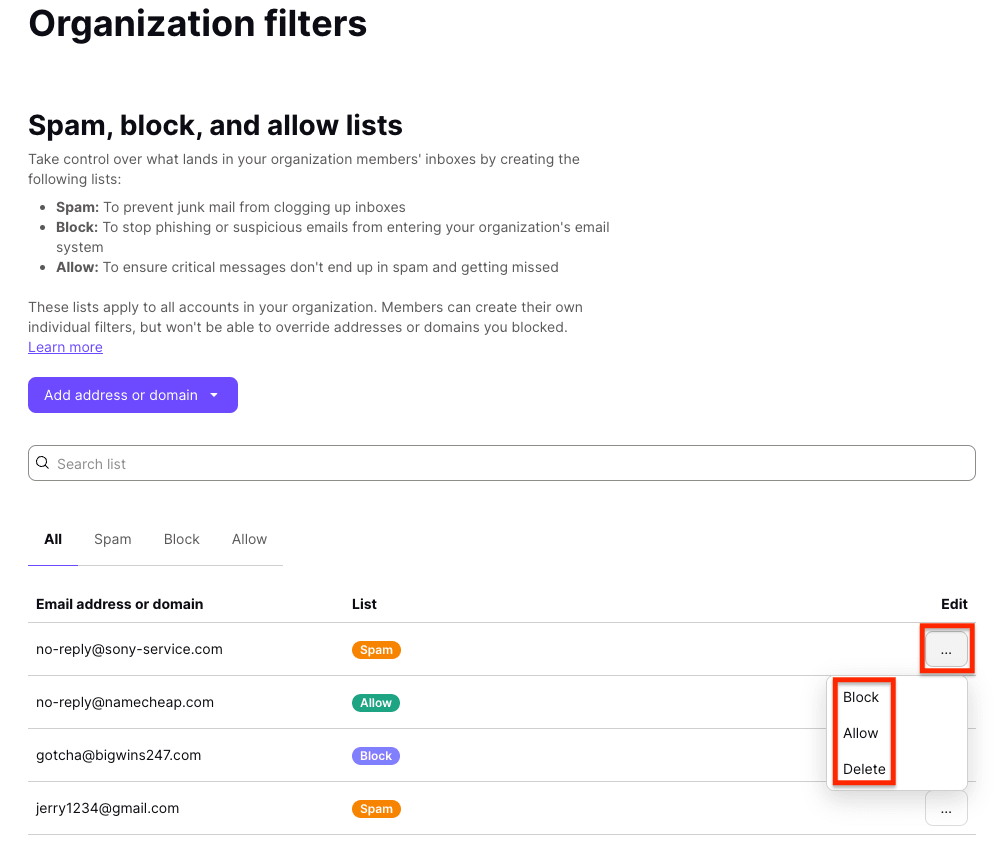
Как удалять отправителей из списка спама, черного или белого списка организации
Просмотр списков фильтров организации
Чтобы просмотреть все существующие фильтры и добавить новые для вашей организации, войдите в свой аккаунт администратора Proton Mail на mail.proton.me(новое окно) и нажмите Настройки → Все настройки → Организация → Организации фильтры → Списки спама, блокировки и белый список.
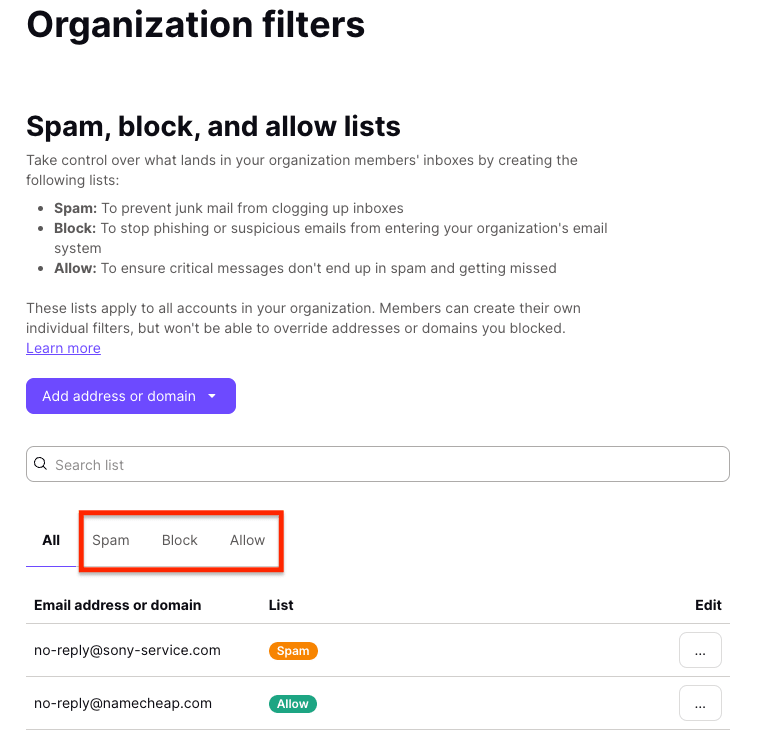
Списки фильтров для организаций разделены на три вкладки: Спам, Блокировка и Белый список:
- Спам: эти электронные письма будут поступать в папку “Спам” участников вашей организации, если только они не были переопределены пользовательскими фильтрами.
- Блокировка: эти электронные письма будут удаляться и не будут доставляться участникам вашей организации.
- Белый список: эти электронные письма будут поступать во “Входящие” участников вашей организации, если только они не были переопределены пользовательскими фильтрами.
Что касается приоритета, списки спама и белые списки пользователей могут переопределять списки спама и белые списки организации. Однако чёрный список организации имеет наивысший приоритет и не может быть переопределен. Электронные письма от отправителей, находящихся в чёрном списке организации, не будут доставлены ни одному пользователю.
Как добавить отправителей в список спама организации
Список спама позволяет указывать отдельные адреса электронной почты или домены, которые будут фильтроваться в папку “Спам”.
Чтобы добавить отправителя в список спама организации:
1. Войдите в свою учетную запись администратора Proton Mail на сайте mail.proton.me(новое окно).
2. Выберите Настройки → Все настройки → Организация → Фильтры организации → Списки спама, блокировки и белый список.
3. Откройте раскрывающееся меню кнопки Добавить адрес или домен и выберите Спам.

4. Выберите тип адреса: Эл. почта или Домен, введите адрес или домен и нажмите Добавить адрес.

Как добавить отправителей в черный список организации
Черный список позволяет указывать отдельные адреса электронной почты или домены, сообщения с которых будут отклоняться и не будут доставлены.
Чтобы добавить отправителя в черный список организации:
1. Войдите в свою учетную запись администратора Proton Mail на сайте mail.proton.me(новое окно).
2. Выберите Настройки → Все настройки → Организация → Фильтры организации → Списки спама, блокировки и белый список.
3. Нажмите на выпадающее меню на кнопке Добавить адрес или домен и выберите Заблокировать.

4. Выберите тип адреса: Эл. почта или Домен, введите адрес или домен и нажмите Добавить адрес.

Как добавить отправителей в белый список организации
Белый список позволяет указать отдельные адреса электронной почты или домены, которые не будут перемещаться в папку спама.
Чтобы добавить отправителя в список Разрешить организации:
1. Войдите в свою учетную запись администратора Proton Mail на сайте mail.proton.me(новое окно).
2. Выберите Настройки → Все настройки → Организация → Фильтры организации → Списки спама, блокировки и белый список.
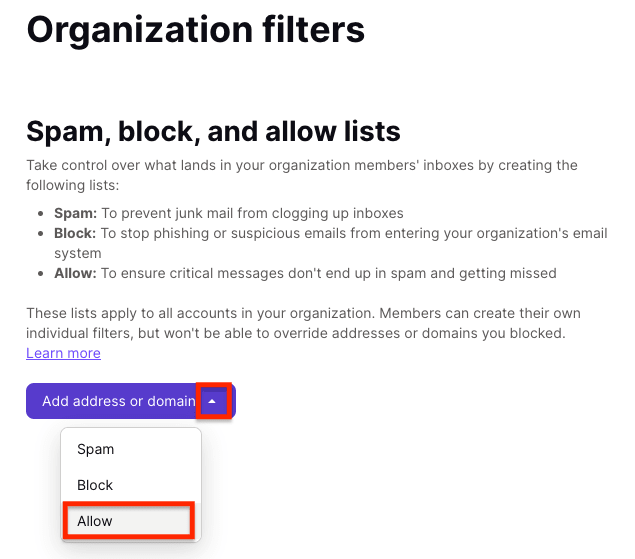
3. Нажмите на выпадающий список на кнопке Добавить адрес или домен и выберите Разрешить.
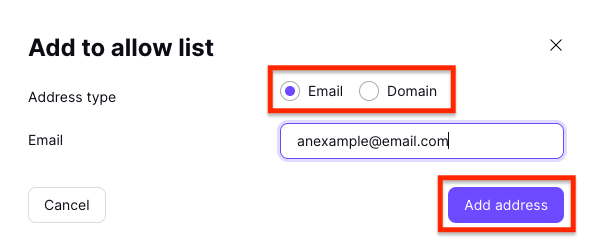
4. Выберите тип адреса: Эл. почта или Домен, введите адрес или домен и нажмите Добавить адрес.
Как удалить отправителей из списка спама, черного или белого списка организации
1. Войдите в свою учетную запись администратора Proton Mail на сайте mail.proton.me(новое окно).
2. Выберите Настройки → Все настройки → Организация → Фильтры организации → Списки спама, блокировки и белый список.
3. Найдите отправителя, которого хотите удалить, и нажмите на три горизонтальные точки в столбце Изменить. Выберите Удалить, если хотите удалить отправителя из всех списков, или выберите другой список (Спам/Блокировать/Разрешить), чтобы переместить его туда.