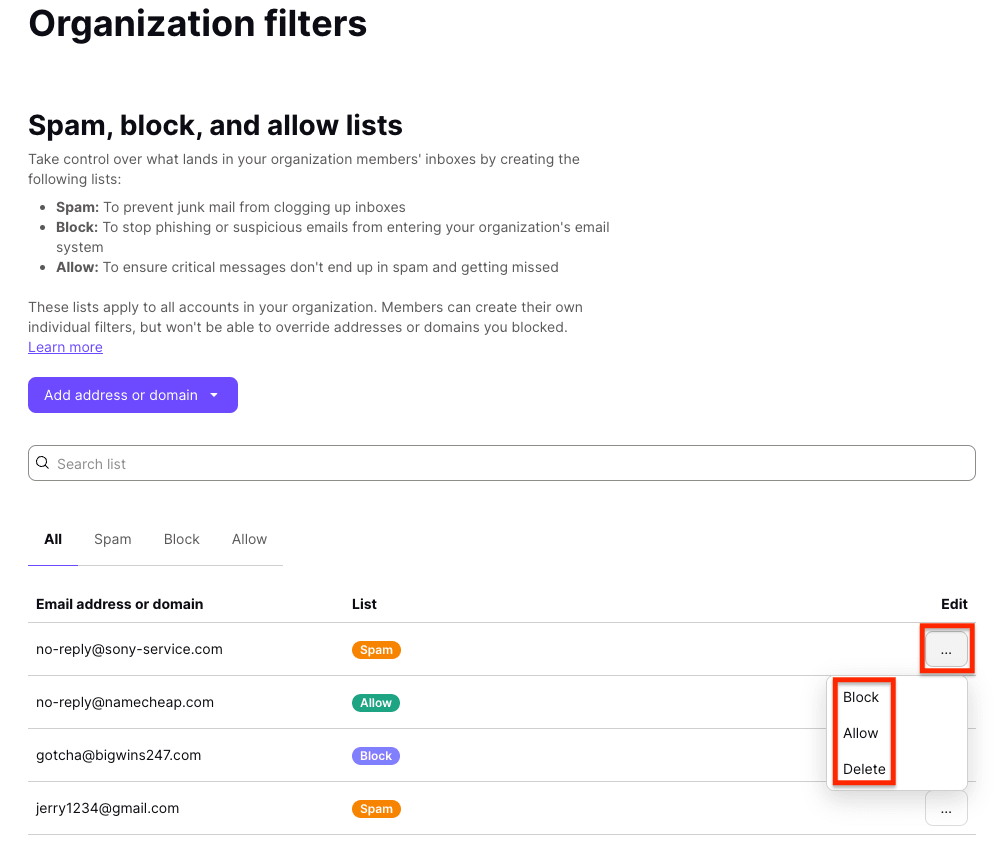
Listy spamu, zablokowanych i dozwolonych dla organizacji
- Odczytywanie
- 4 min
- Kategoria
- Zarządzaj organizacją
Proton Mail wykorzystuje zaawansowane filtry antyspamowe oparte na uczeniu maszynowym do sortowania wszystkich przychodzących wiadomości e-mail. Możesz stworzyć własną listę spamu, zablokowanych i dozwolonych, aby uzupełnić lub zastąpić ogólne filtry antyspamowe Proton.
Aby lepiej wspierać i chronić prestiżowe firmy oraz organizacje korzystające z Proton for Business, udostępniamy również listy spamu, zablokowanych i dozwolonych dla organizacji.
Administratorzy organizacji mogą tworzyć listy filtrów, które mają zastosowanie do wszystkich członków organizacji.
Oto kilka przykładów użycia listy spamu, zablokowanych i dozwolonych:
- Spam: Twoja organizacja regularnie otrzymuje niechciane wiadomości z danego adresu e-mail i chcesz, aby przyszłe wiadomości od tego nadawcy trafiały do folderu spam członków Twojej organizacji.
- Zablokuj: Jeden z Twoich członków zgłosił próbę wyłudzenia informacji (phishing) i chcesz natychmiast zablokować nadawcę, aby chronić swoją organizację.
- Zezwól: Chcesz rozpocząć kampanię e-mail marketingu w swojej organizacji i zapewnić, że wszystkie wiadomości od tego nadawcy trafią do skrzynek odbiorczych Twoich członków.
Podgląd list filtrów organizacji
Jak dodać nadawców do listy spamu organizacji
Jak dodać nadawców do listy zablokowanych organizacji
Jak dodać nadawców do listy dozwolonych organizacji
Jak usunąć nadawców z listy spamu, zablokowanych lub dozwolonych organizacji
Podgląd list filtrów organizacji
Aby wyświetlić wszystkie istniejące filtry i dodać nowe dla swojej organizacji, zaloguj się na swoje konto administratora Proton Mail pod adresem mail.proton.me(nowe okno) i kliknij Ustawienia → Wszystkie ustawienia → Organizacja → Filtry organizacji → Lista spamu, zablokowanych i dozwolonych.
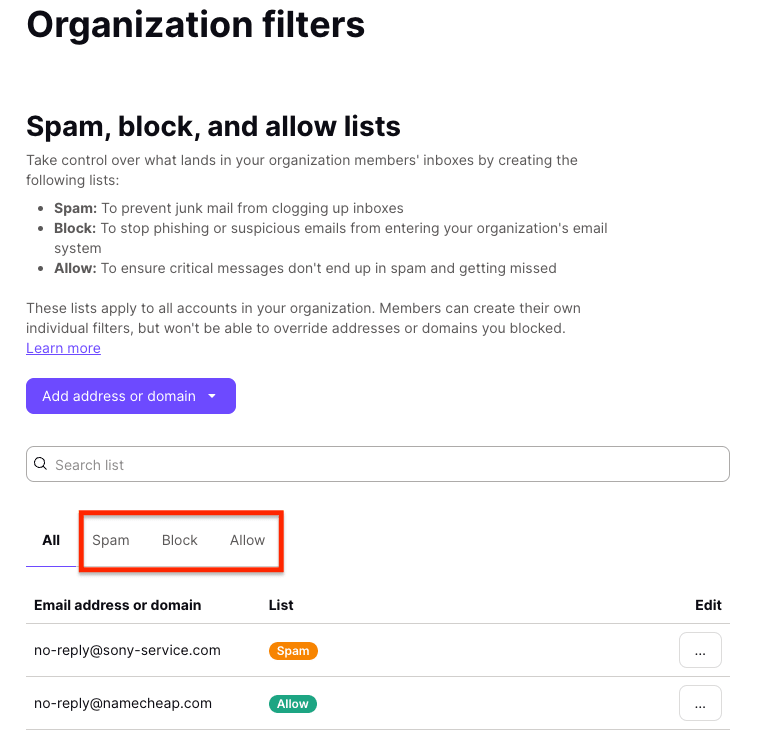
Listy filtrów dla organizacji są podzielone na trzy karty: Spam, Zablokuj oraz Zezwól:
- Spam: Te wiadomości trafią do folderu spam członków Twojej organizacji, chyba że zostaną nadpisane przez filtry użytkownika.
- Zablokuj: Te wiadomości zostaną odrzucone i nie będą dostarczone do członków Twojej organizacji.
- Zezwól: Te wiadomości trafią do skrzynki odbiorczej członków Twojej organizacji, chyba że zostaną nadpisane przez filtry użytkownika.
Jeśli chodzi o priorytety, listy spamu i dozwolonych użytkowników mogą nadpisywać listy spamu i dozwolonych organizacji. Jednak lista zablokowanych organizacji ma najwyższy priorytet i nie może zostać nadpisana. Wiadomości od nadawców znajdujących się na liście zablokowanych organizacji nie będą dostarczane do żadnych użytkowników.
Jak dodać nadawców do listy spamu organizacji
Lista spamu pozwala określić poszczególne adresy e-mail lub domeny, które będą filtrowane do folderu spam.
Aby dodać nadawcę do listy spamu organizacji:
1. Zaloguj się na swoje konto administratora Proton Mail pod adresem mail.proton.me(nowe okno).
2. Wybierz Ustawienia → Wszystkie ustawienia → Organizacja → Filtry organizacji → Lista spamu, zablokowanych i dozwolonych.
3. Kliknij menu rozwijane przy przycisku Dodaj adres lub domenę i wybierz Spam.

4. Wybierz E-mail lub Domena jako typ adresu, wpisz adres lub domenę i kliknij Dodaj adres.

Jak dodać nadawców do listy zablokowanych organizacji
Lista zablokowanych pozwala określić poszczególne adresy e-mail lub domeny, które zostaną odrzucone i nie zostaną dostarczone.
Aby dodać nadawcę do listy zablokowanych organizacji:
1. Zaloguj się na swoje konto administratora Proton Mail pod adresem mail.proton.me(nowe okno).
2. Wybierz Ustawienia → Wszystkie ustawienia → Organizacja → Filtry organizacji → Lista spamu, zablokowanych i dozwolonych.
3. Kliknij menu rozwijane na przycisku Dodaj adres lub domenę i wybierz Zablokuj.

4. Wybierz E-mail lub Domena jako typ adresu, wpisz adres lub domenę i kliknij Dodaj adres.

Jak dodać nadawców do listy dozwolonych organizacji
Lista dozwolonych pozwala określić poszczególne adresy e-mail lub domeny, które nie będą filtrowane do folderu spam.
Aby dodać nadawcę do listy dozwolonych organizacji:
1. Zaloguj się na swoje konto administratora Proton Mail pod adresem mail.proton.me(nowe okno).
2. Wybierz Ustawienia → Wszystkie ustawienia → Organizacja → Filtry organizacji → Lista spamu, zablokowanych i dozwolonych.
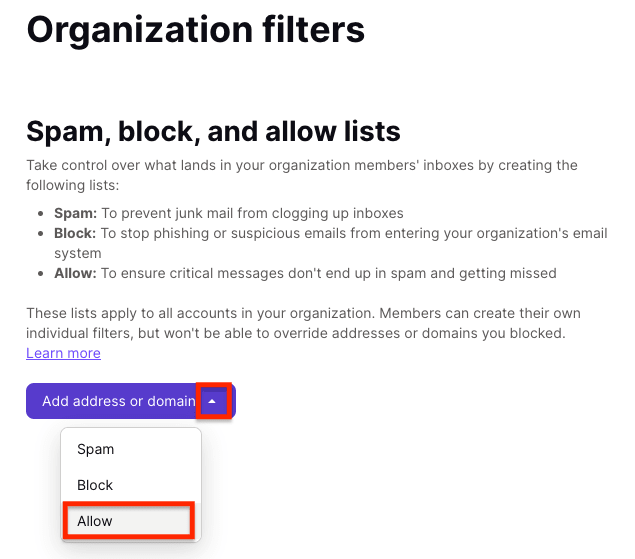
3. Kliknij menu rozwijane na przycisku Dodaj adres lub domenę i wybierz Zezwól.
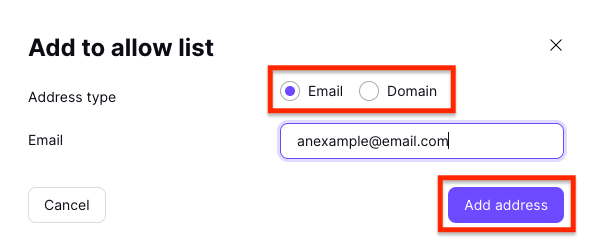
4. Wybierz E-mail lub Domena jako typ adresu, wpisz adres lub domenę i kliknij Dodaj adres.
Jak usunąć nadawców z listy spamu, zablokowanych lub dozwolonych organizacji
1. Zaloguj się na swoje konto administratora Proton Mail pod adresem mail.proton.me(nowe okno).
2. Wybierz Ustawienia → Wszystkie ustawienia → Organizacja → Filtry organizacji → Lista spamu, zablokowanych i dozwolonych.
3. Znajdź nadawcę, którego chcesz usunąć, i kliknij trzy poziome kropki w kolumnie Edytuj. Wybierz Usuń, jeśli chcesz usunąć nadawcę ze wszystkich list, lub wybierz inną listę (Spam/Zablokuj/Zezwól), aby przenieść go na tę listę.