組織向けの迷惑メール・ブロックアドレス・許可アドレスリスト
- 閲覧中
- 0 分
- カテゴリー
- 組織の管理
Proton Mailは、機械学習を活用した高度な迷惑メールフィルターを使用して、すべての受信メールを分類します。お客様は、Protonの一般的な迷惑メールフィルターを補完または上書きするために、独自の迷惑メール・ブロックアドレス・許可アドレスリストを作成できます。
Proton for Businessをご利用のハイプロファイルな企業や組織をより良くサポートし保護するため、Protonでは組織向けの迷惑メール・ブロックアドレス・許可アドレスリストもサポートしています。
組織の管理者は、組織のすべてのメンバーに適用されるフィルターリストを作成できます。
迷惑メール・ブロックアドレス・許可アドレスリストの活用例をいくつか紹介します:
- 迷惑メール:組織で特定のメールアドレスからジャンクメールが継続的に届く場合、その差出人からのメッセージをメンバーの迷惑メールフォルダーに送信するように設定できます。
- ブロック:メンバーがフィッシング攻撃を報告した場合、組織を保護するためにその差出人を即時ブロックできます。
- 許可:組織でメールマーケティングキャンペーンを開始する際、その差出人からのメールが確実にメンバーの受信トレイに届くように設定できます。
組織のフィルターリストを表示する
組織の迷惑メールリストに差出人を追加する方法
組織のブロックリストに差出人を追加する方法
組織の許可リストに差出人を追加する方法
組織の迷惑メール・ブロックアドレス・許可アドレスリストから差出人を削除する方法
組織のフィルターリストを表示する
既存のすべてのフィルターを表示し、組織用に新しいフィルターを追加するには、管理者用Proton Mailアカウントで mail.proton.me(新しいウィンドウ) にログインし、設定 → すべての設定 → 組織 → 組織フィルター → 迷惑メール・ブロックアドレス・許可アドレスリスト をクリックしてください。
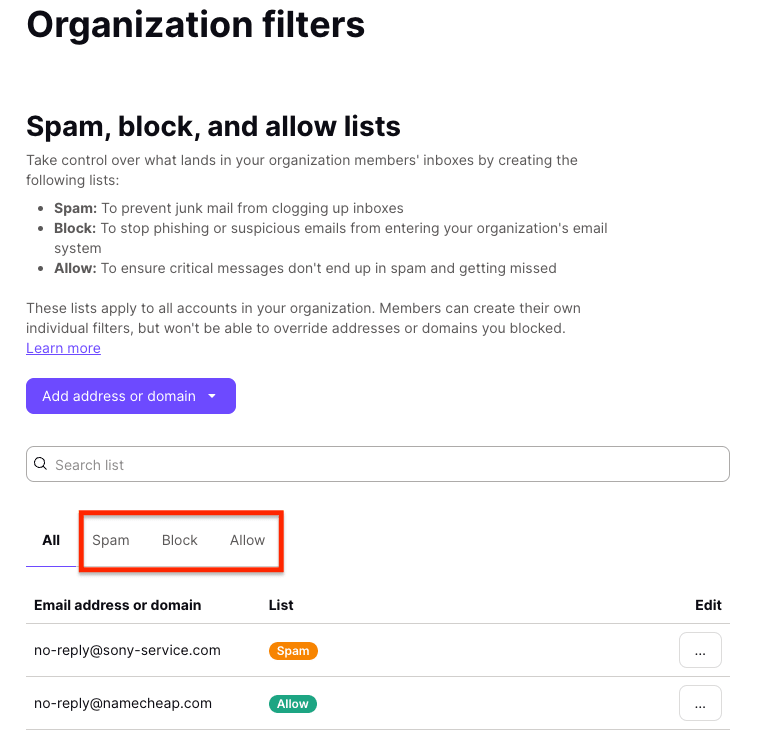
組織用のフィルターリストは、迷惑メール、ブロック、許可の3つのタブに分かれています:
- 迷惑メール:これらのメールは、ユーザーフィルターで上書きされない限り、組織メンバーの迷惑メールフォルダーに届きます。
- ブロック:これらのメールは破棄され、組織のメンバーには配信されません。
- 許可:これらのメールは、ユーザーフィルターで上書きされない限り、組織メンバーの受信トレイに届きます。
優先順位に関しては、ユーザーの迷惑メールリストと許可リストが組織のリストよりも優先される場合があります。ただし、組織のブロックリストは最高優先度であり、上書きすることはできません。組織のブロックリストに含まれる差出人からのメールは、どのユーザーにも配信されません。
組織の迷惑メールリストに差出人を追加する方法
迷惑メールリストでは、迷惑メールフォルダーへ振り分けられる特定のメールアドレスやドメインを指定できます。
組織の迷惑メールリストに差出人を追加するには:
1. 管理者用Proton Mailアカウントで mail.proton.me(新しいウィンドウ) にログインします。
2. 設定 → すべての設定 → 組織 → 組織フィルター → 迷惑メール・ブロックアドレス・許可アドレスリスト を選択します。
3. メールアドレスかドメインを追加ボタンのドロップダウンメニューをクリックし、迷惑メールを選択します。

4. アドレスの種類としてメールアドレスまたはドメインのいずれかを選択し、アドレスまたはドメインを入力して、アドレスを追加をクリックします。

組織のブロックリストに差出人を追加する方法
ブロックリストを使用すると、破棄され配信されない個別のメールアドレスまたはドメインを指定できます。
組織のブロックリストに差出人を追加するには:
1. 管理者用Proton Mailアカウントで mail.proton.me(新しいウィンドウ) にログインします。
2. 設定 → すべての設定 → 組織 → 組織フィルター → 迷惑メール・ブロックアドレス・許可アドレスリスト を選択します。
3. メールアドレスかドメインを追加ボタンのドロップダウンをクリックし、ブロックを選択します。

4. アドレスの種類としてメールアドレスまたはドメインのいずれかを選択し、アドレスまたはドメインを入力して、アドレスを追加をクリックします。

組織の許可リストに差出人を追加する方法
許可リストでは、迷惑メールフォルダーへ振り分けられない特定のメールアドレスやドメインを指定できます。
組織の許可 リストに差出人を追加するには:
1. 管理者用Proton Mailアカウントで mail.proton.me(新しいウィンドウ) にログインします。
2. 設定 → すべての設定 → 組織 → 組織フィルター → 迷惑メール・ブロックアドレス・許可アドレスリスト を選択します。
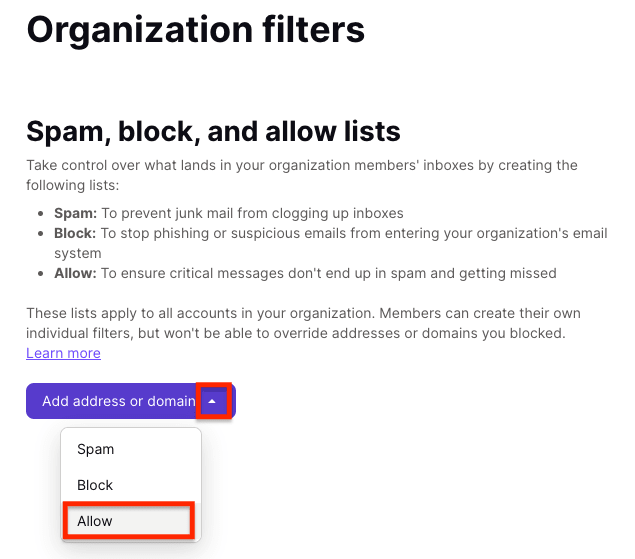
3. メールアドレスかドメインを追加ボタンのドロップダウンをクリックし、許可を選択します。
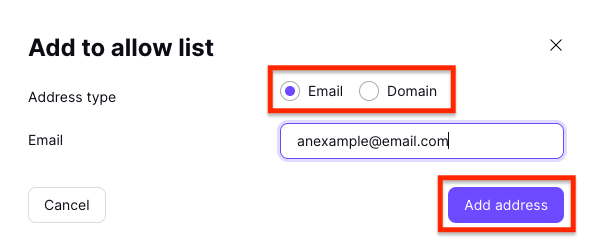
4. アドレスの種類としてメールアドレスまたはドメインのいずれかを選択し、アドレスまたはドメインを入力して、アドレスを追加をクリックします。
組織の迷惑メール、ブロック、または許可リストから差出人を削除する方法
1. 管理者用Proton Mailアカウントで mail.proton.me(新しいウィンドウ) にログインします。
2. 設定 → すべての設定 → 組織 → 組織フィルター → 迷惑メール・ブロックアドレス・許可アドレスリスト を選択します。
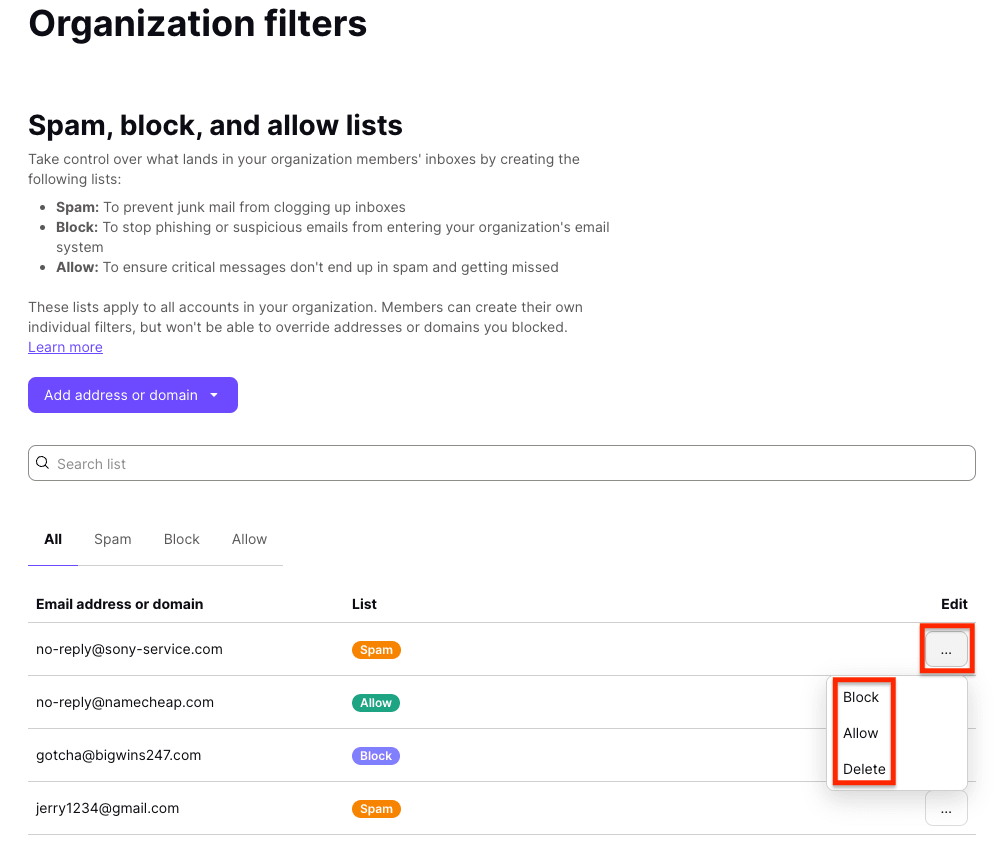
3. 削除したい差出人を見つけ、編集列にある横三点リーダーをクリックします。すべてのリストから差出人を削除したい場合は削除を選択し、別のリストに移動させたい場合は別のリスト(迷惑メール/ブロック/許可)を選択します。