組織的垃圾郵件、封鎖與允許清單
- 閱讀
- 0 分鐘
- 類別
- 管理組織
Proton Mail 使用由機器學習驅動的進階垃圾郵件篩選器來分類所有收到的電郵。您可以建立自己的 垃圾郵件、封鎖和允許清單,以補足或覆蓋 Proton 的一般垃圾郵件篩選設定。
為了更好地服務並保護依賴 Proton for Business 的知名企業與組織,我們也支援組織的垃圾郵件、封鎖和允許清單。
組織的 管理員 (admin) 可以建立套用至組織內所有成員的篩選器清單。
以下是垃圾郵件、封鎖和允許清單的一些使用案例:
- 垃圾郵件:您的組織經常收到來自某個電郵位址的垃圾郵件,而您希望將此寄件者日後傳送的訊息,直接送至成員的垃圾郵件資料夾中。
- 封鎖:您的一位成員回報了網路釣魚攻擊,而您希望立即封鎖該寄件者以保護您的組織。
- 允許:您想在組織中開始進行電郵行銷活動,並確保來自該寄件者的所有電郵都會送達成員的收件匣。
檢視組織篩選器清單
如何將寄件者加入組織垃圾郵件清單
如何將寄件者加入組織封鎖清單
如何將寄件者加入組織允許清單
如何將寄件者自組織的垃圾郵件、封鎖或允許清單中移除
檢視組織篩選器清單
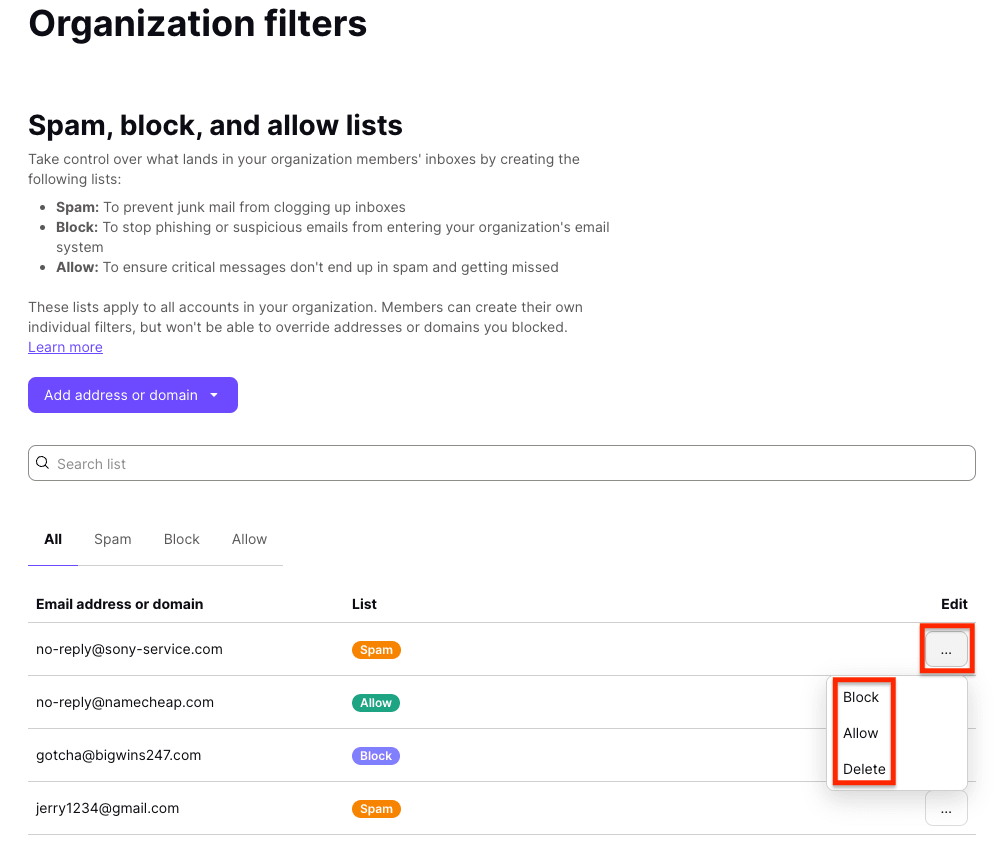
若要檢視所有現有的篩選器並為您的組織新增篩選器,請登入您的管理員 Proton Mail 帳號(網址為 mail.proton.me(新視窗)),然後點選設定 → 所有設定 → 組織 → 組織篩選器 → 垃圾郵件、封鎖和允許清單。
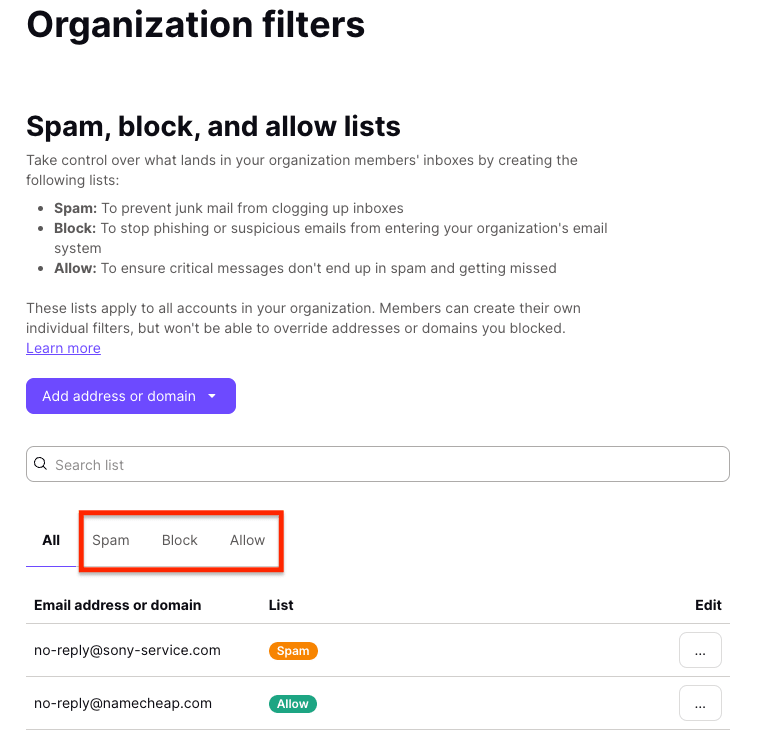
組織的篩選器清單分為三個索引標籤,分別為垃圾郵件、封鎖和允許:
- 垃圾郵件:除非被使用者篩選器覆蓋,否則這些電郵將會送達您組織成員的垃圾郵件資料夾。
- 封鎖:這些電郵將會被丟棄,不會遞送給您的組織成員。
- 允許:除非被使用者篩選器覆蓋,否則這些電郵將會送達您組織成員的收件匣。
在優先順序方面,使用者的垃圾郵件和允許清單可以覆蓋組織的垃圾郵件和允許清單。然而,組織的封鎖清單具有最高優先順序,且無法被覆蓋。來自組織封鎖清單中寄件者的電郵將不會遞送給任何使用者。
如何將寄件者加入組織垃圾郵件清單
垃圾郵件清單可讓您指定要篩選至垃圾郵件資料夾的個別電郵位址或網域。
若要將寄件者加入組織的垃圾郵件清單:
1. 登入您的管理員 Proton Mail 帳號,網址為 mail.proton.me(新視窗)。
2. 選取設定 → 所有設定 → 組織 → 組織篩選器 → 垃圾郵件、封鎖和允許清單。
3. 按一下 添加位址網域域 按鈕上的下拉式選單,然後選取 垃圾郵件。

4. 選擇 電子郵件 或 網域 作為位址類型,輸入位址或網域,然後按一下 加入電郵位址。

如何將寄件者加入組織封鎖清單
封鎖清單可讓您指定要丟棄且不遞送的個別電子郵件地址或網域。
若要將寄件者加入組織的封鎖清單:
1. 登入您的管理員 Proton Mail 帳號,網址為 mail.proton.me(新視窗)。
2. 選取設定 → 所有設定 → 組織 → 組織篩選器 → 垃圾郵件、封鎖和允許清單。
3. 點選 加入位址或網域 按鈕上的下拉選單,然後選取 封鎖。

4. 選擇 電子郵件 或 網域 作為位址類型,輸入位址或網域,然後按一下 加入電郵位址。

如何將寄件者加入組織允許清單
允許清單可讓您指定不會被篩選至垃圾郵件資料夾的個別電郵位址或網域。
若要將寄件者加入組織的允許 清單:
1. 登入您的管理員 Proton Mail 帳號,網址為 mail.proton.me(新視窗)。
2. 選取設定 → 所有設定 → 組織 → 組織篩選器 → 垃圾郵件、封鎖和允許清單。
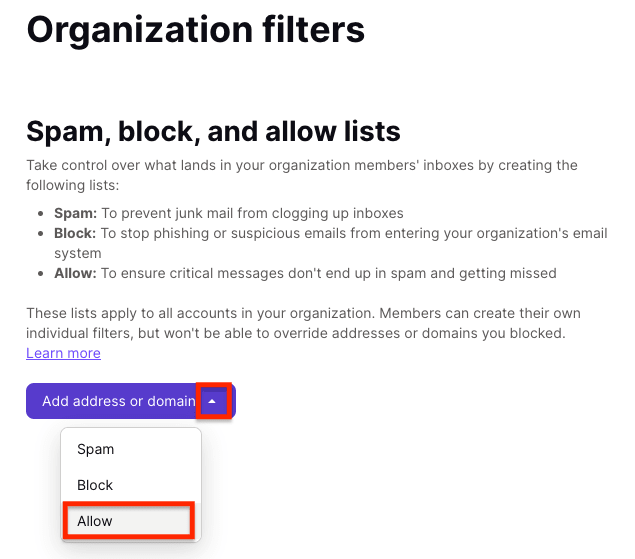
3. 點選 加入位址或網域 按鈕上的下拉選單,然後選取 允許。
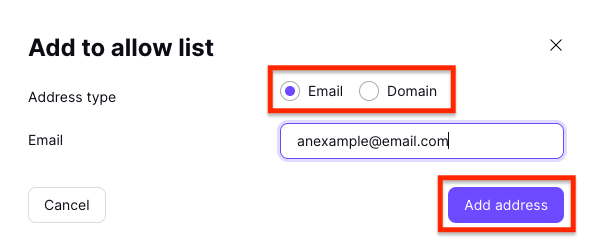
4. 選擇 電子郵件 或 網域 作為位址類型,輸入位址或網域,然後按一下 加入電郵位址。
如何自組織的垃圾郵件、封鎖或允許清單中移除寄件者
1. 登入您的管理員 Proton Mail 帳號,網址為 mail.proton.me(新視窗)。
2. 選取設定 → 所有設定 → 組織 → 組織篩選器 → 垃圾郵件、封鎖和允許清單。
3. 尋找您要移除的寄件者,按一下編輯欄位中的三個水平圓點。如果您想從所有清單中移除該寄件者,請選取刪除;或者選擇另一個清單(垃圾郵件/封鎖/允許)以將該寄件者移動到該清單。